
Іноді вам може знадобитися використовувати код VBA в Outlook для досягнення більшої кількості функцій. Тим не менш, ви не знаєте, як запустити код VBA у своєму Outlook. Таким чином, ця стаття розкриє вам докладні кроки.
Далі ми візьмемо для прикладу версію Outlook 2010 і покажемо вам складні кроки, починаючи від модифікації параметрів захисту макросів і закінчуючи запуском коду VBA. Тепер читайте, щоб отримати їх.
Крок 1: Увімкніть вкладку "Розробник"
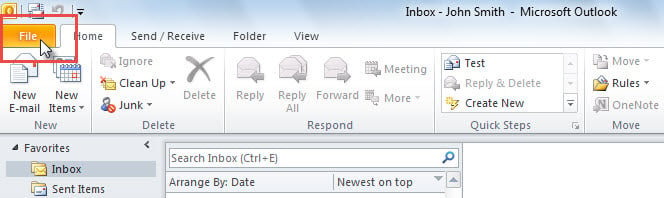
- Перш за все, після запуску програми Outlook відкрийте меню «Файл».
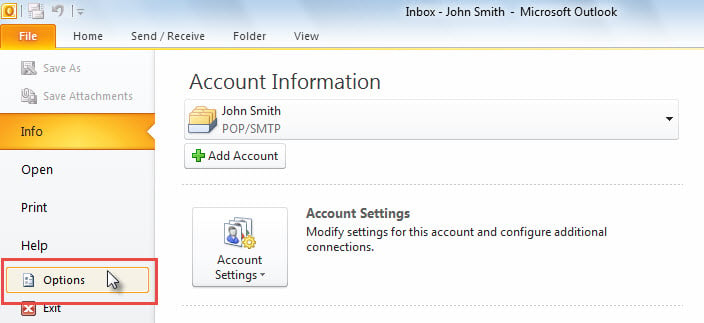
- Потім у меню «Файл» виберіть і натисніть «Параметри».

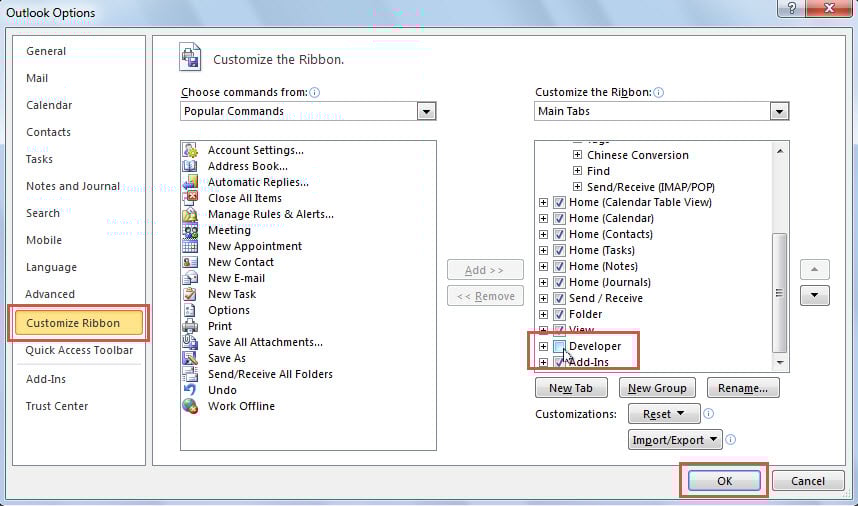
- Далі у спливаючому вікні «Параметри Outlook» перейдіть на «Налаштувати стрічку».
- Пізніше, з правого боку, ви зможете дізнатись і увімкнути вкладку «Розробник».

- Нарешті, натисніть “OK”.
Крок 2: Перевірте Налаштування безпеки макросів
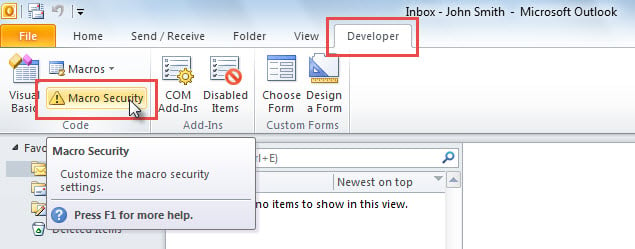
- Повернувшись до головного вікна Outlook, ви можете отримати доступ до стрічки "Розробник".
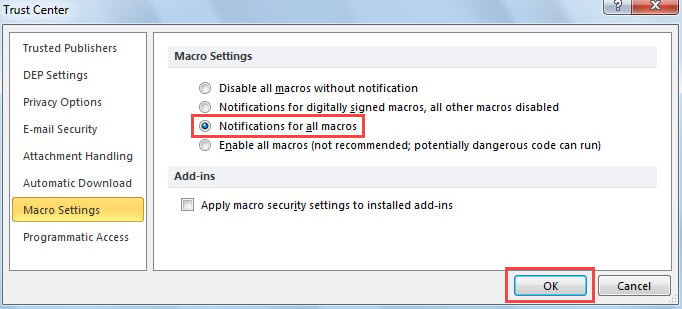
- Потім натисніть кнопку “Macro Security”.

- На наступному екрані слід вибрати “Сповіщення для всіх макросів” і натиснути кнопку “OK”.

Крок 3: Доступ до редактора Outlook VBA
Для запуску коду VBA спочатку потрібно отримати доступ до редактора VBA, чого можна досягти за допомогою наступних 2 способів:
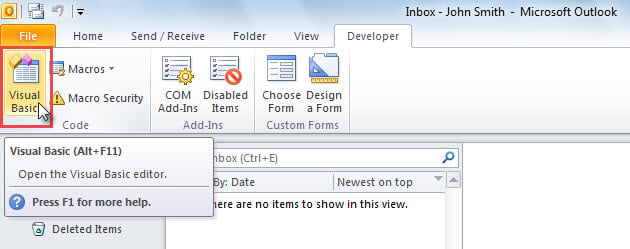
- У програмі Outlook на вкладці «Розробник» натисніть кнопку «Visual Basic».

- Або ви можете безпосередньо натиснути кнопки “Alt + F11”.
Крок 4: Додайте код VBA
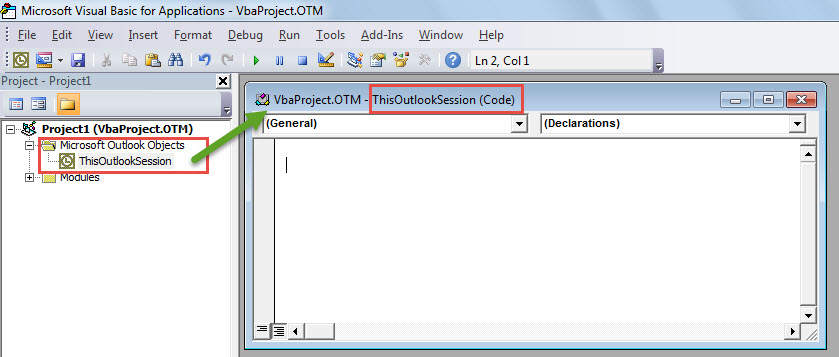
- У редакторі VBA, а саме у вікні “Microsoft Visual Basic for Applications”, потрібно розгорнути папку “Microsoft Outlook Objects” зліва
- Потім двічі клацніть на проект “ThisOutlookSession”, щоб відкрити його.

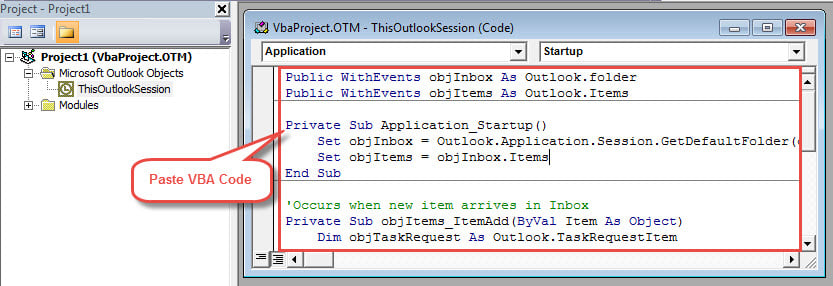
- Згодом ви можете скопіювати та вставити код VBA на білу панель редагування цього проекту.

- За бажанням ви можете скопіювати код VBA в модуль.
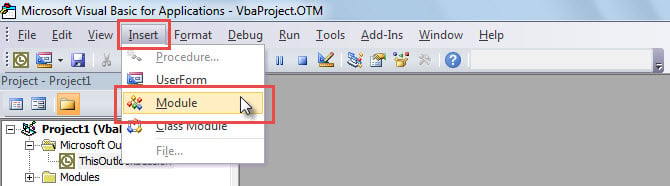
- Натисніть кнопку «Вставити» в рядку меню.
- Виберіть “Модуль” зі спадного списку.

- Потім з’явиться новий модуль. Тепер ви можете скопіювати код в модуль, як зазвичай.

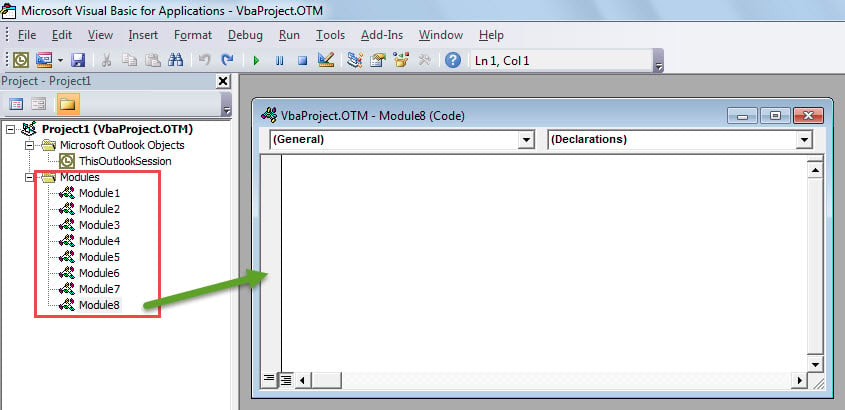
Примітка: Загалом, ви можете вставити код або в “ThisOutlookSession”, або в модуль. Але код VBA, що включає події, наприклад, “Application_Start ”, необхідно поставити в“ ThisOutlookSession ”.
Крок 5: Запустіть код VBA
Після додавання макросу ви можете його запустити. У вікні макросу можна натиснути кнопку клавіші “F5” або натиснути кнопку “Виконати” на панелі інструментів.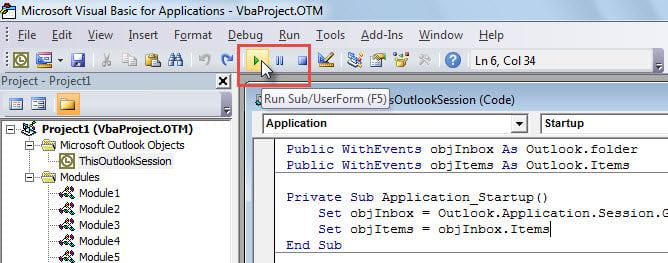
Примітка: Для коду VBA, що включає події, наприклад “Application_Starт ”, вам слід відмовитисьtart ваш прогноз, щоб активувати його.
Необов’язковий крок: додайте макрос на панель швидкого доступу або стрічку
Якщо ви хочете запустити макрос у головному вікні Outlook, а не у редакторі VBA, ви можете додати макрос на панель швидкого доступу або стрічку.
Додайте макрос на панель швидкого доступу
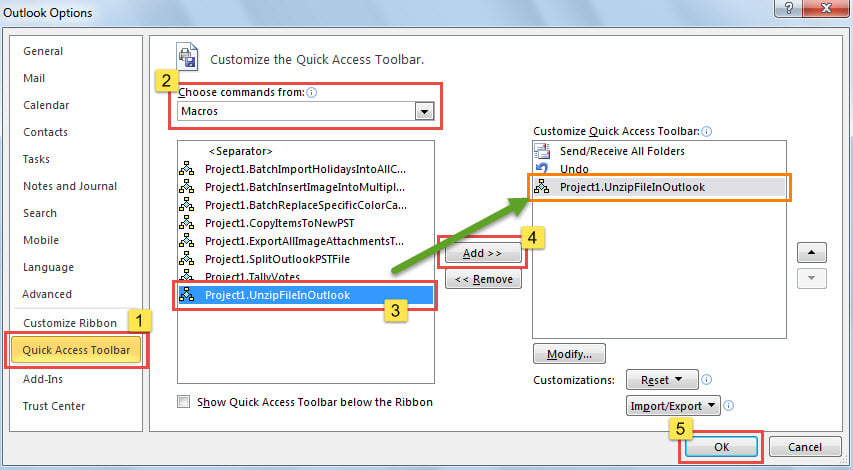
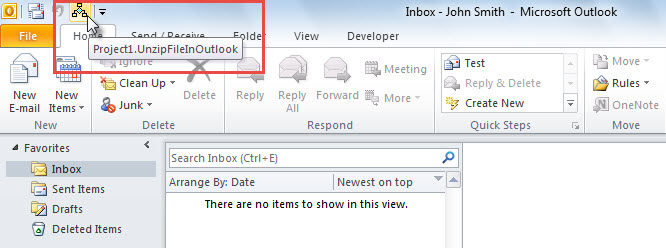
- По-перше, відкрийте "Параметри Outlook", дотримуючись операцій, наведених у кроці 1, у якому ви можете перейти на вкладку "Панель швидкого доступу".
- Далі виберіть “Макроси” з “Вибрати команди з”.
- Потім у списку макросів виберіть макрос.
- Після цього натисніть кнопку «Додати >>» в центрі.
- Нарешті, натисніть “OK”.

- Відтоді, щоб запустити цей макрос, ви можете просто натиснути кнопку макросу на панелі швидкого доступу.

Додайте макрос до стрічки
- Спочатку перейдіть до меню «Файл» і натисніть «Параметри».
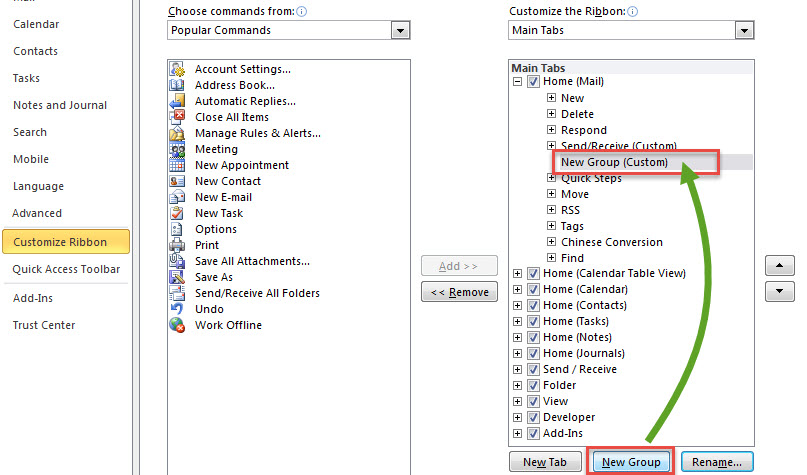
- У наступному вікні "Параметри Outlook" перейдіть до пункту "Налаштування стрічки".
- Потім з правого боку натисніть кнопку «Нова група».

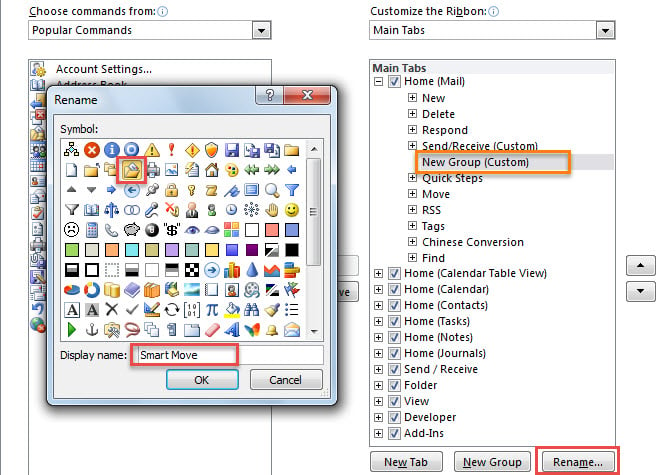
- Далі натисніть кнопку “Перейменувати”.
- У діалоговому вікні, що з’явиться, вкажіть ім’я та піктограму для нової групи, наприклад, «Smart Move» у моєму випадку, та натисніть «OK».

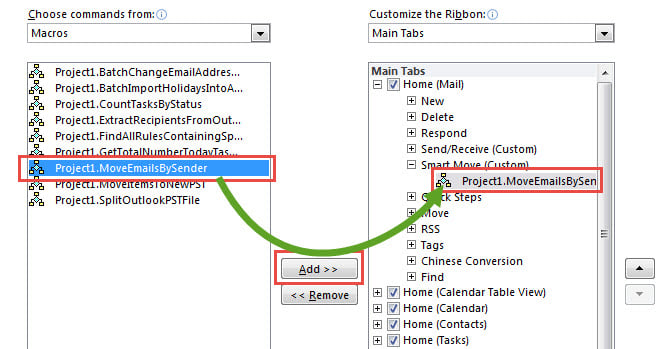
- Пізніше ліворуч виберіть "Макроси" зі спадного списку "Вибрати команди з".
- Після цього у списку макросів виберіть потрібний макрос.
- Потім натисніть кнопку «Додати >>» в центрі, щоб додати цей макрос до власної групи.

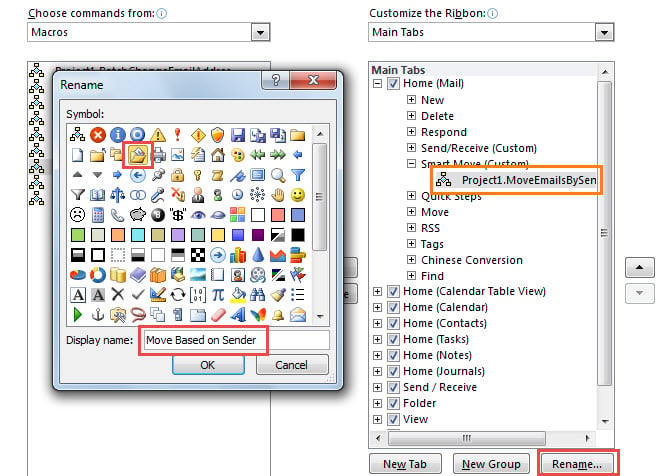
- Далі натисніть кнопку “Перейменувати”.
- У новому діалоговому вікні змініть назву цього макросу та призначте йому піктограму.

- Зрештою, клацніть на рядку «OK», доки не повернетесь до головного вікна Outlook.
- Тепер ви побачите нову кнопку макросу на стрічці, як показано на наступному скріншоті.


Вступ автора:
Ширлі Чжан - експерт із відновлення даних у DataNumen, Inc., яка є світовим лідером у галузі технологій відновлення даних, в тому числі відновлення mdf та перспективні програмні продукти для ремонту. Для отримання додаткової інформації відвідайте WWW.datanumen.com