
Бажаєте надіслати електронний лист, який містить жваву веб-сторінку замість непривабливого простого посилання? Ця стаття навчить вас, як вставити веб-сторінку в електронний лист Outlook.
Найчастіше, коли нам потрібно надіслати електронною поштою інформацію, пов’язану з веб-сайтом, ми звикли вставляти в електронний лист гіперпосилання. На відміну від посилання, утвореного кількома нудними символами, веб-сторінка, що містить барвисті картинки, буде більш чарівною. Тепер читайте далі, щоб дізнатися про складні операції.
Вставте веб-сторінку в тіло повідомлення електронної пошти в Outlook 2010
- На самому початку відкрийте Outlook і створіть новий електронний лист.
- Увійшовши у вікно «Нове повідомлення», перейдіть на вкладку «Вставити» та натисніть кнопку «Прикріпити файл».
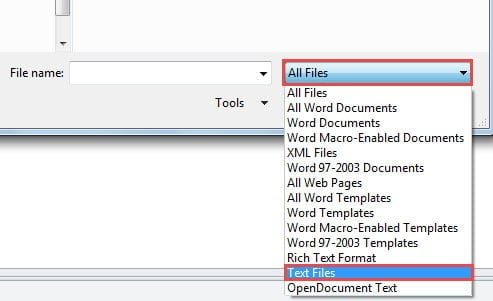
- Після цього з’явиться нове вікно «Вставити файл». Ви повинні натиснути кнопку «Усі файли» та вибрати «Текстові файли» зі спадного списку.
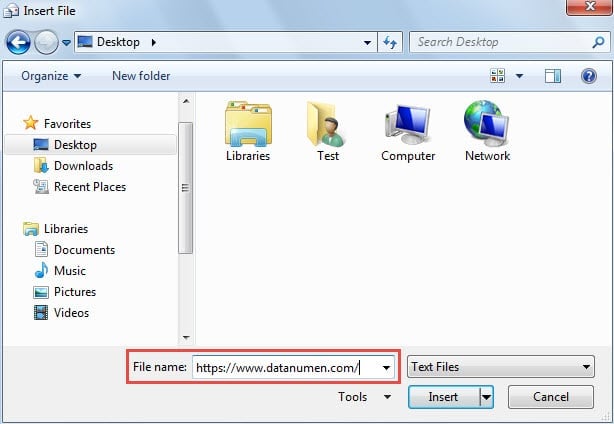
- Далі ви можете ввести URL-адресу в полі імені файлу. Ви можете ввести вручну або безпосередньо скопіювати та вставити його.

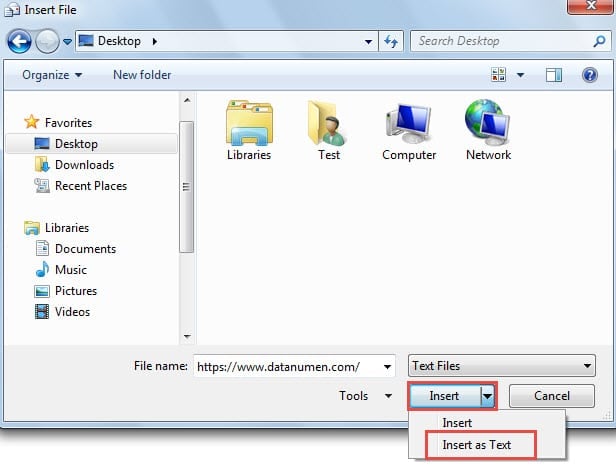
- Після цього потрібно натиснути стрілку вниз кнопки «Вставка». У спадному списку виберіть «Вставити як текст».

- Пізніше ви отримаєте підказку Outlook із запитом, використовувати звичайний стиль чи ні. Ви можете вибрати «Так» або «Ні» відповідно до ваших побажань і потреб.

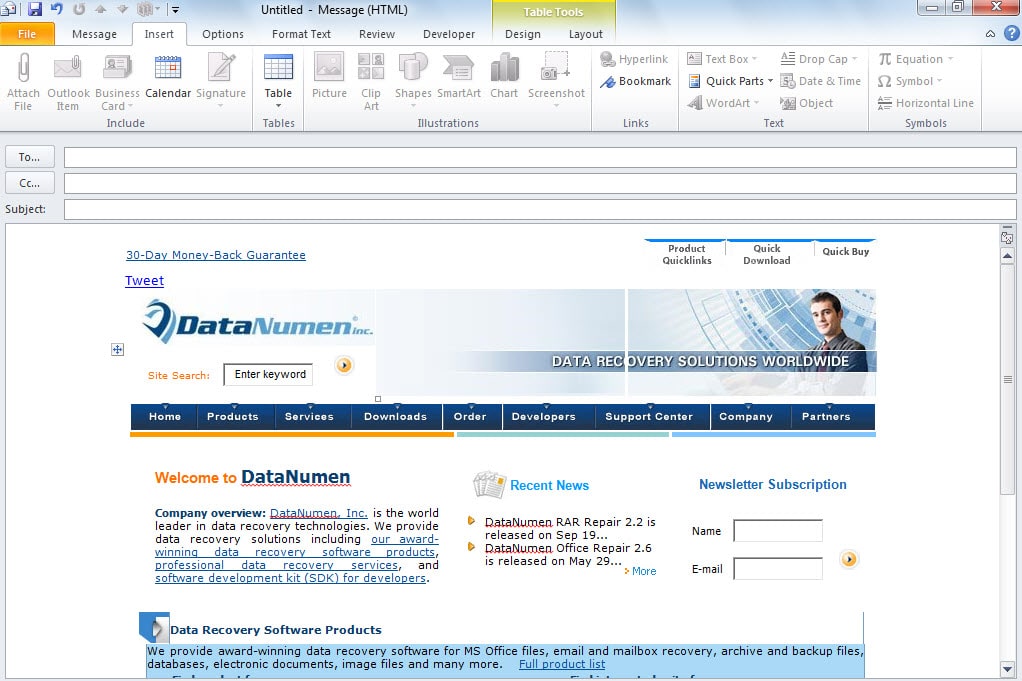
- Нарешті ви повернетеся до попереднього вікна Нове повідомлення. Ви побачите, що веб-сторінку успішно вставлено в тіло повідомлення.


Примітки: Під час виконання наведених вище дій Outlook може працювати неправильно та навіть не відповідати. Але ви можете на деякий час залишити Outlook у спокої. Через кілька хвилин він відновиться сам і зможе додати веб-сторінку.
Вставте веб-сторінку в тіло повідомлення електронної пошти в Outlook 2007
На відміну від Outlook 2010, в Outlook 2007 вставити веб-сторінку в тіло повідомлення набагато просто та зручно.
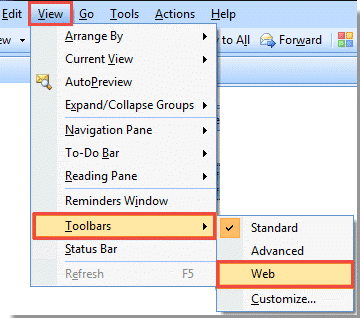
- Після входу в головне вікно Outlook натисніть «Вигляд» > «Панелі інструментів» > «Інтернет», щоб увімкнути функцію пошуку в Інтернеті.

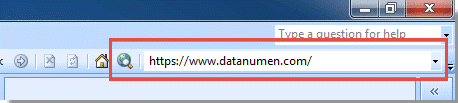
- Потім ви можете вставити веб-сайт у поле веб-пошуку. Натисніть клавішу «Enter», щоб відкрити веб-сторінку.

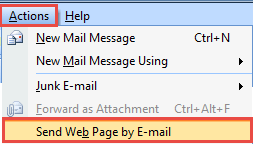
- Коли веб-сторінка з’явиться, натисніть «Дії» > «Надіслати веб-сторінку електронною поштою».

- Пізніше з’явиться нове вікно електронної пошти, у якому веб-сторінка існувала в тілі повідомлення.
Будьте уважні до загроз для вашого Outlook
Outlook схильний до корупції. Щоб захистити свій Outlook, ви повинні бути пильними проти всіх потенційних ризиків, таких як замасковані віруси електронної пошти тощо. Крім того, вам також потрібен найвищий рівень Відновлення Outlook інструмент, як DataNumen Outlook Repair, який може допомогти вам отримати максимум дійсних даних навіть із сильно пошкодженого файлу Outlook.
Вступ автора:
Ширлі Чжан - експерт із відновлення даних у DataNumen, Inc., яка є світовим лідером у галузі технологій відновлення даних, в тому числі відновлення SQL та перспективні програмні продукти для ремонту. Для отримання додаткової інформації відвідайте WWW.datanumen.com