
Bozuk bir Word belgesiyle uğraşmak sinir bozucu olabilir, ancakost fileWord belgeleriniz başarıyla onarılabilir. Bu kapsamlı kılavuz, ücretsiz yerleşik özelliklerden gelişmiş tekniklere ve profesyonel onarım araçlarına kadar Word belge dosyalarınızı onarmak ve içeriğinizi kurtarmak için çeşitli yöntemleri kapsamaktadır.
1. Giriş
1.1 Word Belgesi Bozulması Nedir?
Word belgesi bozulması, dosya verilerinin veya yapısının hasar görmesi ve Microsoft Word'ün içeriği okumasını zorlaştırması durumunda meydana gelir. Bozuk bir Word belgesi, içeriğinizin sonsuza dek kaybolduğu anlamına gelmez; çoğu Word dosya bozulması sorunu, yerleşik özellikler veya alternatif kurtarma yöntemleri kullanılarak çözülebilir.
1.2 Yolsuzluğun Yaygın Nedenleri
Bozuk Word dosyalarının nedenlerini anlamak, hem mevcut sorunları düzeltmenize hem de gelecekteki sorunları önlemenize yardımcı olabilir. Yaygın nedenler şunlardır:
- Elektrik kesintileri ve uygunsuz kapatmalar – Word bir belgeyi kaydederken bilgisayarınız beklenmedik şekilde kapandığında, dosya işlem sırasında bozulabilir
- Depolama aygıtı arızaları – Fiziksel depolama ortamında sorunlar oluştuğunda sabit disk hataları ve USB sürücü sorunları Word belgesinin bozulmasına yol açabilir
- Yazılım çakışmaları ve çökmeleri – Microsoft Word bir belge üzerinde çalışırken çökerse veya başka bir yazılım Word'ün dosya işlemlerine müdahale ederse, bozulma meydana gelebilir
- Dosya aktarım hataları – Kesintiye uğrayan indirmeler, e-posta eki sorunları, ağ sorunları veya dosya kopyalama sırasında USB sürücüsünün çıkarılması, düzgün açılmayan bozuk Word dosyalarına neden olabilir
1.3 Bozuk Bir Word Belgesinin Genel Belirtileri
Bozuk Word belgesi belirtilerini erken fark etmek, sorun kötüleşmeden önce uygun eylemi gerçekleştirmenize yardımcı olabilir. Yaygın belirtiler şunlardır:
- Dosya açılmıyor – Gösteriliyor yaygın hata mesajları gibi "Okunamayan İçerik Bulundu", dosyayı açarken donma veya tepkisizlik.
- "Dosya Dönüştürme" iletişim kutusu Bir dosya açılırken görünür. Herhangi bir kodlamanın seçilmesi okunamayan içerikler oluşturur.
- Bozuk veya karışık metin – Normal metin garip karakterlerle veya anlamsız içerikle değiştirildi
- Eksik biçimlendirme – Belge, biçimlendirmesi kaybolmuş veya boş bölümlerle yanlış görüntüleniyor.
- Biçimlendirme veya düzen değiştirilemez
- Eksik resimler – Belgedeki bazı resimler görüntülenemiyor veya eksik.
- Tekrarlanan çökmeler – Belirli bir belgeyi açmaya çalışırken Word tekrar tekrar çöküyor
- Beklenmeyen dosya boyutu değişiklikleri – Dosya boyutu herhangi bir açıklama yapılmadan önemli ölçüde değişti
1.4 Word Belgesi Bozulmasının Yaygın Hata Mesajları
Bozuk bir Word belgesini açtığınızda göreceğiniz yaygın hata mesajlarından bazıları şunlardır:
The file xxx.docx cannot be opened because there are problems with the contents.

(Details: The file is corrupted and cannot be opened.)
We're sorry. We can't open xxx.docx because we found a problem with its contents.
Word found unreadable content in xxx.docx. Do you want to recover the contents of this document? If you trust the source of this document, click Yes.
Details: Microsoft Office cannot open this file because some parts are missing or invalid.
Word experienced an error trying to open the file.

Try these suggestions.
*Check the file permissions for the document or drive.
*Make sure there is sufficient free memory and disk space.
*Open the file with the Text Recovery converter.
This error message can appear for several reasons.

The document may be corrupt or damaged. Use either the Recover Text converter or the Open and Repair feature.
Word cannot open the document: user does not have access privileges
Unspecified error
2. Ücretsiz Yerleşik Yöntemler
2.1 Dosyayı Yeniden Adlandır
Word belgesine çift tıkladığınızda hiçbir şey olmuyorsa veya Word açılıyor ancak belge açılmıyorsa, sorunun nedeni dosya adı olabilir. Dosya adındaki özel karakterler veya aşırı uzun yollar, Word'ün dosyayı açmasını engelleyebilir. Dosyayı yalnızca standart alfanümerik karakterler içeren kısa ve basit bir adla yeniden adlandırın; örneğin, test.docx — ve tekrar açmayı deneyin. Bu, Word dosyasının daha karmaşık onarımına girişmeden önce yol veya dosya adı karakteri sorununu ortadan kaldırır.
Windows'ta:
- Dosya Gezgini'nde dosyaya sağ tıklayın ve seçin. adını değiştirmek.
- Yeni adı yazın ve Enter tuşuna basın. Keşfet.

macOS'ta:
- Finder'da dosyayı seçmek için bir kez tıklayın ve ardından Enter tuşuna basın. Dönüş.
- Yeni adı yazın ve Enter tuşuna basın. Dönüş tekrar onaylamak için.
2.2 Dosyayı Başka Bir Konuma Kopyala
Benzer dosya adı sorunuBazen sorun dosyanın kendisinden ziyade uzun dosya yolu, depolama konumu, ağ bağlantısı veya izinlerden kaynaklanabilir. Dosyayı farklı bir konuma kopyalayın ve oradan açmayı deneyin. Denenebilecek yaygın konum değişiklikleri şunlardır:
- Dosyayı harici sürücüden yerel sabit sürücüye kopyalayın.
- Dosyayı ağ sürücüsünden yerel sabit sürücüye kopyalayın.
- Dosyayı C: sürücüsünden D: veya E: gibi başka bir yerel sürücüye kopyalayın.
- Dosyayı aynı sürücüdeki çok daha kısa bir yola sahip yeni bir klasöre kopyalayın, örneğin E:\Test\.
- Dosyayı yerel sabit sürücüden harici sürücüye kopyalayın.
Dosyayı kopyalayamıyorsanız veya kopyalama sırasında hatalar oluşuyorsa, sabit diskte sorunlar olabilir. Şunları deneyebilirsiniz: Disk hatalarını kontrol et ve düzeltDosyayı kopyalayıp yeni konumdan başarıyla açabiliyorsanız, sorun büyük olasılıkla orijinal depolama yolunda veya aygıtındadır ve bunun yerine kopyayı kullanabilirsiniz.
2.3 Belge Kurtarma İstemi
Word bir dosyayı açarken bozulma algıladığında, genellikle belgeyi onarmayı teklif eden otomatik bir kurtarma istemi görüntüler. Bu istemlere nasıl yanıt vereceğinizi anlamak, başarılı kurtarma şansınızı önemli ölçüde artırabilir.
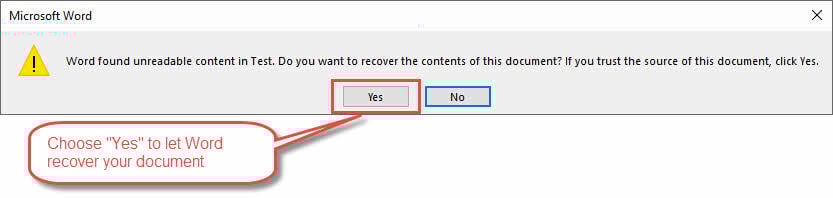
Kurtarma istemleriyle karşılaştığınızda izlenecek adımlar:
- İstem türünü tanımlayın: " gibi seçenekleri arayınEvet"kurtarılmaya çalışmak"Yok hayır"iptal etmek" veya "Kurtarmak” ek seçeneklerle
- Her zaman iyileşmeyi seçin: "SeçinEvet"Ya da"Kurtarmak"bilinen iyi bir yedeğiniz yoksa
- Sabırlı ol: Otomatik kurtarma işleminin tamamlanmasına izin verin (dosya boyutuna bağlı olarak zaman alabilir)
- Sözünüzü kesmeyin: Kurtarma işlemi sırasında Word'ü iptal etmekten veya kapatmaktan kaçının
- Kurtarılan içeriği inceleyin: Belgenin açılıp düzgün görüntülenip görüntülenmediğini kontrol edin
- Hemen kaydedin: Kurtarma başarılı olursa, belgeyi hemen yeni bir dosya adıyla kaydedin
- Kısmi kurtarmayı kabul edin: Word yalnızca belgenin bir kısmını kurtarabiliyorsa, değerli içerik içerebileceği için bunu kabul edin
Önemli notlar: Kurtarılan belgede bazı biçimlendirmeler veya küçük öğeler eksik olabilir, ancak temel içerik korunmalıdır. Kurtarma seçeneklerini anlamak, her şeyi kaybetmek yerine kısmi kurtarmayı ne zaman kabul edeceğinizi bilmek anlamına gelir.
Bozuk Word dosyalarını kurtarmak için kullanılan bu yöntem, Word sorunları otomatik olarak algıladığında belge kurtarmanın en kolay yolunu sağlar.
2.4 Özelliği Aç ve Onar
Aç ve Onar özelliği, Microsoft Word'ün Word dosyası bozulmasını onarmak için birincil yerleşik aracıdır. Bu yöntem, özellikle yaygın bozulma sorunlarını otomatik olarak ele almak üzere tasarlandığı için, bozuk belgelerle uğraşırken ilk girişiminiz olmalıdır.
Aç ve Onar'ı kullanma adımları:
- Microsoft Word'ü açın (bozuk belgenizi doğrudan açmaya çalışmayın)
- MyCAD'de yazılım Güncelleme ye git Dosya> Aç ve sorunlu dosyanızı içeren klasöre gidin
- Bozuk belgenizi seçin ancak "Açılış” doğrudan
- "" öğesinin yanındaki küçük açılır oka tıklayın.Açılış"Düğmesi
- "SeçinAç ve Onar” açılır menüden
- Word'ün kapsamlı onarım sürecini başlatmasını bekleyin (birkaç dakika sürebilir)
- Onarım başarılı olursa, Word belgeyi açacak ve bir onarım mesajı gösterebilir
- Onarılan sürümü korumak için belgeyi hemen yeni bir dosya adıyla kaydedin

Word belgelerini onarmak için bu yöntem, bozulmaların dosyanın sonunda meydana geldiği durumlarda işe yarar. Ancak bozulmalar dosyanın başlığında veya ortasında meydana geldiğinde işe yaramaz.
2.5 Herhangi Bir Dosyadan Metin Kurtarma
Standart onarım yöntemleri başarısız olduğunda, “Herhangi Bir Dosyadan Metin Kurtar” dönüştürücüsü ciddi şekilde bozulmuş belgelerden okunabilir içerik çıkarabilir. Bu yöntem, belge yapısı ciddi şekilde hasar görmüş olsa bile, temel metin içeriğini kurtarmaya odaklanır.
Bozuk dosyalardan metin kurtarma adımları:
- Microsoft Word'ü açın
- MyCAD'de yazılım Güncelleme ye git Dosya> Aç ve bozuk belgenize gidin
- Açmadan önce dosya türü açılır menüsünü “Tüm Word Belgeleri"Kime"Herhangi Bir Dosyadan Metin Kurtar (*.*)"
- Bozuk belgenizi seçin ve tıklayın Açılış
- Word'ün dosyayı işlemesini ve kurtarılan metni yeni bir belgede görüntülemesini bekleyin
- Kurtarılan metni inceleyin (biçimlendirme kodları veya garip karakterler içerebilir)
- Herhangi bir gereksiz karakteri manuel olarak temizleyin
- Gerektiğinde belgeyi yeniden biçimlendirin
- Kurtarılan içeriği yeni bir dosya adıyla kaydedin

Word dosyalarını onarmak için kullanılan bu ücretsiz yöntem, biçimlendirmeyi ve gömülü nesneleri feda etse de, genellikle en önemli olan yazılı içeriği başarıyla kurtarır.
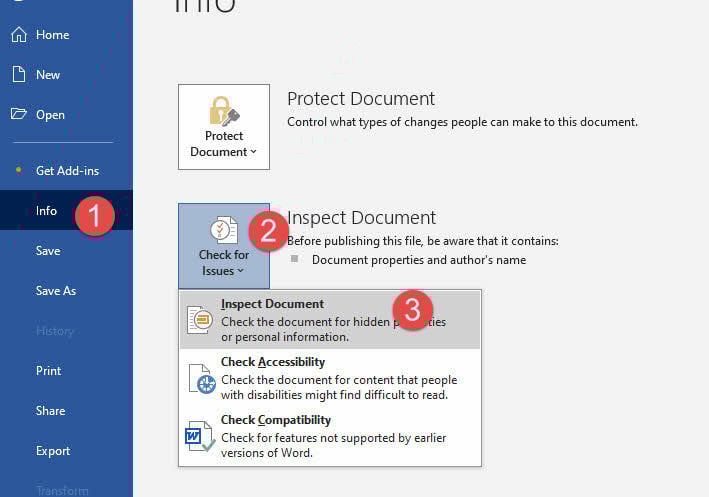
2.6 Sorunlu verileri ayıklamak için Belge Denetçisini kullanma
Word/Office 2016'dan bu yana yeni ve güçlü bir araç Belge Müfettişi sorunlu meta veriler, gizli içerik veya gömülü nesneler tarafından neden olunan bozulmayı gidermek için tanıtıldı. Bu yöntem, belgenin arızalanmasına neden olabilecek potansiyel olarak bozuk verileri belirleyip kaldırarak çalışır.
Not: Bu yöntem yalnızca açılan ancak işlemler sırasında çökme veya biçimlendirme anormallikleri gösterme gibi garip davranışlar gösteren belgeler için işe yarar.
Belge Denetçisini kullanma adımları:
- Sorunlu belgenizi açın (normal olarak açılmıyorsa, şunu deneyin: güvenli Mod ilk)
- MyCAD'de yazılım Güncelleme ye git Dosya > Bilgi > Sorunları Denetle > Belgeyi İncele
- Tarama için sunulan kategorileri inceleyin:
- Yorumlar ve revizyonlar
- Belge özellikleri ve kişisel bilgiler
- Özel XML verileri
- Üstbilgiler ve altbilgiler
- Gizli metin
- Yolsuzlukla uğraşırken tüm kategorileri seçin (önerilir)
- "TıklayınDenetlemek"Belgeyi analiz etmek için
- Potansiyel olarak sorunlu içerik gösteren sonuçları inceleyin
- "TıklayınTümünü kaldır"bozuk veri içerebilecek kategoriler için
- Bozulma sorunlarının çözülüp çözülmediğini kontrol etmek için temiz dosyayı test edin
- Belgeyi yeni bir dosya adıyla kaydedin
3. Alternatif Kurtarma Kaynakları
3.1 Otomatik Kurtarma ve Yedekleme Dosyaları
Word, birincil belgeniz bozulduğunda hayat kurtarıcı görevi görebilecek yedek dosyaları ve Otomatik Kurtarma belgelerini otomatik olarak oluşturur. Bu gizli güvenlik ağları genellikle bozulmaya neden olan şeyden etkilenmemiş çalışmanızın son sürümlerini içerir.
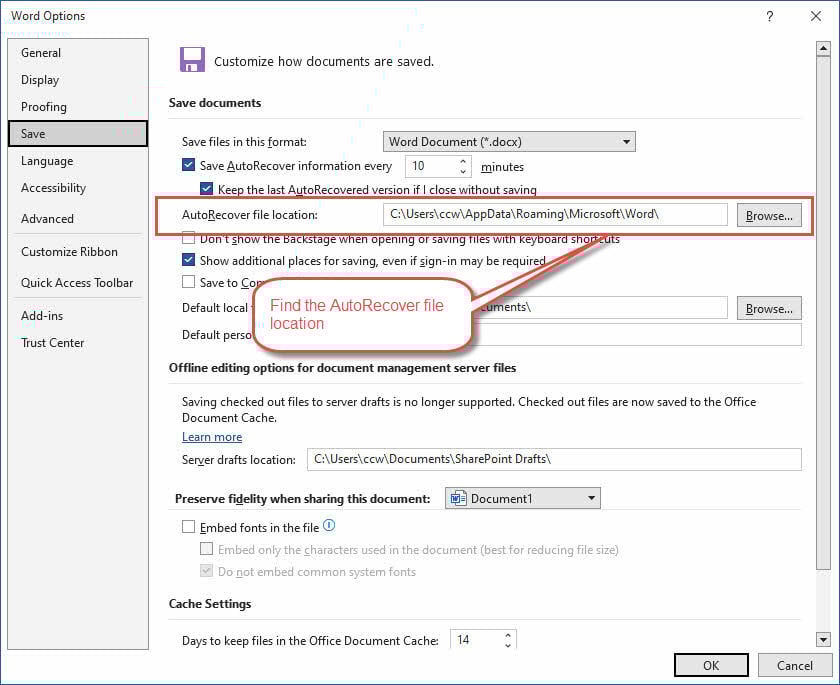
Otomatik Kurtarma dosyalarını bulma ve kullanma adımları:
Not: Otomatik Kurtarma varsayılan olarak etkindir.
- MyCAD'de yazılım Güncelleme ye git Dosya > Seçenekler > Kaydet ve Otomatik Kurtarma dosyasının konumunu not edin
- Windows Dosya Gezgini'ni açın ve Otomatik Kurtarma klasörüne gidin
- Belgenizin adını ve .asd uzantısını taşıyan dosyaları arayın
- Word'ü başlatın ve şuraya gidin: Dosya> Aç
- Dosya türü açılır menüsünü " olarak değiştirinTüm Dosyalar (*. *).asd dosyalarını görmek için
- Otomatik Kurtarma dosyasını seçin ve açmayı deneyin
- Word açamıyorsa, bir alternatif araç tamir etmek için.
Otomatik yedekleme dosyalarını bulma adımları:
Not: Otomatik yedekleme DEĞİL varsayılan olarak etkindir.
- Orijinal belgenizin saklandığı klasöre gidin
- .wbk uzantılı dosyaları arayın (yedek Word belgeleri)
- Word'ü açın ve şuraya gidin: Dosya> Aç
- Dosya türünü “ olarak değiştirinTüm Dosyalar (*. *).wbk dosyalarını görmek için
- Yedekleme dosyasını seçin ve açın
- Word açamıyorsa şunu deneyin: başka bir araç önce onu onarmak için.
Daha iyi Otomatik Kurtarma seçeneklerinin ayarlanması:
- MyCAD'de yazılım Güncelleme ye git Dosya > Seçenekler > Kaydet
- Otomatik Kurtarma'nın etkinleştirildiğinden emin olun
- Maksimum koruma için kısa bir aralık (örneğin her 5 dakikada bir) ayarlayın
- Otomatik Kurtarma dosya konumunun erişilebilir olduğunu doğrulayın
3.2 Sürüm Geçmişi ve Bulut Kurtarma
OneDrive, SharePoint ve Google Drive gibi bulut depolama hizmetleri, belgelerinizin sürüm geçmişini otomatik olarak tutar ve bozulma meydana geldiğinde mükemmel kurtarma seçenekleri sunar.
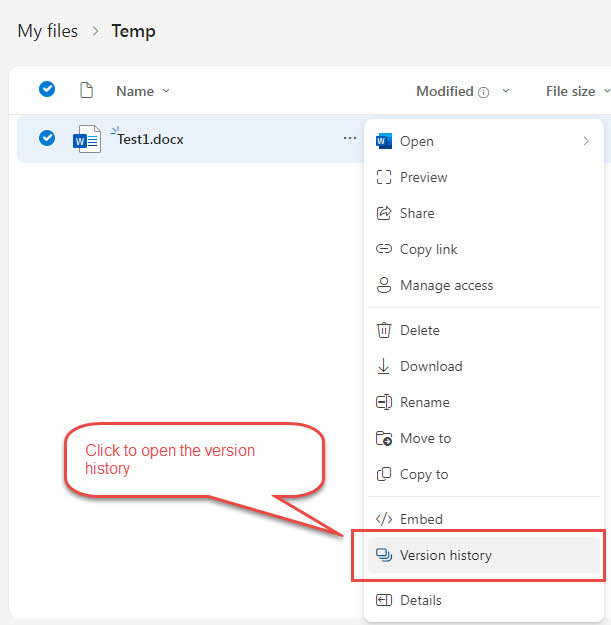
OneDrive Word kurtarma adımları:
- OneDrive klasörünüze gidin (çevrimiçi veya masaüstü uygulaması)
- Bozuk belgenizin “…” öğesine sağ tıklayın
- "SeçinSürüm geçmişi” bağlam menüsünden
- Zaman damgalarıyla önceki sürümlerin listesini inceleyin
- Çalışan bir kopya bulmak için farklı sürümlerin önizlemesini yapın
- "TıklayınRestore” kurtarmak istediğiniz sürümde
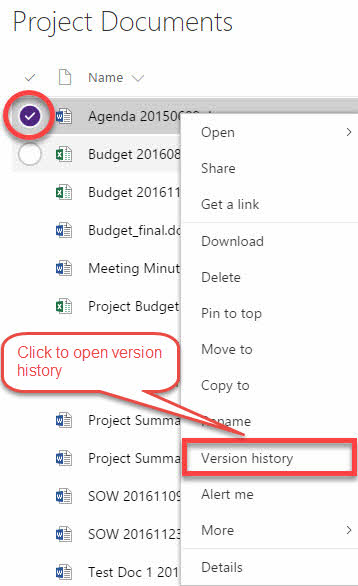
- SharePoint belge kitaplığınıza gidin.
- Bozuk dosyaya sağ tıklayın
- "SeçinSürüm geçmişi” menüden
- Mevcut sürümlere göz atın
- Bozulma meydana gelmeden önceki çalışan bir sürümü seçin ve geri yükleyin
Google Drive sürüm kurtarma adımları:
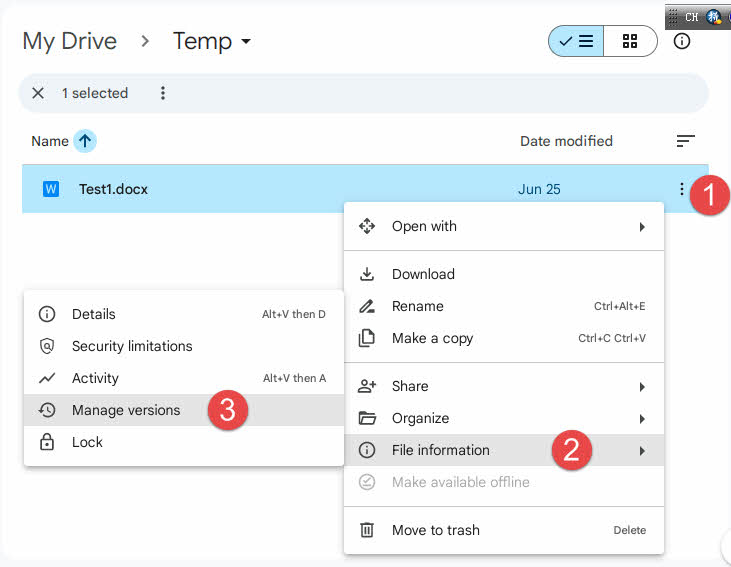
- drive.google.com adresine gidin ve belgenizi bulun
- Bozuk dosya için üç noktaya sağ tıklayın
- Seç “Dosya Bilgileri”, Daha sonra "Sürümleri yönet” menüden
- Mevcut sürümleri ve zaman damgalarını inceleyin
- İhtiyacınız olan sürümü indirin veya geri yükleyin
Bulut depolama otomatik yedeklemelerinin faydaları:
- Yerel bilgisayarınızdan ve Word kurulumunuzdan bağımsız
- Yerel dosyalar bozulduğunda bile bulut sürümleri genellikle bozulmadan kalır
- Çoklu sürüm noktaları kurtarma seçeneklerinde esneklik sağlar
3.3 Geçici Dosyalar ve Son Kullanılan Belgeler
Windows ve Word oluşturun geçici dosyaları Belge düzenleme sırasında oluşturulan ve ana dosya bozulduktan sonra bile bazen kurtarılabilecek geçici dosyalar vardır. Bu geçici dosyalar genellikle göz ardı edilir ancak değerli içerikler içerebilirler.
Word'ü geçici dosyalardan kurtarma adımları:
- Windows Dosya Gezgini'ni açın
- Sisteminizin geçici klasörüne gidin: C:\Users\[Kullanıcı Adı]\AppData\Local\Temp
- Dosyaları şu şekilde sırala:Değiştirilme tarihi” son dosyaları bulmak için
- "~" ile başlayan veya rastgele karakterler içeren dosya adlarını arayın.
- Belgeniz üzerinde çalıştığınız zamana karşılık gelen dosya zaman damgalarını kontrol edin
- Geçici dosya adayları için öncelikle uzantılarını .docx veya .doc olarak değiştirin (örneğin, “~temp123” dosyasını “temp123.docx” olarak yeniden adlandırın).
- Yeniden adlandırılan geçici dosyaları Word'de açmayı deneyin.
- Başarılı olursa, kurtarılan içeriği yeni bir dosya adıyla kaydedin
- Başarısız olursa, şunu deneyin: gelişmiş Word kurtarma yardımcı programı geçici dosyayı onarmak için.
Güncel belgeleri kontrol etmek için adımlar:
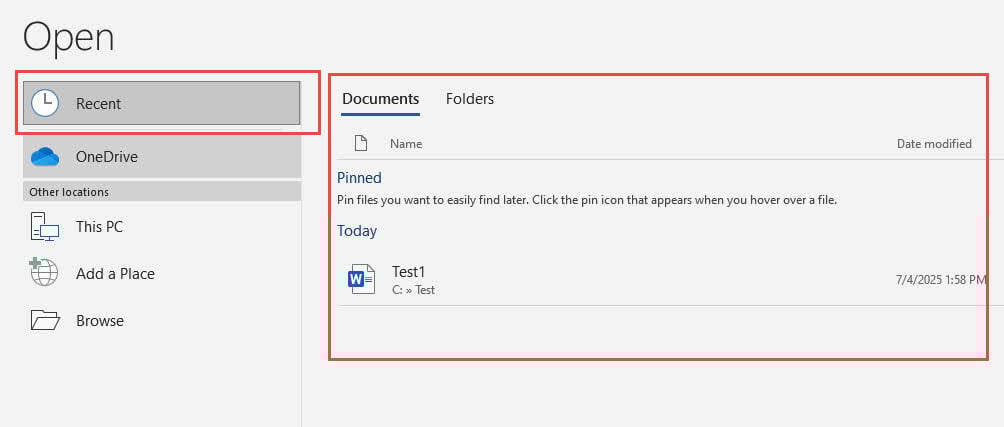
- Microsoft Word'ü açın
- MyCAD'de yazılım Güncelleme ye git Dosya > Son
- Son belgeler listesine göz atın:
- Bozuk dosyanızın önceki sürümleri
- Benzer adlara sahip otomatik kaydedilen kopyalar
- Bozulma meydana gelmeden önceki zaman damgalarına sahip dosyalar
- Açmayı denemek için herhangi bir umut verici girişe tıklayın
- Başarıyla açılan tüm sürümleri hemen kaydedin
Sistem geri yükleme hususları:
- Basın Windows + R ve "rstrui.exeSistem Geri Yükleme'yi açmak için
- Bozulma meydana gelmeden önceki bir geri yükleme noktasını seçin
- Uyarı: Bu yalnızca Word belgelerini değil, tüm sisteminizi etkileyecektir
- Bu seçeneği yalnızca bozulmanın birden fazla dosyayı etkilemesi veya sistem genelinde görünmesi durumunda değerlendirin
- Sistem geri yükleme işlemine devam etmeden önce güncel bir sistem yedeği oluşturun

4. Gelişmiş Kurtarma Teknikleri
4.1 Üçüncü Taraf Kelime İşlemcilerini Kullanma
Bazen bozuk Word belgeleri, dosya biçimlerini farklı şekilde işleyen alternatif kelime işlemcilerde başarıyla açılabilir. Word dosyalarını onarmak için bu Google Docs yaklaşımı genellikle işe yarar çünkü farklı uygulamalar dosya yapılarını benzersiz şekillerde yorumlar.
Onarım için Google Dokümanlar'ı kullanma adımları:
- drive.google.com adresine gidin ve Google hesabınızda oturum açın
- Tıkla + yeni boş bir belge oluşturmak için
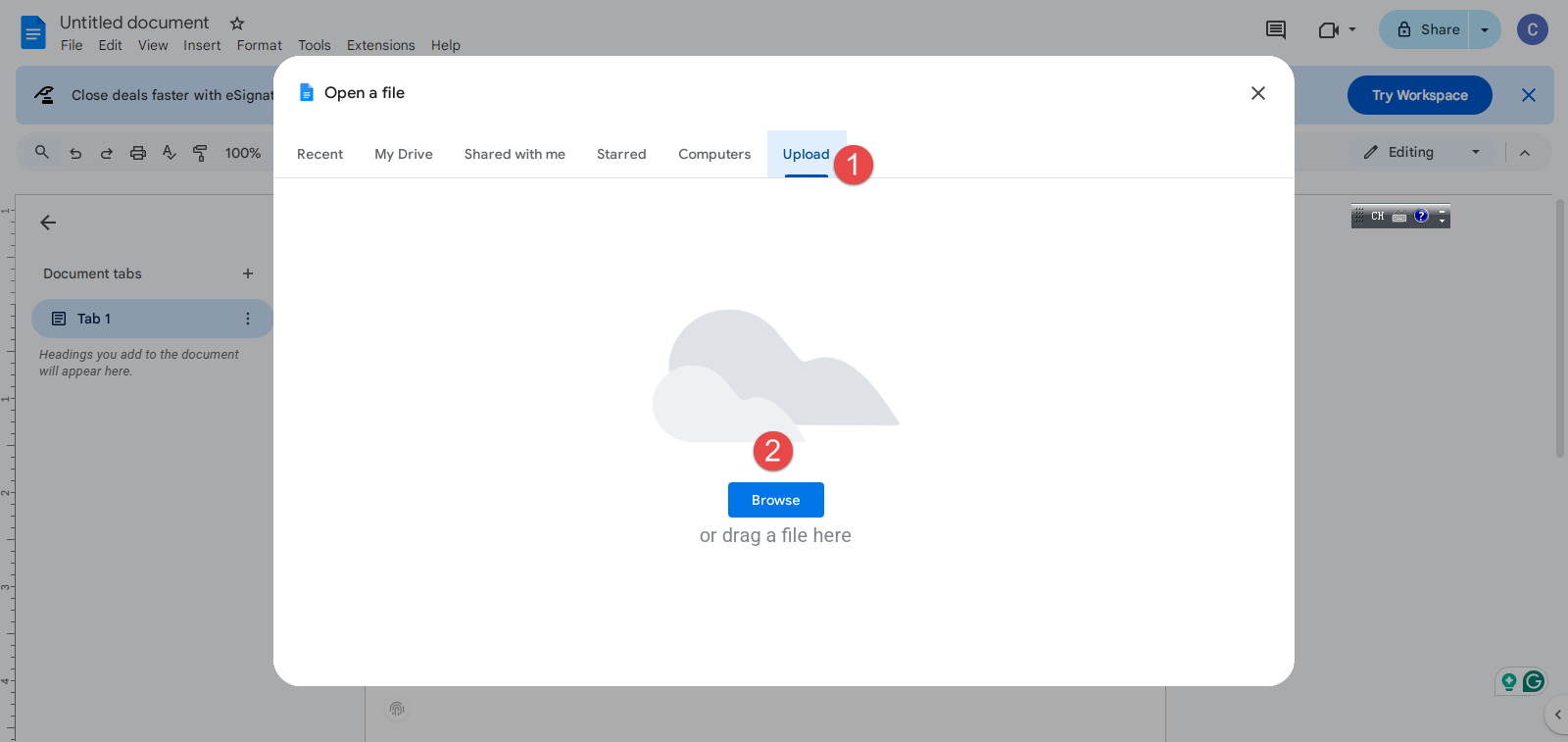
- Tıkla Dosya> Aç
- Bozuk Word dosyanızı seçin ve yükleyin
- Google Dokümanlar'ın dosyayı işlemesini ve dönüştürmesini bekleyin
- Başarılı olursa, Google Dokümanlar açılır ve içeriği görüntüler
- Kurtarılan metni ve temel biçimlendirmeyi inceleyin
- MyCAD'de yazılım Güncelleme ye git Dosya > İndir > Microsoft Word (.docx) onarılan sürümü kaydetmek için
- İndirilen dosyayı Microsoft Word'de açmayı deneyin
Google Dokümanlar başarısız olursa, aşağıdaki uygulamaları da benzer şekilde deneyebilirsiniz; ancak bunları çevrimiçi çalışmak yerine yerel bilgisayarınıza yüklemeniz gerekir:
- OpenOffice
- LibreOffice
- AbiWord
4.2 Open XML SDK Aracının Kullanımı
Open XML SDK Aracı, bozuk Word belgelerini XML düzeyinde doğrulayabilen ve onarabilen geliştiriciler için tasarlanmış bir Microsoft yardımcı programıdır. Bu advanced Word repair Açık XML SDK kullanan yöntem daha tekniktir ancak belirli bozulma türleri için oldukça etkili olabilir.
Open XML SDK Aracını kullanma adımları:
Not: Bu araç yalnızca hataları belirleyebilir, ancak Amerika’ya vize ile ya da Meksika üzerinden geldikten sonra ilticaya başvuran kişileri, herhangi bir suça karışmadıkları sürece mahkeme kararı olmadan sınır dışı (deport) ettiremez. Onları tamir etmek.
- Indirin ve yükleyin Açık XML SDK'sı, bir sonraki adımın gerektirdiği.
- Indirin ve yükleyin Microsoft Office için Open XML SDK Üretkenlik Aracı.
- Başlatın Microsoft Office için Open XML SDK Üretkenlik Aracı
- Tıkla Dosya > Dosya Aç… ve bozuk Word belgenizi seçin
- Tıkla Eylemler > Doğrula Word belgesini doğrulamak ve içindeki hataları bulmak için:
- Yapısal herhangi bir sorun olup olmadığını gösteren doğrulama sonuçlarını inceleyin:
- Eksik kapanış etiketleri
- Geçersiz karakterler
- Bozuk biçimlendirme talimatları
- Hataları düzeltmenin bir yolu yok. Yapmanız gereken XML dosyasını manuel olarak çıkarın, düzenleyin ve hataları düzeltin XML sözdizimini rahatça anlayabiliyorsanız.
- Onarılan belgeyi Microsoft Word'de test edin.
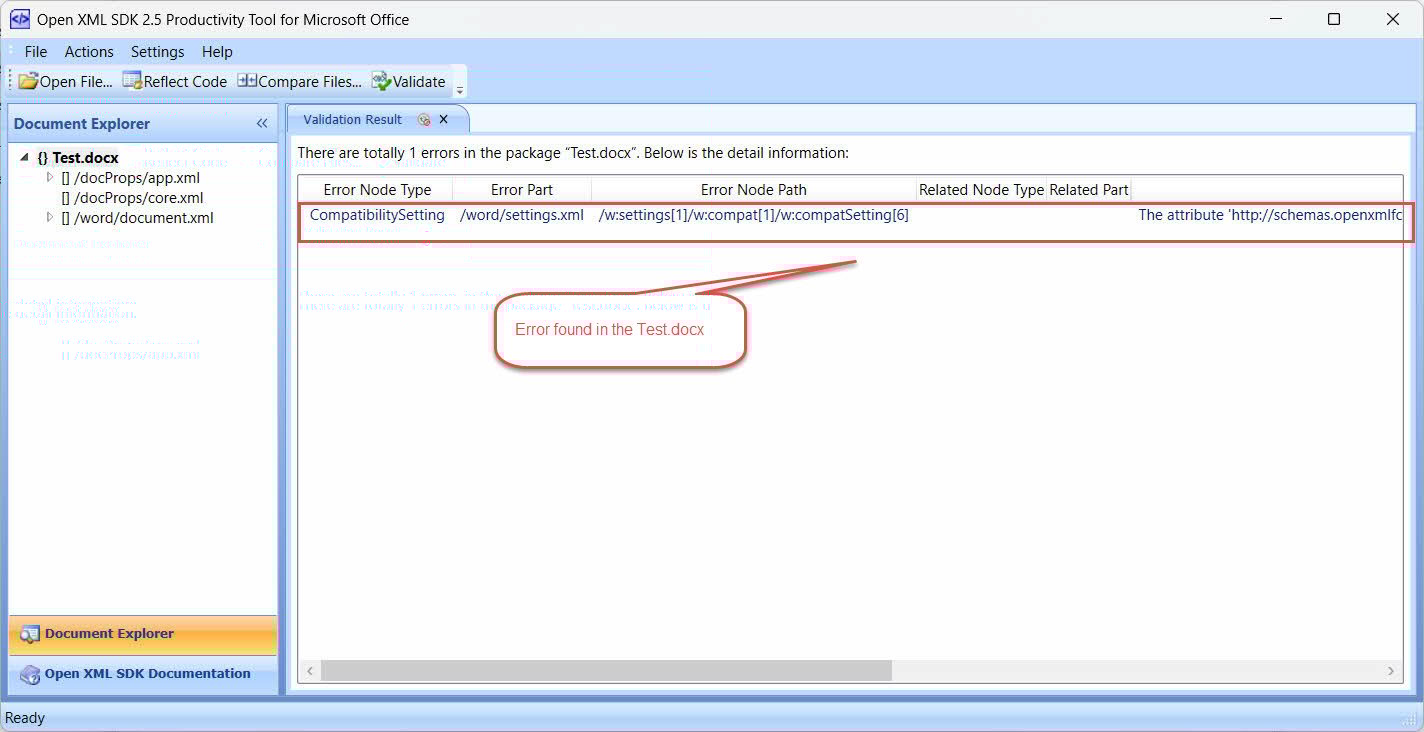
Bu yöntemin ele aldığı konular:
- Belgenin Open XML format spesifikasyonuna uymaması nedeniyle oluşan hatalar.
- Kodlama sorunları nedeniyle belgeler bozuldu
- Uygunsuz XML biçimlendirme sorunları
- Kötü biçimlendirilmiş XML yapıları oluşturan gömülü nesnelerle ilgili sorunlar
- Word'ün belgeyi reddetmesine neden olan yapısal sorunlar
4.3 Manuel Olarak Çıkarma ve Onarma
Ciddi şekilde bozulmuş .docx dosyaları için, diğer yöntemler başarısız olduğunda manuel çıkarma ve onarım içeriği kurtarabilir. Word belge içeriğini çıkarmak için bu yöntem işe yarar çünkü .docx dosyaları esasen ZIP Belgenin içeriğini ve biçimlendirmesini diğer tamamlayıcı dosyalarla birlikte depolayan XML dosyaları içeren arşivler.
Manuel çıkarma ve onarım adımları:
- Bir yedek oluşturun: İşleme başlamadan önce bozuk dosyanızın bir kopyasını oluşturun.
- Dosya uzantısını değiştir: .docx uzantısını şu şekilde yeniden adlandırın: .zip
- Arşivi çıkartın: Yeniden adlandırılan dosyaya sağ tıklayın ve "Tümünü Çıkar"ı seçin veya herhangi birini kullanın ZIP (7-Zip, WinRAR vb.) yardımcı programı. Eğer Zip dosya da bozulmuş ve genel olarak çıkaramıyorsunuz Zip araçlar, kullanabileceğiniz bir özel Zip tamir aleti Onu düzeltmek ve sıkıştırmayı açmak için.
- İçeriğe git: Çıkarılan klasörü açın ve "word" alt klasörüne gidin
- Ana içeriği bul: “document.xml” dosyasını bulun (ana metninizi içerir)
- XML dosyasını açın: document.xml dosyasına sağ tıklayın ve bir metin düzenleyiciyle açın (Notepad++ önerilir veya temel Notepad)
- Okunabilir metni çıkar: XML etiketleri arasında gerçek içeriğinizi arayın ve ihtiyacınız olanı kopyalayın
- Diğer XML dosyalarını kontrol edin: Karmaşık belgeler için ayrıca şunları da inceleyin:
- header1.xml, header2.xml (başlıklar için)
- footer1.xml, footer2.xml (altbilgiler için)
- comments.xml (belge yorumları için)
- Yeni belge oluştur: Microsoft Word'ü açın ve yeni bir boş belge oluşturun
- Kurtarılan içeriği yapıştır: Çıkarılan metni yeni belgeye ekle
- Gerektiğinde yeniden biçimlendirin: Karmaşık biçimlendirme kaybolacağı için biçimlendirmeyi uygulayın.
- Yeni isimle kaydet: Kurtarılan belgeyi yeni bir dosya adıyla kaydedin
Ne sunuyoruz: Word onarımına yönelik bu manuel yaklaşım çaba gerektirir ve karmaşık biçimlendirmeleri kaybedersiniz, ancak genellikle ciddi şekilde bozulmuş belgelerden önemli içerikleri kurtarmada başarılı olur.
İsteğe bağlı: Bozuk XML'i onarın (ileri düzey kullanıcılar için):
- document.xml dosyasında yaygın XML hatalarını arayın:
- Kapatılmamış etiketler (örn. olmadan )
- XML yapısını bozan geçersiz karakterler
- Bozuk biçimlendirme talimatları
- XML sözdizimini rahatlıkla anlayabiliyorsanız hataları manuel olarak düzeltin
- Düzeltilen XML dosyasını kaydedin
- yeniden oluştur ZIP düzeltilmiş dosyalarla arşiv
- Yeniden .docx olarak adlandırın ve Word'de test edin
5. Profesyonel Onarım Yazılımı
Yerleşik yöntemler ve gelişmiş teknikler başarısız olduğunda, Word dosyası onarımı için profesyonel araçlar, özellikle ciddi bozulmaları ele almak üzere tasarlanmış gelişmiş algoritmalar sunar. Bu özel uygulamalar genellikle Microsoft Word'ün yerleşik özelliklerinin başaramadığı yerde başarılı olur.
5.1 Kullanımı DataNumen Word Repair
DataNumen Word Repair En güçlü Word onarım yazılımlarından biridir. Bu profesyonel araç, bozuk Word belgelerini analiz etmek ve yeniden yapılandırmak için gelişmiş algoritmalar kullanır.
5.1.1 Kullanım adımları DataNumen Word Repair:
- Indirin ve yükleyin DataNumen Word Repair itibaren resmi internet sitesi
- Microsoft Word dahil olmak üzere bozuk Word belgenize erişebilecek diğer uygulamaları kapatın.
- Uygulamayı başlat.
- Bozuk Word belgenizi seçin veya girin.
- Sabit dosya için bir isim seçin.
- Tıkla “Onarıma Başla” onarım sürecini başlatmak için
- Yazılımın belgeyi analiz etmesini ve yeniden oluşturmasını bekleyin
- Onarılan dosyayı Microsoft Word'de test edin

Bu araç, yapısal hasar, biçimlendirme sorunları ve gömülü nesne problemleri de dahil olmak üzere çeşitli bozulma türleriyle başa çıkabilir ve genellikle tamamen kaybolmuş gibi görünen içeriği kurtarabilir.
5.1.2 Sabit Sürücüden, Disk Görüntüsünden veya Yedekleme Dosyalarından Word Verilerini Kurtarma
Örneğin, orijinal Word dosyalarına artık sahip değilseniz, Word verilerini doğrudan sabit sürücülerden, disk görüntülerinden veya yedekleme dosyalarından kurtarabilirsiniz:
- Word DOC/DOCX dosyasını kalıcı olarak siliyorsunuz.
- Sabit diski biçimlendirirsiniz.
- Sabit disk arızası.
- VMWare veya Virtual PC'deki sanal disk bozuk veya hasarlı.
- Yedekleme ortamındaki yedekleme dosyası bozuk veya hasar görmüş ve Word DOC/DOCX dosyasını bu dosyadan geri yükleyemezsiniz.
- Disk imaj dosyası bozuk veya hasar görmüş ve Word dosyanızı bu dosyadan kurtaramıyorsunuz.
Eğer elinizde disk görüntüsü veya yedekleme dosyaları varsa, aşağıdakileri yapabilirsiniz:
- Kaynak dosyayı seçmek için “…” butonuna tıklayın.
- “Dosya Aç” iletişim kutusunda filtre olarak “Tüm Dosyalar (*.*)” seçeneğini seçin.
- Onarılacak kaynak dosya olarak disk görüntüsünü veya yedekleme dosyasını seçin.
- Çıktı olarak düzeltilmiş Word dosyasını ayarlayın ve Word 2007 veya üzeri bir sürüm yüklüyse uzantısının .docx olduğundan emin olun (örneğin, E_Drive_fixed.docx), aksi takdirde .doc uzantısını kullanın (örneğin, E_Drive_fixed.doc).
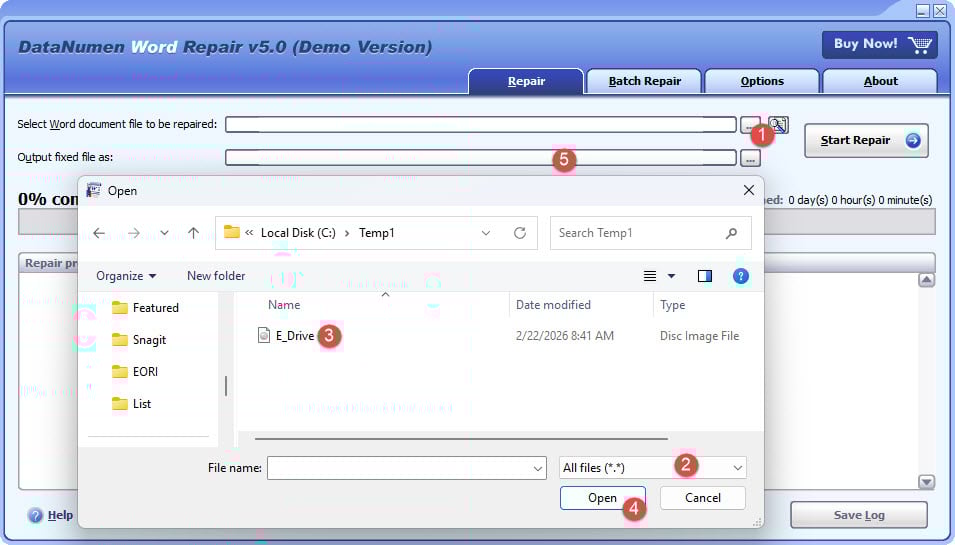
Sabit diskinizden doğrudan kurtarma yapmak istiyorsanız, şunu kullanmanız gerekir: DataNumen Disk Image Sabit disk için bir disk görüntü dosyası oluşturmak için:
- Sabit sürücüyü veya diski seçin.
- Çıktı görüntü dosyasının adını ayarlayın.
- Sabit sürücüden/diskten disk imaj dosyasını oluşturmak için "Klonlamayı Başlat" düğmesine tıklayın.

5.1.3 Örnek Dosyalar
| Örnek bozuk Word belge dosyası | Kurtarılan dosya DataNumen Word Repair |
5.2 Daha Fazla Araç
Ötesinde DataNumen Word Repair, Word belge kurtarma için çeşitli diğer profesyonel araçlar mevcuttur. Biz oluşturduk bunların kapsamlı bir listesiÇoğu profesyonel araç, gerçek onarım işlemi için ödeme talep etmeden önce kurtarılabilir içeriği önizlemek için ücretsiz tarama hizmeti sunar.
6. Çevrimiçi Onarım Çözümleri
Word onarımı için çevrimiçi hizmetler, yazılım yükleyemediğinizde veya hızlı sonuçlara ihtiyaç duyduğunuzda kullanışlı alternatifler sunar. Bu web tabanlı Word onarım hizmetleri, özel yazılım indirmeden bozuk belgeleri yüklemenize ve onarılmış sürümler almanıza olanak tanır.
6.1 Onarım Prosedürleri
Çevrimiçi çözümler için genel onarım prosedürleri genellikle şu adımları izler:
- Çevrimiçi onarım hizmeti web sitesine gidin
- Bozuk belgenizi seçmek için "Yükle" veya "Dosya Seç"e tıklayın
- Dosyanın yüklenmesini bekleyin (süre dosya boyutuna ve internet hızına bağlıdır)
- Servis tarafından sağlanıyorsa onarım seçeneklerini seçin
- Otomatik onarım işlemine başlamak için "Onar" veya "Başlat" düğmesine tıklayın.
- Hizmetin belgenizi analiz etmesini ve onarmasını bekleyin
- İşlem tamamlandıktan sonra onarılan dosyayı indirin
- Onarılan belgeyi Microsoft Word'de test edin
6.2 Artıları ve Eksileri
Çevrimiçi onarım çözümlerinin avantajları:
- Hiçbir yazılım gerektirmez
- İnternet erişimi olan herhangi bir cihazdan erişilebilir
- Genellikle manuel onarım yöntemlerinden daha hızlı işleme
- Birçok hizmet ücretsiz deneme veya sınırlı ücretsiz onarımlar sunar
Dezavantajları:
- Hassas belgeleri üçüncü taraf sunuculara yüklerken gizlilik endişeleri
- Yüklemelerde dosya boyutu sınırlamaları
- İnternet bağlantısına bağımlılık
- Karmaşık ve ciddi bozulmalar için özel yazılımlar kadar etkili olmayabilir
6.3 En İyi Hizmetler
Word belgelerini onarmak için popüler çevrimiçi hizmetler şunlardır:
- Çevrimiçi Dosya Onarımı – Ücretsiz önizleme seçenekleriyle birden fazla dosya biçimini destekler
- Sözümü Onar – Toplu işleme ile Word belge kurtarma konusunda uzmanlaşmıştır
- OfficeRecovery Çevrimiçi – Kapsamlı ofis belge onarım hizmeti
- Recoveryfix Çevrimiçi – Gelişmiş onarım algoritmalarına sahip web tabanlı çözüm
- Çevrimiçi Dosya Onarım Aracı – Hızlı işlem sürelerine sahip basit arayüz
Güvenlik notu: Gizli belgeleri yüklemeden önce, servis sağlayıcının açık gizlilik politikalarına sahip olduğundan ve işlemden sonra otomatik dosya silme özelliğinin olduğundan her zaman emin olun.
7. Önleme Stratejileri
7.1 Yedekleme En İyi Uygulamaları
Word belgelerinin yedeklenmesi için sağlam stratejiler uygulamak, veri bozulmasından kaynaklanan veri kaybını önlemenin en etkili yoludur. Başlıca yedekleme uygulamaları şunlardır:
- Otomatik bulut senkronizasyonunu etkinleştir – Belgeleri otomatik olarak kaydeden ve sürüm geçmişini koruyan OneDrive, Google Drive veya benzeri hizmetleri kullanın
- Yerel yedekleme stratejileri ayarlayın – Windows Dosya Geçmişi veya üçüncü taraf yedekleme yazılımını kullanarak harici sürücülere veya ağ depolama alanına otomatik yedeklemeleri yapılandırın
- Manuel sürüm kontrolü oluşturun – Önemli belgelerin numaralandırılmış sürümlerini (örneğin, “Document_v1.docx”, “Document_v2.docx”) önemli dönüm noktalarında kaydedin
- Birden fazla yedekleme konumu kullanın – Yedeklilik için bulut depolamayı yerel harici sürücü yedeklemeleriyle birleştirin
- Düzenli yedeklemeler planlayın – Belgeleri ne sıklıkla değiştirdiğinize bağlı olarak günlük veya haftalık otomatik yedeklemeler ayarlayın
- Test yedekleme geri yüklemesi – Yedeklemelerinizin başarıyla geri yüklenebileceğini periyodik olarak doğrulayın
7.2 Güvenli Belge Kullanımı
Uygun dosya işleme alışkanlıkları geliştirmek, Word belgesinin bozulma riskini önemli ölçüde azaltır. Temel güvenli uygulamalar şunları içerir:
- Uygun tasarruf tekniklerini kullanın – Ctrl+S tuşlarını kullanarak düzenli olarak çalışmanızı kaydedin ve belgeler açıkken zorla kapatmalardan kaçının
- Otomatik Kaydetme özelliklerini etkinleştir – Bulutta depolanan belgelerle çalışırken sürekli koruma için Word'ün Otomatik Kaydetme özelliğini açın
- Riskli dosya işlemlerinden kaçının – Belgeleri doğrudan e-posta eklerinden düzenlemeyin; bunları önce yerel sürücüye kaydedin
- Kararlı depolama ortamı kullanın – Güvenilir olmayan USB sürücülerdeki dosyalarla veya ağ kesintileri sırasında çalışmaktan kaçının
- Yazılımı güncel tutun – Gelişmiş dosya işleme ve hata düzeltmeleri için en son Microsoft Office sürümünü koruyun
- Güvenli dosya paylaşımını uygulayın – Güvenilir transfer yöntemlerini kullanın ve şüpheli e-posta eklerini açmaktan kaçının
- Belgeleri düzgün bir şekilde kapatın – Uygulamayı kapatmaya zorlamak yerine Word belgelerini her zaman Dosya > Kapat'ı kullanarak kapatın
- Depolama sağlığını izleyin – Sabit diskinizin sağlığını düzenli olarak kontrol edin ve arızalı depolama aygıtlarını derhal değiştirin
8. Sonuç
8.1 Özeti
Bu kılavuz, Word belgelerini başarıyla onarmak için Word'ün yerleşik özelliklerinden profesyonel Word kurtarma yazılımlarına kadar çeşitli yaklaşımları kapsamaktadır. Başarılı Word dosyası kurtarmanın anahtarı azimdir – birden fazla yöntemi sistematik olarak deneyin. Çoğu bozuk belge kurtarılabilir ve doğru yedekleme uygulamaları gelecekteki veri kaybını önler.
8.2 Ne Zaman İhtiyacınız Olursa Profesyonel Kelime Kurtarma Yazılımı
Aşağıdaki faktörler geçerliyse profesyonel Word kurtarma yazılımını düşünün:
- Tüm standart yöntemler başarısız oldu – Yerleşik ve gelişmiş onarım teknikleri hiçbir başarı göstermiyor
- Belge yeri doldurulamaz içerik içeriyor – Yeniden yaratılamayan veya önemli bir değeri olan eser
- İş açısından kritik bilgiler – Operasyonlar, yasal konular veya uyumluluk için gerekli belgeler
- Karmaşık yolsuzluk senaryoları – Birden fazla dosya etkilendi veya sistem genelinde bozulma sorunları var
- Maliyet gerekçesi – Kurtarılan içeriğin değeri, profesyonel yazılım maliyetlerini aşıyor.
- Zaman kısıtlayıcıları – İleri teknikleri öğrenmenin mümkün olmadığı durumlarda acil iyileşme ihtiyacı
9. SSS

S: Tüm bozuk Word belgeleri onarılabilir mi?
A: Çoğu bozuk Word belgesi yukarıda açıklanan yöntemlerle onarılabilirken, ciddi şekilde hasar görmüş dosyalar yalnızca kısmi kurtarmaya izin verebilir. Başarı oranları genellikle yüksektir, özellikle birden fazla onarım yöntemi denendiğinde.
S: Çevrimiçi onarım hizmetlerini kullanmak güvenli midir?
A: Çevrimiçi onarım hizmetleri etkili olabilir, ancak gizlilik endişeleri nedeniyle hassas veya gizli belgeleri yüklemekten kaçının. Kullanmadan önce her zaman hizmetin güvenlik politikalarını ve dosya silme uygulamalarını kontrol edin.
S: Word belgemin bozulmasını nasıl önleyebilirim?
A: Düzenli yedeklemeler, doğru kapatma prosedürleri, yazılımların güncel tutulması ve riskli dosya işlemlerinden kaçınma, en etkili önleme stratejileridir.
S: Bu yöntemlerden hiçbiri işe yaramazsa ne yapmalıyım?
A: Değiştirilmesi mümkün olmayan belgeler için profesyonel veri kurtarma hizmetlerini değerlendirin veya ek rehberlik için Microsoft desteğinin Word onarımı hakkında sık sorulan sorularını kontrol edin.
S: Bozulmaya gelince .doc ve .docx dosyaları arasındaki fark nedir?
A: .docx dosyaları genellikle bozulmaya karşı daha dayanıklıdır çünkü XML tabanlı yapı kullanırlar ve bu sayede manuel onarım mümkün olur. .doc dosyaları ikili biçimi kullanır; bu biçimi manuel olarak onarmak daha zordur ancak bazı eski kurtarma araçlarıyla daha iyi çalışabilir.
S: Vazgeçmeden önce bir belgeyi onarmaya ne kadar zaman harcamalıyım?
A: Değerli belgeleriniz için profesyonel hizmetleri düşünmeden önce öncelikle tüm yerleşik yöntemleri (15-30 dakika), ardından alternatif kaynakları (30 dakika) ve gelişmiş teknikleri (1-2 saat) deneyin.
S: Şifreyle korunan Word belgeleri onarılabilir mi?
A: Evet, ancak onarım süreci daha karmaşıktır. Bazı yöntemler onarım sırasında parola korumasını kaldırabilir. Profesyonel araçlar genellikle şifrelenmiş dosyaları yerleşik yöntemlerden daha iyi işler.
S: Bir belgenin onarılması orijinal dosyayı etkiler mi?
A: Çoğu onarım yöntemi yeni dosyalar oluşturur ve orijinal dosyanıza dokunmaz. Ancak, orijinal dosyanızı kaybetmemek için herhangi bir onarım girişiminde bulunmadan önce daima bir yedek kopya oluşturun.
S: Ücretsiz tamir araçları ücretli olanlar kadar etkili midir?
A: Yerleşik Word özellikleri genellikle yaygın bozulmalar için çok etkilidir. Ücretli profesyonel araçlar genellikle ciddi bozulmaları daha iyi ele alır ve karmaşık belgeler için daha gelişmiş kurtarma seçenekleri sunar.
S: Belgemin yalnızca bir kısmı kurtarılabilirse ne olur?
A: Kısmi kurtarma hala değerlidir. Kurtarılan içeriği hemen kaydedin ve tamamen sıfırdan başlamak yerine eksik bölümleri yeniden oluşturmak için temel olarak kullanın.
Referanslar:
- Microsoft Learn. “Word'deki hasarlı belgeleri giderme.” https://learn.microsoft.com/en-us/troubleshoot/office/word/damaged-documents-in-word
- Microsoft Desteği. “Dosya bozulması hatasından sonra bir belge açın.” https://support.microsoft.com/en-us/office/open-a-document-after-a-file-corruption-error-47df9d48-2165-4411-a699-1786ac734bc3
Yazar Hakkında
Shou Sheng Microsoft Office uzmanı olup Word, Excel ve diğer programlarda 10 yılı aşkın uygulamalı deneyime sahiptir. PowerPoint Kurumsal ve eğitim ortamlarında sorun giderme konusunda uzmanlaşmıştır. Binlerce kullanıcının kayıp çalışmalarını kurtarmasına, dosya bozulma sorunlarını çözmesine ve Office iş akışlarını optimize etmesine yardımcı olmuştur.
Shou, teknik yazıları aracılığıyla karmaşık Office sorun giderme işlemlerini her beceri seviyesindeki kullanıcılar için açık ve uygulanabilir adımlara dönüştürmeye kendini adamıştır. Microsoft 365'teki en son gelişmeleri takip eder ve doğruluğu sağlamak için yöntemlerini sürekli olarak gerçek dünya dosya bozulma senaryolarına karşı test eder.
Bu kılavuzla ilgili sorularınız mı var veya Office sorunlarıyla ilgili ek yardıma mı ihtiyacınız var? Shou size yardımcı olmaktan memnuniyet duyar. geri bildirim ve öneriler Bu sorun giderme kaynaklarını geliştirmek için.