

Ürününüz en iyisiydi ve en çok işi yaptı! Ama kaybettiğim verileri hiçbir şeyin geri getirebileceğini sanmıyorum. Zaten sahip olduğum verileri kurtardı, ki bu da daha fazlasıydı.
Genel Bakış
Özellikler
Kurtarma Nasıl Yapılır
Daha Fazla Bilgi
İlgili Ürünler
Neden Şimdi DataNumen Data Recovery?

KURTARMA ORANI
İLE BİRİNCİ

10 MİLYONDAN
FAZLA KULLANICI

20 + Yılı
Deneyim

%100 MEMNUNİYET
GARANTİSİ
Müşterilerimizin Görüşleri

... Daha fazla oku
Ürününüz en iyisiydi ve en çok işi yaptı! Ama kaybettiğim verileri hiçbir şeyin geri getirebileceğini sanmıyorum. Daha önceki ürünlerden daha fazla olan, zaten sahip olduğum verileri kurtardı, ancak kayıp olan 3.5 haftalık verinin hiçbirini kurtaramadı. Kayıp verilerin orada olduğuna inansaydım, kesinlikle 50 dolar öderdim, hatta tüm kayıp verilerin orada olduğundan emin olsaydım belki 100 dolar öderdim. Ama yoktu, bu yüzden 100 dolara değmezdi.
Bayan Mascha Fujimoto
Emekli
Arizona, ABD
16 Mart, 2021
Son Derece Basit Arayüz
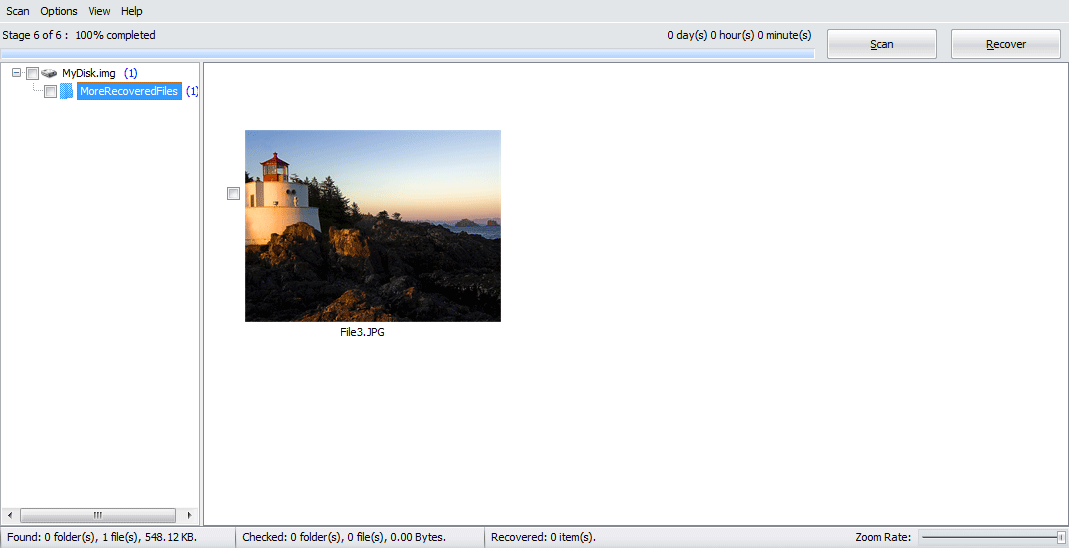
Ana GUI
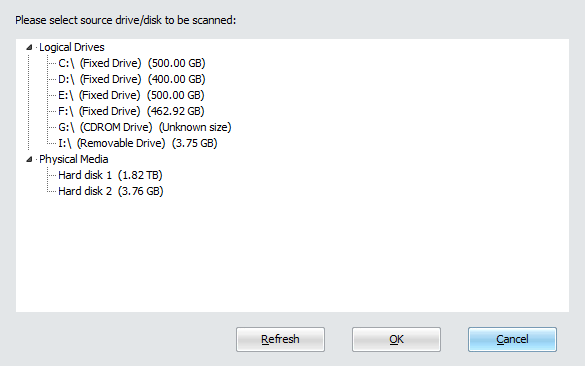
Kaynak Sürücüyü veya Diski Seçin
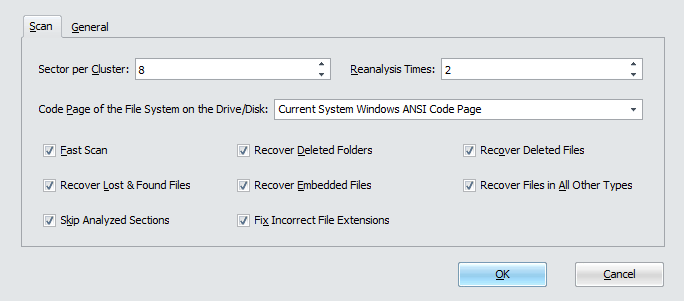
Kurtarma Seçeneklerini Seçin
Bedava indir20+ Yıllık Tecrübe
Hemen Al%100 Memnuniyet Garantisi
Ana Özellikler
- Dahil olmak üzere her türlü dosya sistemini destekleyin. NTFS, FAT, FAT32 ve Ext2.
- Sürücünün yeniden biçimlendirilmesi, bozulması veya diğer nedenlerle kaybolan dosyaları kurtarın.
- Silinmiş dosyaları kurtar.
- Kaybolan ve silinen dosyalarla ilişkili akışları kurtarın.
- Dahili bir uzman sistem kullanarak, ham disk verilerini kapsamlı bir şekilde tarayın ve dosya türü özelliklerinin ve yapılarının ayrıntıları hakkında geniş bilgiye sahip olarak 430'dan fazla bilinen türdeki kayıp ve silinmiş dosyaları arayın.
- Silinen dosyaları geri dönüşüm kutusundan kurtarın.
- Kaybolan ve silinen klasörleri ve tüm klasör hiyerarşisini özyinelemeli olarak kurtarın.
- Destek Unicode dosya adları ve klasör adları.
- Yineleme olduğunda dosyaları ve klasörleri otomatik olarak yeniden adlandırın.
- Kurtarma işlemini kolayca ve verimli bir şekilde gerçekleştirmenizi sağlamak için basit bir sihirbaz arabirimi kullanın.
- Kayıp ve silinmiş dosya ve klasörleri çeşitli kriterlere göre filtreleyin ve sıralayın.
Bedava indir20+ Yıllık Tecrübe
Hemen Al%100 Memnuniyet Garantisi
kullanma DataNumen Data Recovery Sürücülerinizdeki Dosyaları Kurtarmak için
Ana Sayfa DataNumen Data Recovery:
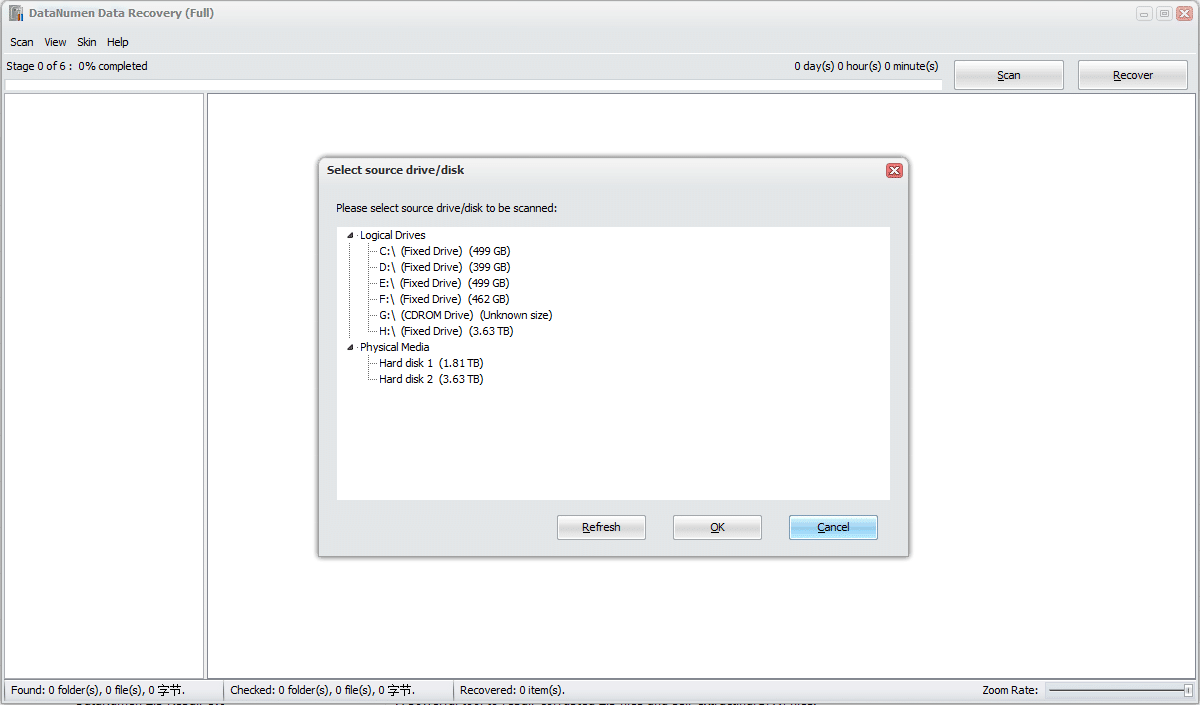
Taranacak sürücüyü veya diski seçtikten sonra, tarama işlemini başlatmak için "Tamam" düğmesine tıklayabilirsiniz.
Not: Sürücüyü veya diski taramadan önce, sürücüde veya diskte hiçbir dosya veya klasörün açılmadığından emin olun. Ve sürücüye veya diske erişen başka uygulama yok.
Alternatif olarak, aşağıdaki menü öğesini seçebilirsiniz:
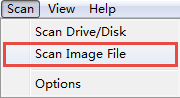
bir sürücü veya disk yerine bir görüntü dosyasını taramak için.
Bu menü öğesini de seçebilirsiniz:
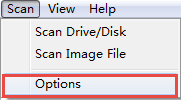
aşağıdaki iletişim kutusunu açmak için:
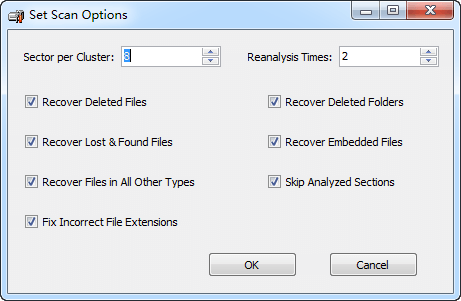
ve tarama işleminden önce tarama seçeneklerini ayarlayın.
Tarama işlemi başladıktan sonra ilerleme çubuğu

tarama ilerlemesini gösterecektir. İşlem sırasında tıklayabilirsiniz  tarama işlemini durdurmak için düğmesine basın.
Tarama işleminden sonra, kayıp veya silinmiş dosya ve klasörlerden kurtarılabilecek olanlar varsa, bu dosyaların önizlemesini göreceksiniz:
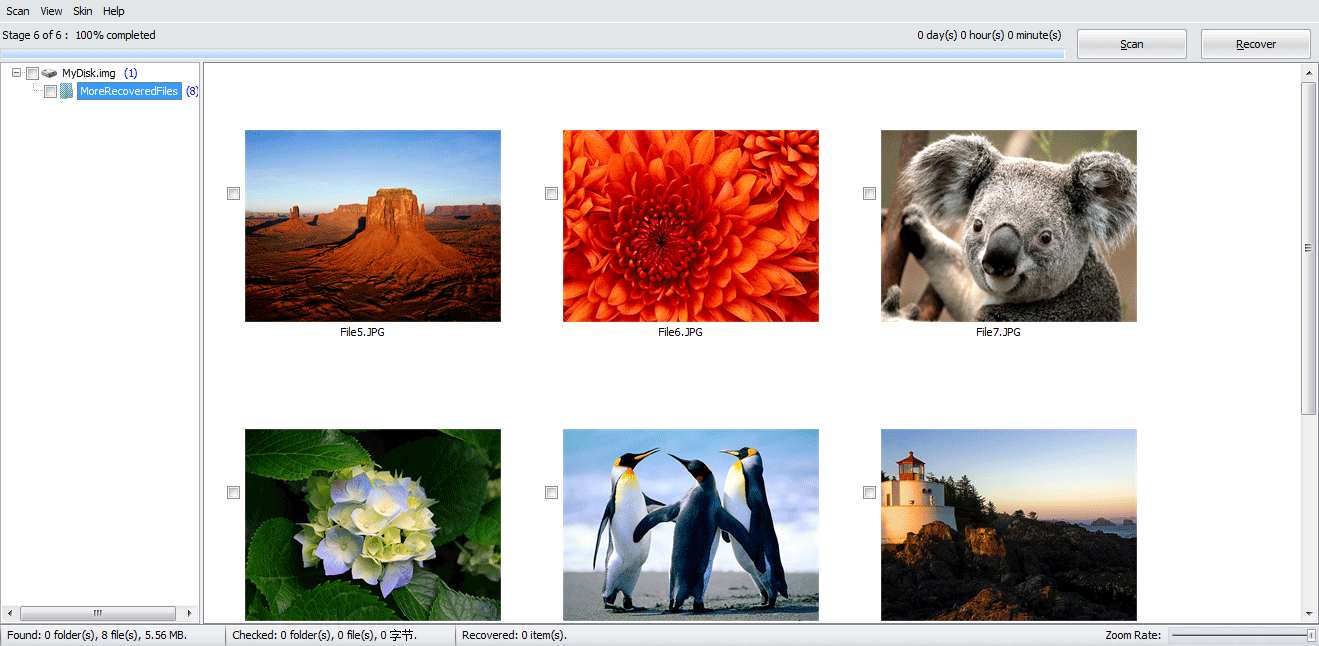
Kurtarmak istediğiniz dosyaları veya klasörleri kontrol edin ve ardından tıklayın.  düğmesine basın, aşağıdaki iletişim kutusunu göreceksiniz:
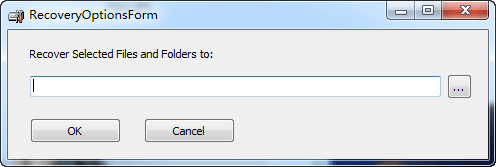
Çıktı dizinini iletişim kutusunda ayarlayabilir ve seçili öğeleri kurtarmaya başlamak için "Tamam" düğmesine tıklayabilirsiniz.
DataNumen Data Recovery daha sonra kontrol edilen tüm öğeleri sizin için kurtaracaktır. Kurtarma işleminden sonra aşağıdaki mesaj kutusu açılacaktır:
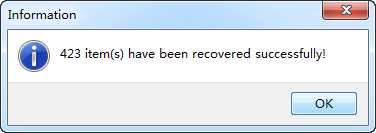
Ardından çıkış dizinini açabilir ve kurtarılan tüm öğelere erişebilirsiniz.
Daha Fazla Bilgi
| Sürümü | 4.0 (Sürüm Geçmişi) |
| Tarihi bırakın | Temmuz 20th, 2024 |
| acı | 32 bit |
| Desteklenen Dosya Sistemleri | Tüm dosya sistemleri, dahil olmak üzere NTFSFAT16, FAT32, ext2, ext3, ext4, HFS+ ve APFS |
| Desteklenen Dosya Türleri | 430'dan fazla dosya türü |
| Lost File Kurtarma Senaryoları | Yanlışlıkla sürücü biçimlendirme, yanlışlıkla yeniden bölümleme, dosya sistemi bozulması ve bozuk sektörler gibi donanım arızaları. |
| Silinen Dosya Kurtarma Senaryoları | Yanlışlıkla dosya silme, Geri Dönüşüm Kutusu'ndan silme ve Geri Dönüşüm Kutusu'nun boşaltılması |
| Kurtarılabilir Nesneler | Dosyalar, klasörler ve NTFS alternatif veri akışları |
| Yinelenen Adları Önlemek için Otomatik Yeniden Adlandırma | destekli |
| Bulunan Dosya ve Klasörlerin Filtrelenmesi ve Sıralanması | destekli |
| Disk Görüntü Dosyası Kurtarma | destekli |
| Desteklenen Diller | 95 dil |
Yer Alan Kurallar
| İşletim sistemi | Windows |
| İşlemci | Intel veya eşdeğeri (x86, x64) |
| Bellek | Minimum 32 MB (önerilen 2 GB) |
| Disk Alanı | 34 MB |
| Ayrıcalıklar | Disk tarama ve kurtarma işlemleri için yönetici ayrıcalıkları gereklidir. |
İlgili Ürünler
 DataNumen Data Recovery