
1. Sürekli Açık Kullanılabilirlik Gruplarını Anlamak
1.1 Nedir ve Nasıl Çalışır
Always On Kullanılabilirlik Grupları (AG) bir SQL Server Enterprise yüksek kullanılabilirlik Veritabanı düzeyinde çalışan bir felaket kurtarma çözümüdür. Bir kullanılabilirlik grubu, bir veya daha fazla kullanıcı veritabanını tek bir yük devretme birimine gruplandırır ve sürekli işlem günlüğü gönderimi yoluyla bunları sekiz adede kadar ikincil kopyaya çoğaltır. Birincil kopya arızalandığında, belirlenmiş bir eşzamanlı ikincil kopya otomatik olarak devreye girer ve paylaşımlı depolama veya manuel müdahale olmadan saniyeler içinde erişimi geri yükler.
1.2 Always On Kullanılabilirlik Grupları ve Yük Devretme Kümesi Örnekleri Arasındaki Fark
SQL Server Always On, iki farklı teknolojiyi içerir: Kullanılabilirlik Grupları (AG) ve Yük Devretme Kümesi Örnekleri (FCI):
| Her Zaman Açık Kullanılabilirlik Grupları | Always On Yük Devretme Kümesi Örnekleri | |
|---|---|---|
| Yük devretme kapsamı | Veritabanı düzeyinde | Örnek düzeyinde (tüm veritabanları birlikte arıza durumunda devreye girer) |
| Veri kopyalama | Her bir ikincil sunucuya log tabanlı çoğaltma. | Hiçbiri — tüm düğümler aynı depolama alanını paylaşır. |
| Paylaşılan depolama alanı | Gerekli değil | Gerekli (Depolama Alanı Ağı (SAN), iSCSI, S2D veya SMB) |
| Okunabilir ikincil bilgiler | Evet | Yok hayır |
| Olağanüstü durum kurtarma | Dahili (siteler arası eşzamansız kopyalar) | AG ile eşleştirilmeden yerleşik olarak bulunmaz. |
Her birini ne zaman kullanmalısınız: Örnek düzeyinde yük devretmeye ihtiyacınız olduğunda ve zaten paylaşımlı depolama altyapınız varsa FCI'yı kullanın. Veritabanı düzeyinde hassasiyete, okunabilir ikincil sunuculara veya felaket kurtarmaya ihtiyacınız olduğunda AG'yi kullanın. En kapsamlı koruma için ikisini birleştirin: her bir kopyayı bir FCI düğümü olarak çalıştırın ve bunları bir AG'de birbirine bağlayın.
1.3 Faydaları ve Sınırlamaları
Faydaları:
- Senkronize kopyalar için sıfıra yakın Kurtarma Süresi Hedefi (RTO) ile otomatik yük devretme;
- Senkronize taahhüt modunda sıfır veri kaybı (Kurtarma Noktası Hedefi (RPO) = 0);
- Paylaşımlı depolama gerekmez — her kopya bağımsız yerel depolama kullanır;
- Okunabilir ikincil sunucular, birincil sunucudan raporlama ve yedekleme iş yüklerini azaltır;
- Tek bir yapılandırma içinde hem yerel Yüksek Erişilebilirlik (HA) hem de siteler arası Felaket Kurtarma (DR) özelliklerini destekler.
Sınırlamalar:
- Tüm kopyalarda Windows Server Yük Devretme Kümelemesi gereklidir;
- Tüm özellik setini içeren Kurumsal Sürüm (Standart Sürüm, önemli kısıtlamalarla Temel AG'yi destekler);
- Senkronize onaylama modu, yazma işlemlerine ağ gidiş-dönüş süresiyle orantılı bir gecikme ekler;
- Oturum açma bilgileri, SQL Agent işleri ve bağlantılı sunucular otomatik olarak senkronize edilmez. SQL Server 2019 ve öncesi (çözümlendi) SQL Server 2022 yılında kullanılabilirlik grupları yer aldı.
2. Sürekli Açık Kullanılabilirlik Grupları Mimarisi
2.1 Temel Bileşenler ve Kavramlar
2.1.1 Kullanılabilirlik Veritabanları
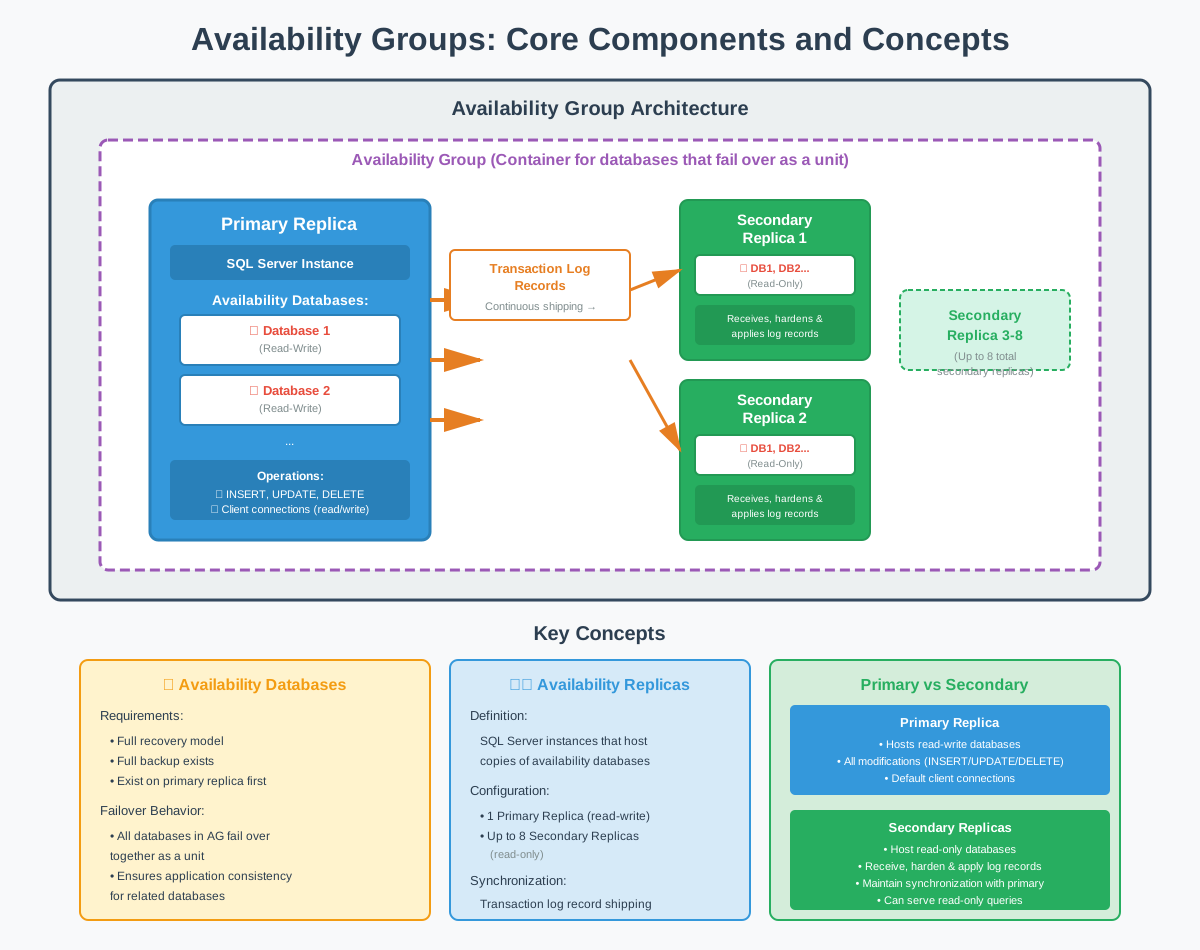
Kullanılabilirlik veritabanları, bir kullanılabilirlik grubuna katılan kullanıcı veritabanlarıdır. Bu veritabanlarının belirli gereksinimleri karşılaması gerekir: tam kurtarma modelini kullanmalı, tam bir yedeğe sahip olmalı ve bir kullanılabilirlik grubuna eklenmeden önce birincil kopyada bulunmalıdır.
Bir veritabanı bir kullanılabilirlik grubuna katıldığında, birim olarak arıza durumunda devreye giren senkronize bir kümenin parçası haline gelir. Kullanılabilirlik grubundaki tüm veritabanları aynı arıza durumunda devreye girme durumunu paylaşır; yani birincil kopya arızalanırsa, tüm veritabanları aynı anda aynı ikincil kopyaya geçer. Bu, birden fazla ilişkili veritabanına dayanan uygulamalar için tutarlılık sağlar.
2.1.2 Kullanılabilirlik Kopyaları
Kullanılabilirlik kopyaları SQL Server Kullanılabilirlik veritabanlarının kopyalarını barındıran örnekler. Her çoğaltma, işlem günlüğü kaydı gönderimi yoluyla senkronize edilen veritabanlarının kendi fiziksel kopyasını tutar. Bir kullanılabilirlik grubu en fazla dokuz çoğaltma içerebilir: birincil çoğaltma ve en fazla sekiz ikincil çoğaltma.
2.1.3 Birincil Kopya
Birincil çoğaltma, kullanılabilirlik veritabanlarının okuma-yazma kopyasını barındırır. Tüm veri değişiklikleri (EKLEME, GÜNCELLEME, SİLME) birincil çoğaltmada gerçekleşir. İstemci uygulamaları, tüm yazma işlemleri ve varsayılan olarak okuma işlemleri için de birincil çoğaltmaya bağlanır.
2.1.4 İkincil Kopyalar
İkincil kopyalar, birincil kopyadan alınan işlem günlüğü kayıtlarının sürekli uygulanmasıyla sürdürülen, kullanılabilirlik veritabanlarının salt okunur kopyalarını barındırır. Her bir ikincil kopya, veritabanı kopyalarını birincil kopyayla senkronize tutmak için günlük kayıtlarını alır, güçlendirir ve uygular.
2.2 Kullanılabilirlik Modları
2.2.1 Senkron Taahhüt Modu
Senkronize taahhüt modu, birincil kopyanın, işlemleri taahhüt etmeden önce ikincil kopyada işlem günlüğü kayıtlarının güçlendirildiğine dair onay beklemesini gerektirerek sıfır veri kaybı koruması sağlar. Bu mod, veri kaybının kabul edilemez olduğu yüksek kullanılabilirlik yapılandırmaları için çok önemlidir.
2.2.2 Asenkron Taahhüt Modu
Asenkron taahhüt modu, ikincil kopyaların günlük güçlendirmeyi onaylamasını beklemeden işlemlerin taahhüt edilmesine izin vererek birincil kopyanın performansına öncelik verir. Bu mod, felaket kurtarma kopyaları için veya ağ gecikmesinin senkron taahhüdü pratik olmaktan çıkardığı durumlarda uygundur.
Dezavantajı ise arıza durumunda veri kaybı olasılığıdır. Birincil kopya arızalanırsa, bazı onaylanmış işlemler ikincil kopyaya ulaşmamış olabilir. Olası veri kaybının miktarı, ağ bant genişliğine, ikincil kopyanın performansına ve arızanın zamanlamasına bağlıdır. Kuruluşlar, eşzamansız modu kullanırken bu riski kabul etmelidir.

2.3 Yedekleme Türleri
2.3.1 Otomatik Yük Devretme
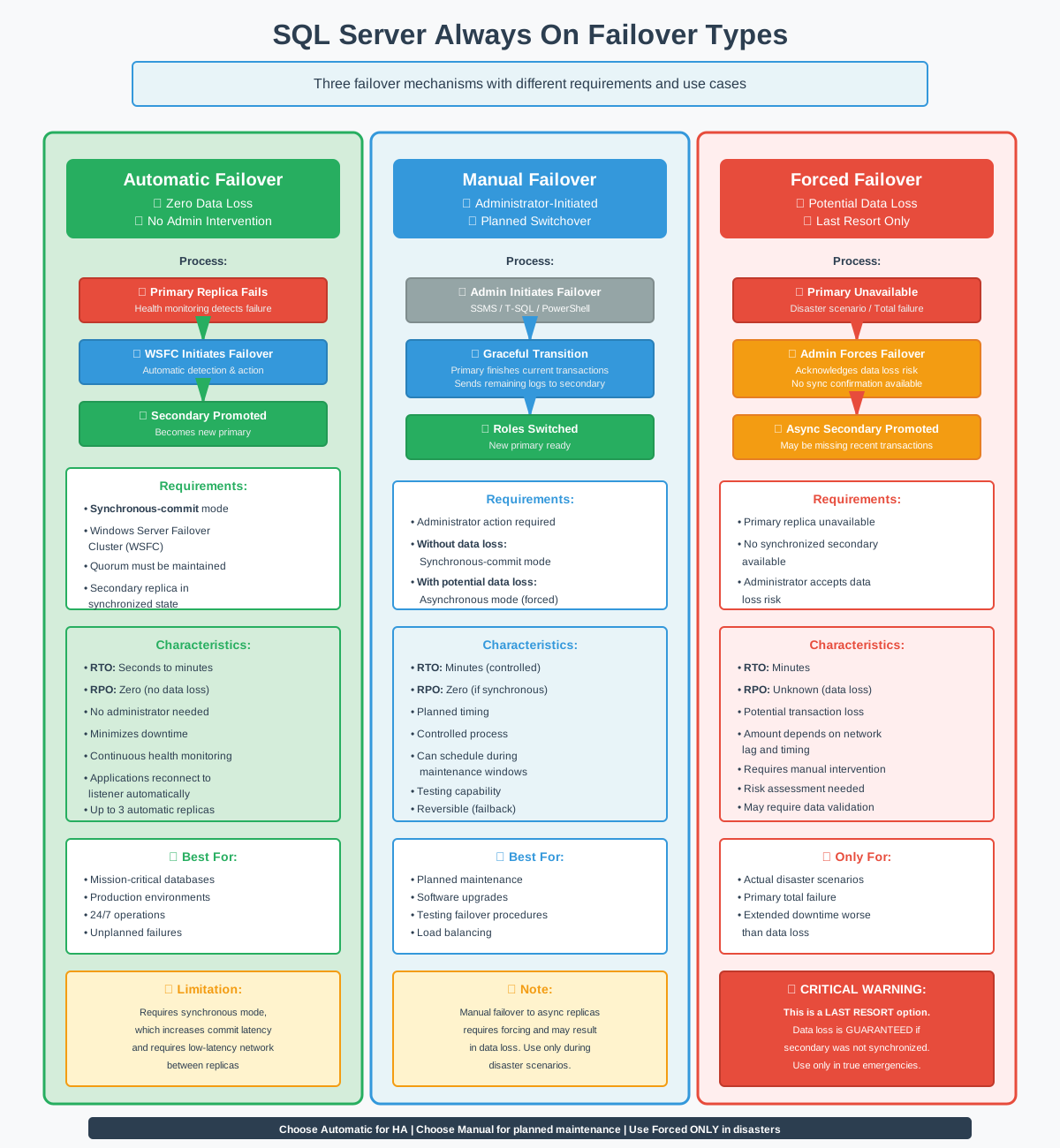
Otomatik yük devretme, kullanılabilirlik grubunun birincil çoğaltma arızasını tespit etmesini ve yönetici müdahalesi olmadan ikincil bir çoğaltmayı otomatik olarak birincil çoğaltmaya yükseltmesini sağlar. Bu özellik, arızalara manuel müdahale ihtiyacını ortadan kaldırarak kurtarma süresini (RTO) en aza indirir.
Otomatik yük devretme, veri kaybını önlemek için eşzamanlı taahhüt modunu gerektirir. Etkinleştirildiğinde, kullanılabilirlik grubu birincil kopyanın sağlığını sürekli olarak izler. Birincil kopya yanıt vermez hale gelirse veya arızalanırsa, Windows Server Yük Devretme Kümesi, belirlenmiş bir ikincil kopyaya otomatik yük devretmeyi başlatır.
2.3.2 Manuel Yük Devretme
Manuel yük devretme, yöneticilerin genellikle planlı bakım veya test amaçları için birincil çoğaltma rolünü kasıtlı olarak ikincil bir çoğaltmaya geçirmesine olanak tanır. Otomatik yük devretmenin aksine, manuel yük devretmenin başlatılması için yöneticinin açık bir şekilde işlem yapması gerekir.
Senkronize taahhütlü kopyalar için veri kaybı olmadan manuel yük devretme özelliği mevcuttur. Yönetici, yük devretmeyi şu şekilde başlatır: SQL Server Yönetim Stüdyosu, Transact-SQL veya PowerShell. Birincil çoğaltma mevcut işlemleri işlemeyi bitirir, kalan tüm günlük kayıtlarını hedef ikincil sunucuya gönderir ve birincil rolü devretmeden önce onay bekler.
Asenkron taahhütlü kopyalarla da manuel yük devretme gerçekleşebilir, ancak bu, potansiyel veri kaybıyla birlikte zorunlu yük devretmeyi gerektirir. Yöneticiler, zorunlu manuel yük devretmeyi yalnızca birincil kopyanın kullanılamadığı ve uzun süreli kesintiye kıyasla veri kaybının kabul edilebilir olduğu gerçek felaket senaryolarında kullanmalıdır.
2.3.3 Zorunlu Yük Devretme
Zorunlu yük devretme, olası veri kaybının açıkça kabul edilmesi koşuluyla, eşzamansız bir ikincil kopyaya veya tam olarak senkronize edilmemiş bir ikincil kopyaya yük devretmeye olanak tanır. Bu seçenek, birincil kopyanın kullanılamadığı ve senkronize edilmiş bir ikincil kopyanın bulunmadığı durumlarda son çare olarak kullanılır.
2.4 Veri Senkronizasyonu
2.4.1 Veri Senkronizasyonu Nasıl Çalışır
Always On Kullanılabilirlik Gruplarında veri senkronizasyonu, birincil kopyadan tüm ikincil kopyalara sürekli işlem günlüğü kaydı gönderimi yoluyla gerçekleşir. Bu günlük tabanlı senkronizasyon, her kopya için bağımsız depolamaya izin verirken tutarlılığı sağlar.
2.4.2 İşlem Günlüğü Kayıtları ve Güvenlik Güçlendirmesi
İşlem günlüğü güvenliğinin sağlanması, günlük kayıtlarının ikincil kopyalardaki kalıcı depolama alanına yazıldığı kritik adımdır. Güvenlik önlemleri, günlük kayıtlarının ikincil kopya arızalarından etkilenmemesini ve kurtarma sırasında yeniden oynatılabilmesini sağlar.

2.5 Okuma Ölçeği ve Okunabilir İkincil Kopyalar
2.5.1 Salt Okuma İş Yüklerinin Dışa Aktarılması
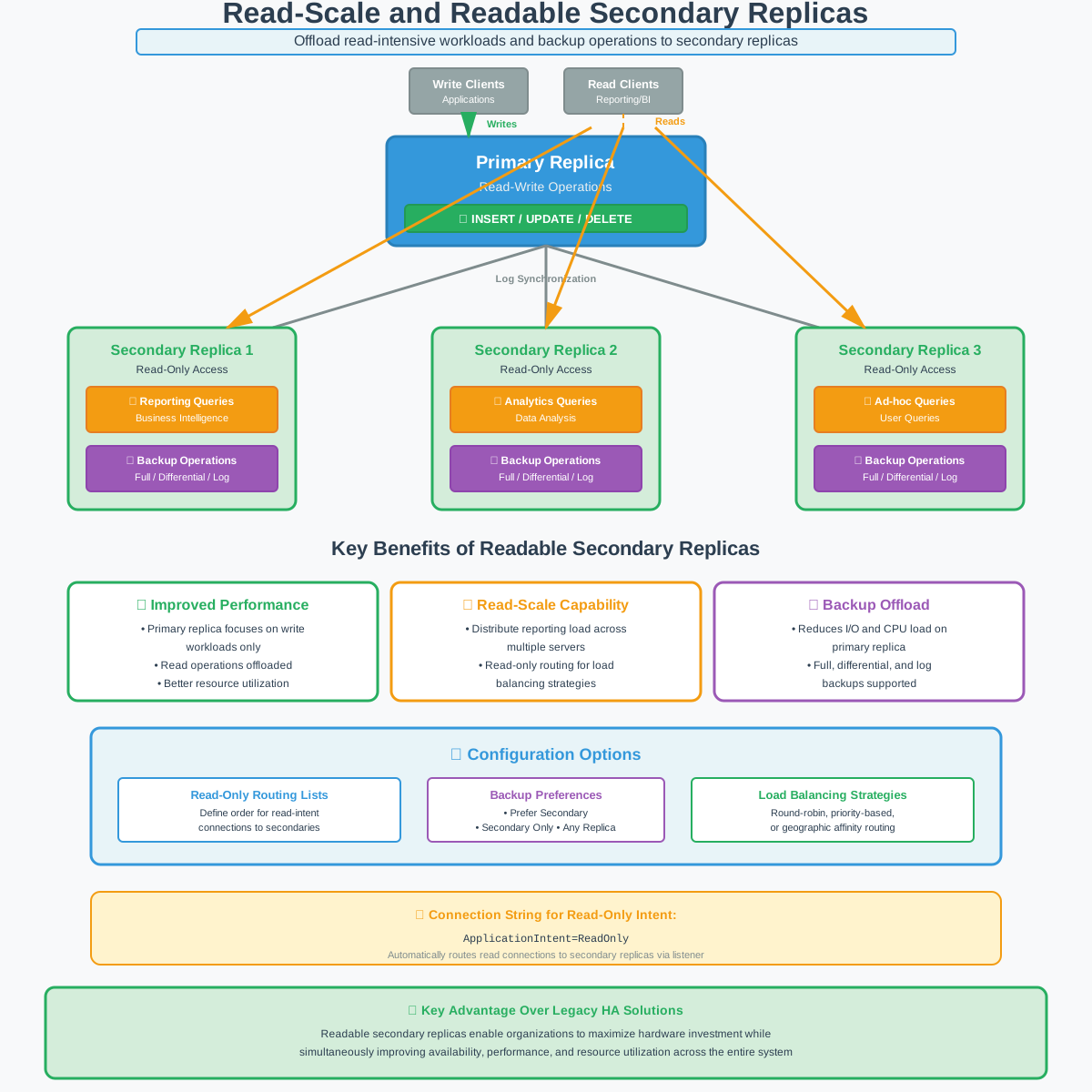
Okunabilir ikincil kopyalar, kuruluşların okuma yoğun iş yüklerini birincil kopyadan devralmalarını sağlayarak genel sistem performansını ve kaynak kullanımını iyileştirir. Bu okuma ölçeklendirme yeteneği, kullanılabilirlik gruplarının eski yüksek kullanılabilirlik çözümlerine göre en önemli avantajlarından biridir.
Kuruluşlar, kullanılabilirlik grubu yapılandırmalarını tasarlarken salt okunur iş yükü gereksinimlerini göz önünde bulundurmalıdır. Birden fazla okunabilir ikincil sunucu, raporlama yükünü çeşitli sunuculara dağıtabilir. Salt okunur yönlendirme listeleri, ikincil sunucuların okuma amaçlı bağlantıları alma sırasını tanımlayarak yük dengeleme stratejilerini mümkün kılar.
2.5.2 İkincil Kopyalarda Yedekleme İşlemleri
Yedeklemelerin ikincil kopyalar üzerinde çalıştırılması, birincil kopyanın giriş/çıkış (I/O) ve Merkezi İşlem Birimi (CPU) yükünü azaltarak, birincil kopyanın işlemsel iş yüklerine odaklanmasını sağlar. Bu özellik, kuruluşların üretim performansını etkilemeden yedekleme gereksinimlerini karşılamasına yardımcı olur.
SQL Server İkincil kopyalar üzerinde tam veritabanı yedeklemelerini, diferansiyel yedeklemeleri ve işlem günlüğü yedeklemelerini destekler. Yedekleme tercihleri, ikincil kopyaları tercih etme, birincil kopyayı tercih etme, yalnızca ikincil kopyaları tercih etme veya herhangi bir kopyayı tercih etme şeklinde yapılandırılabilir. Yedekleme sistemi, bu tercihlere ve mevcut kullanılabilirliğe bağlı olarak otomatik olarak uygun bir kopya seçer.
Hakkında daha fazla bilgi için SQL Server yedekleme, bakın kapsamlı rehber.
2.6 Kullanılabilirlik Grubu Dinleyicileri
2.6.1 Dinleyici Nedir?
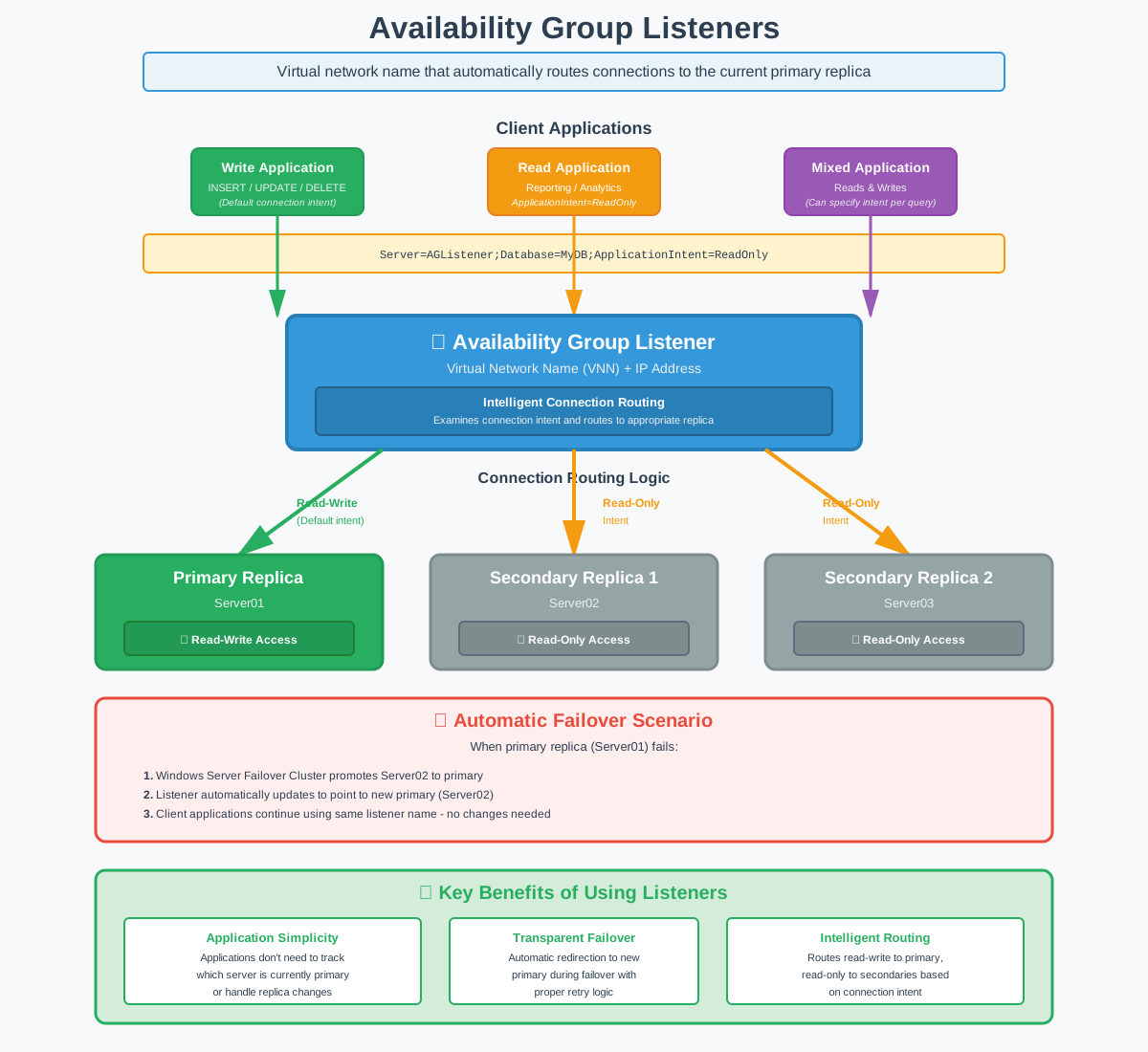
Kullanılabilirlik grubu dinleyicisi, istemci uygulamalarının kullanılabilirlik grubu veritabanlarına bağlanmak için kullandığı sanal ağ adı (VNN) ve IP adresidir. Dinleyici, bağlantıları otomatik olarak mevcut birincil kopyaya yönlendirir ve uygulamaların hangi sunucunun şu anda birincil olduğunu takip etme ihtiyacını ortadan kaldırır.
2.6.2 İstemci Bağlantı Yönlendirmesi
Dinleyici üzerinden istemci bağlantı yönlendirmesi, hem okuma-yazma hem de salt okuma bağlantı amaçlarını destekler. Dinleyici, bağlantı isteğini inceler ve uygulamanın amacına göre uygun kopyaya yönlendirir.
3. Önkoşullar ve Gereksinimler
3.1 Kullanılabilirlik Grupları için Windows Sunucu Yük Devretme Kümelemesi
3.1.1 Windows Server Yük Devretme Kümeleme Temelleri
Windows Server Yük Devretme Kümesi (WSFC), küme üyeliğini, sağlık izlemesini ve yük devretme düzenlemesini yöneterek Always On Kullanılabilirlik Grupları için temel oluşturur. Yük Devretme Kümesi Örneklerinin aksine, kullanılabilirlik grupları WSFC'yi yalnızca küme koordinasyonu için kullanır, paylaşılan depolama yönetimi için kullanmaz.
Her SQL Server Kullanılabilirlik grubuna katılan örnek, bir WSFC kümesindeki bir düğüm olmalıdır. Küme, çoğunluk oylamasını, düğüm sağlığı tespitini ve kullanılabilirlik grubu kaynak durumunu yönetir. Birincil kopya arızalandığında, WSFC yük devretme sürecini koordine eder ve küme kaynaklarını yeni birincil kopyayı yansıtacak şekilde günceller.

3.1.2 Küme Çoğunluk Yapılandırması
Küme çoğunluğu, ağ bağlantı sorunları oluştuğunda hangi düğümlerin çalışabileceğini belirleyerek, birden fazla düğümün bağımsız olarak birincil düğüm olduğunu iddia ettiği bölünmüş beyin senaryolarını önler. Çoğunluk yapılandırması, küme kararları için çoğunluk oyunu neyin oluşturduğunu tanımlar.
Kullanılabilirlik grupları için çeşitli çoğunluk oylama modları mevcuttur:
- Düğüm Çoğunluğu yalnızca küme düğümlerinin oylarını kullanır ve tek sayıda düğüme sahip kümeler için iyi çalışır.
- Düğüm ve Dosya Paylaşımı Çoğunluğu, çift sayıda düğüme sahip kümeler için uygun olan bir dosya paylaşımı tanık oyu ekler.
- Düğüm ve Disk Çoğunluğu, disk tanıklığı kullanır ancak paylaşımlı depolama gerekmediğinden kullanılabilirlik grupları için daha az yaygındır.

3.1.3 Çoklu Alt Ağ Kümeleme
Çoklu alt ağ kümelemesi, kullanılabilirlik grubu kopyalarının farklı ağ alt ağlarına yayılmasını sağlayarak veri merkezleri genelinde coğrafi olarak dağıtılmış kurulumları destekler. Bu özellik, kopyaların ayrı konumlarda bulunduğu felaket kurtarma yapılandırmaları için çok önemlidir.

3.2 SQL Server Sürüm Gereksinimleri
3.2.1 Kurumsal Sürüm Özellikleri
SQL Server Kurumsal Sürüm, sınırlama olmaksızın tam kullanılabilirlik grupları işlevselliği sunar. Kurumsal sürüm, sekiz adede kadar ikincil kopyayı, okunabilir ikincil sunucuları, otomatik veri aktarımını, dağıtılmış kullanılabilirlik gruplarını ve tüm gelişmiş özellikleri destekler.
3.2.2 Standart Sürüm Özellikleri (Temel Kullanılabilirlik Grupları)
SQL Server 2016 Standard sürümü ve sonrası, önemli sınırlamalarla Temel Kullanılabilirlik Gruplarını destekler. Temel kullanılabilirlik grupları, daha düşük maliyetle temel yüksek kullanılabilirlik işlevselliği sağlar ve daha basit gereksinimlere sahip kuruluşlar için uygundur.
4. Always On Kullanılabilirlik Gruplarının Yapılandırılması
4.1 Ortamın Hazırlanması
Kullanılabilirlik grubu oluşturmadan önce, ortamın Active Directory hesapları, sunucu yapılandırmaları ve ağ altyapısı ile düzgün bir şekilde hazırlanmış olması gerekir.
4.1.1 Etki Alanı Denetleyicisi Kurulumu
Active Directory etki alanı denetleyicisinin, kullanılabilirlik grubu kümesini destekleyecek şekilde yapılandırılması gerekir ve SQL Server hizmet hesapları.
- Etki alanı yöneticisi kimlik bilgileriyle etki alanı denetleyicisine giriş yapın.
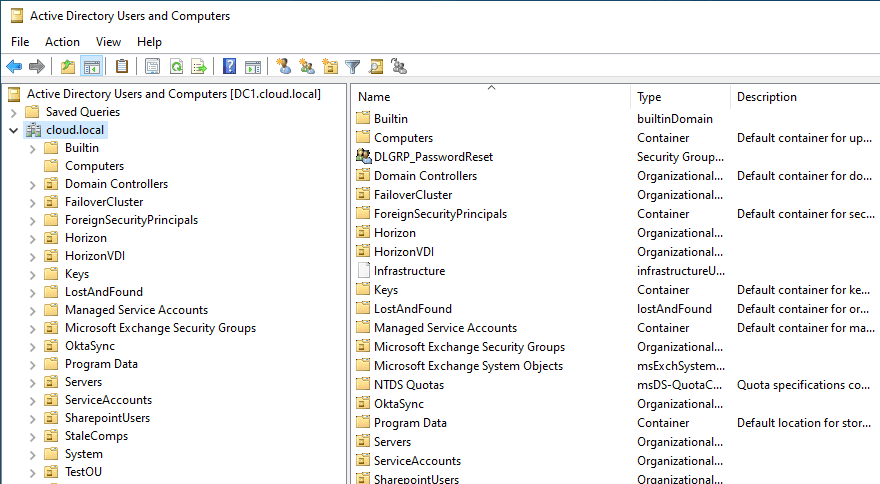
- Açılış Sunucu Yöneticisi ve gidip gidin Montaj Ekipmanı -> aktif Dizin kulanıcıları ve bilgisayarları.
- Aşağıdaki için bir organizasyon birimi oluşturun: SQL Server Eğer mevcut değilse, nesneler oluşturulur.
- Kümedeki tüm düğümlere ait bilgisayar nesnelerinin Active Directory'de mevcut olduğunu doğrulayın.
- Alan Adı Sistemi (DNS) hizmetlerinin doğru yapılandırıldığından ve tüm sunucu adlarının doğru şekilde çözümlendiğinden emin olun.
4.1.2 Hizmet Hesapları Oluşturma
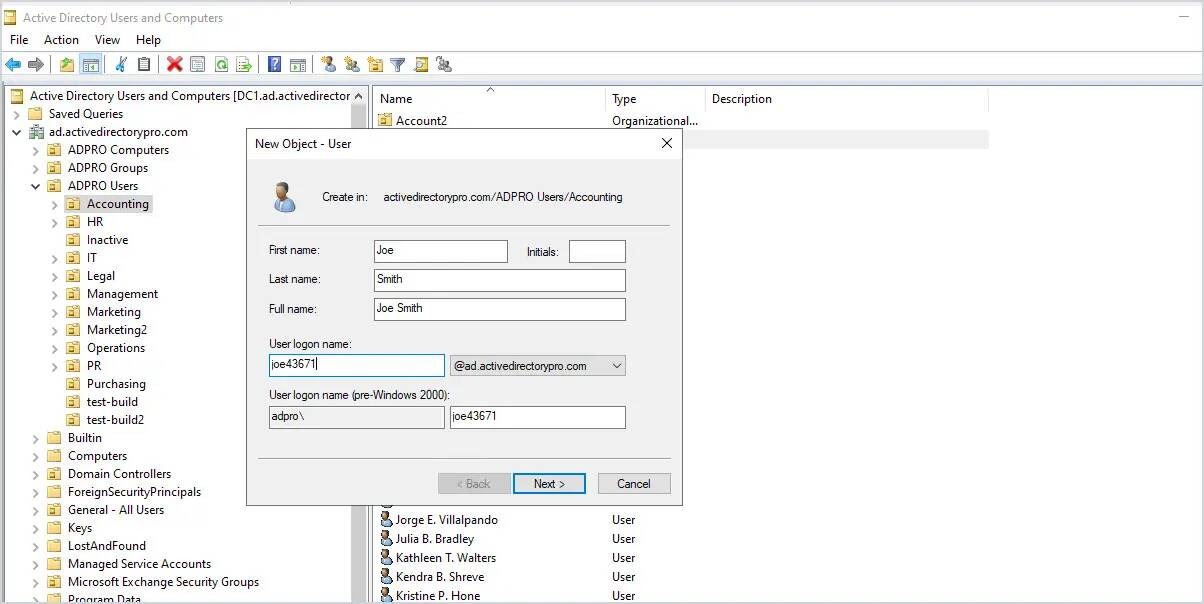
Active Directory hizmet hesapları oluşturmak için özel hesaplar oluşturun. SQL Server Her düğümde hizmetler.
- Açılış aktif Dizin kulanıcıları ve bilgisayarları Etki alanı denetleyicisinde.
- İlgili organizasyon birimine sağ tıklayın ve seçin. Yeni -> kullanıcı.
- Hizmet hesabı adını girin (örneğin, svc_SQLServer) ve ayarlayın. Kullanıcı oturum açma adı.
- Tıkla Sonraki ve güçlü bir parola girin.
- Seç Kullanıcı parolayı değiştiremez hem de Şifrenin süresi hiçbir zaman dolmaz.
- Tıkla Sonraki ve sonra Bitiş hesabı oluşturmak için.
- İhtiyaç duyulan ek hizmet hesapları için işlemi tekrarlayın (SQL Server Agent, SSRS, vb.).
4.1.3 Yönetici İzinlerinin Yapılandırılması
Hizmet hesapları ve yapılandırma için kullanılan hesaplar SQL Server Kümedeki tüm düğümlerde uygun izinlere sahip olunmalıdır.
- Küme düğümü sunucularının her birine giriş yapın.
- Açılış Bilgisayar Yönetimi itibaren Ana Sayfa Menü veya Sunucu Yöneticisi.
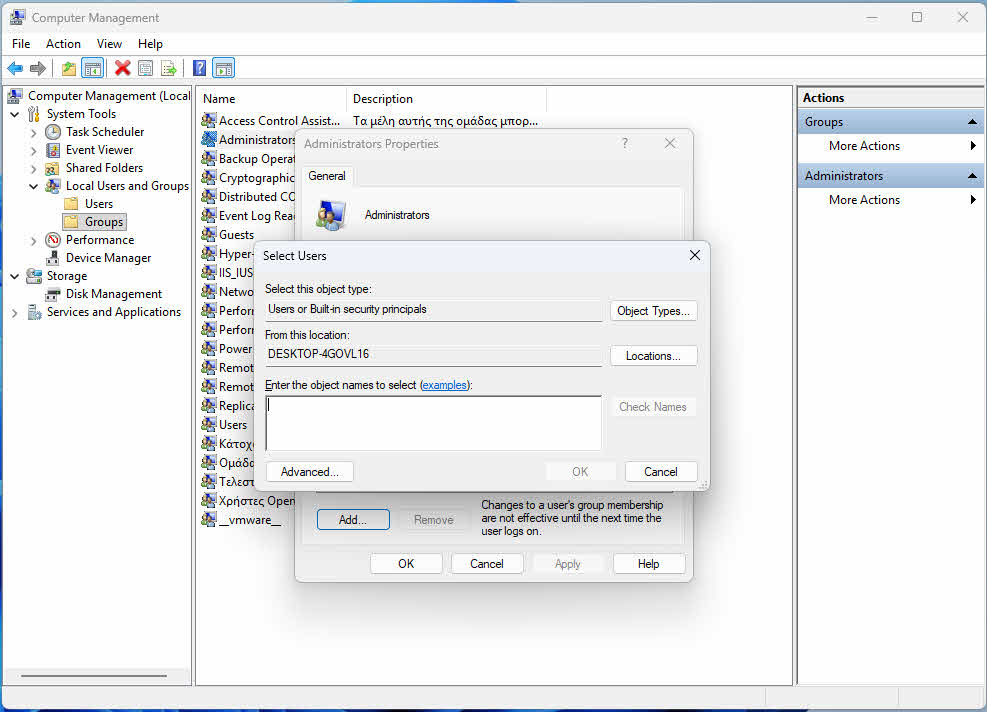
- Genişletmek Yerel Kullanıcılar ve Gruplar seçin Gruplar.
- Sağ tıklatın Yöneticiler seçin Emlaklar.
- Tıkla Ekle ve hizmet hesabı adını girin.
- Tıkla İsimleri Kontrol Et Hesabı doğrulamak için tıklayın. OK.
- Tıkla OK Yönetici Özellikleri iletişim kutusunu kapatmak için.
- Bu işlemi kümedeki tüm düğümlerde tekrarlayın.
4.2 WSFC'nin Kurulumu ve Yapılandırılması
Always On Kullanılabilirlik Gruplarını etkinleştirmeden önce, Windows Server Yük Devretme Kümesinin tüm düğümlere yüklenmesi ve yapılandırılması gerekir.
4.2.1 Yük Devretme Kümeleme Özelliğinin Kurulumu
Kullanılabilirlik grubuna katılacak her sunucuya Yük Devretme Kümeleme özelliğini yükleyin.
- Açılış Sunucu Yöneticisi ilk küme düğümünde.
- Tıkla Yönet -> Roller ve Özellikler Ekle.
- Tıkla Sonraki Giriş ekranları aracılığıyla.
- Seç Rol tabanlı veya özellik tabanlı kurulum ve tıklayın Sonraki.
- Yerel sunucuyu seçin ve tıklayın. Sonraki.
- Roller ekranını atlayın ve tıklayın. Sonraki.
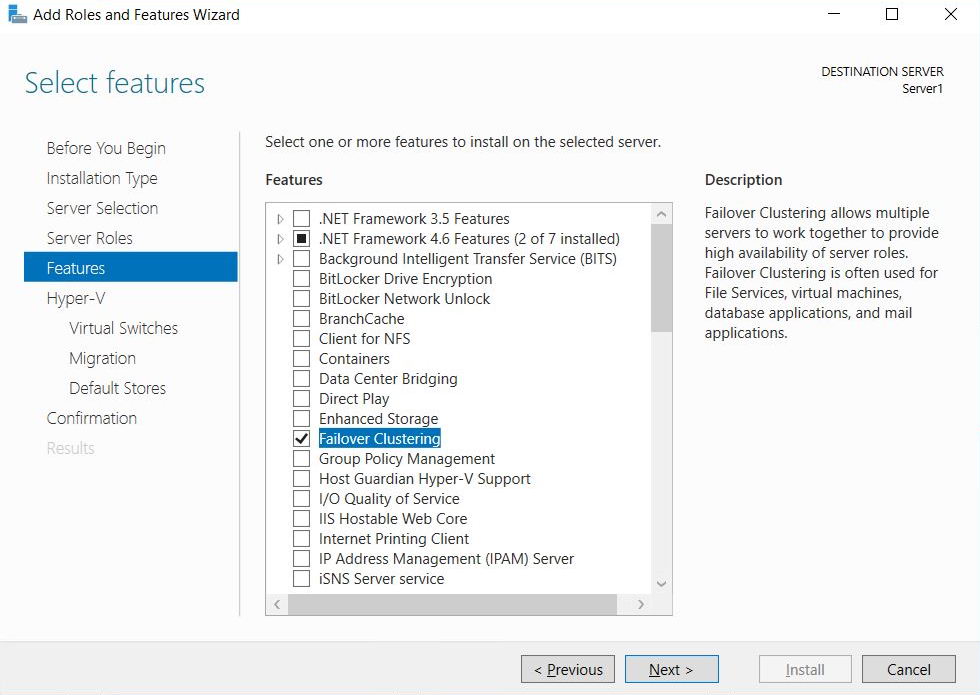
- Özellikler ekranında, şunu seçin: Yük Devretme Kümeleme.
- Tıkla Özellik Ekle Yönetim araçlarının dahil edilmesi istendiğinde.
- Tıkla Sonraki ve sonra kurmak.
- Yükleme tamamlanana kadar bekleyin ve tıklayın. Kapat.
- Kümelemeye katılacak tüm sunucularda bu işlemi tekrarlayın.
4.2.2 Yedekleme Kümesinin Oluşturulması
Tüm düğümlere Yük Devretme Kümeleme özelliğini yükledikten sonra, kümeyi bir düğümden oluşturun.
- Açılış Yük Devretme Kümesi Yöneticisi itibaren Sunucu Yöneticisi -> Montaj Ekipmanı.
- Tıkla Küme Oluştur Eylemler bölmesinde.
- Tıkla Sonraki Başlamadan Önce sayfasında.
- Tıkla Araştır ve küme düğümü olacak tüm sunucuları ekleyin.
- Tıkla Sonraki Tüm düğümleri ekledikten sonra.
- Ayrılmak Tüm testleri çalıştırın (önerilir) seçili ve tıklayın Sonraki.
- Doğrulama testi sonuçlarını gözden geçirin ve herhangi bir hata veya uyarıyı giderin.
- Tıkla Bitiş Doğrulama işlemi başarıyla tamamlandıktan sonra.
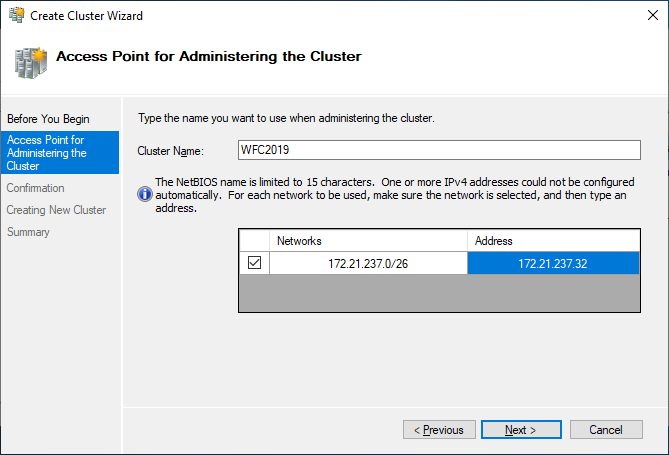
- Küme için bir ad ve IP adresi girin.
- işaretini kaldırın Tüm uygun depolamayı kümeye ekleyin Paylaşımlı depolama gerekmediği için.
- Tıkla Sonraki ve onayı gözden geçirin.
- Tıkla Bitiş küme oluşturmak için.
4.2.3 Küme Yapılandırmasının Doğrulanması
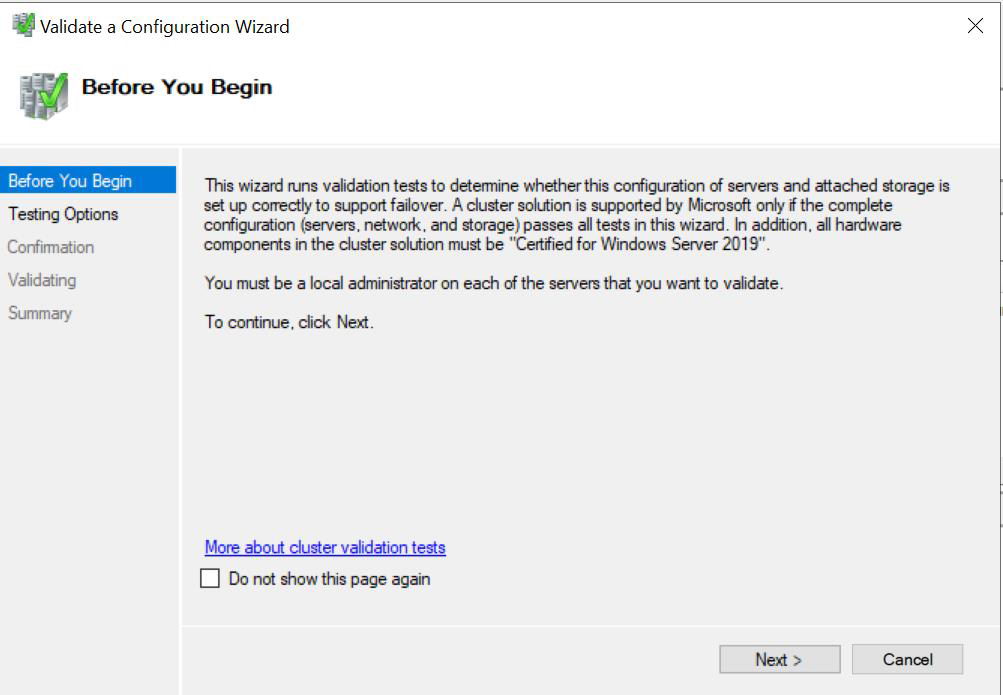
Tüm düğümlerin düzgün iletişim kurabildiğinden ve kümenin doğru çalıştığından emin olmak için küme yapılandırmasını doğrulayın.
- In Yük Devretme Kümesi YöneticisiKüme adına sağ tıklayın.
- Seç Küme Doğrula Menüden.
- Tıkla Sonraki Başlamadan Önce sayfasında.
- Seç Tüm testleri çalıştırın (önerilir) ve tıklayın Sonraki.
- Tıkla Sonraki Doğrulama testlerine başlamak için.
- Testler tamamlandığında doğrulama raporunu inceleyin.
- Raporda tespit edilen tüm hataları veya uyarıları giderin.
- Tıkla Bitiş Sihirbazı kapatmak için.
ASLA Kurulum SQL Server Kullanılabilirlik Grupları için
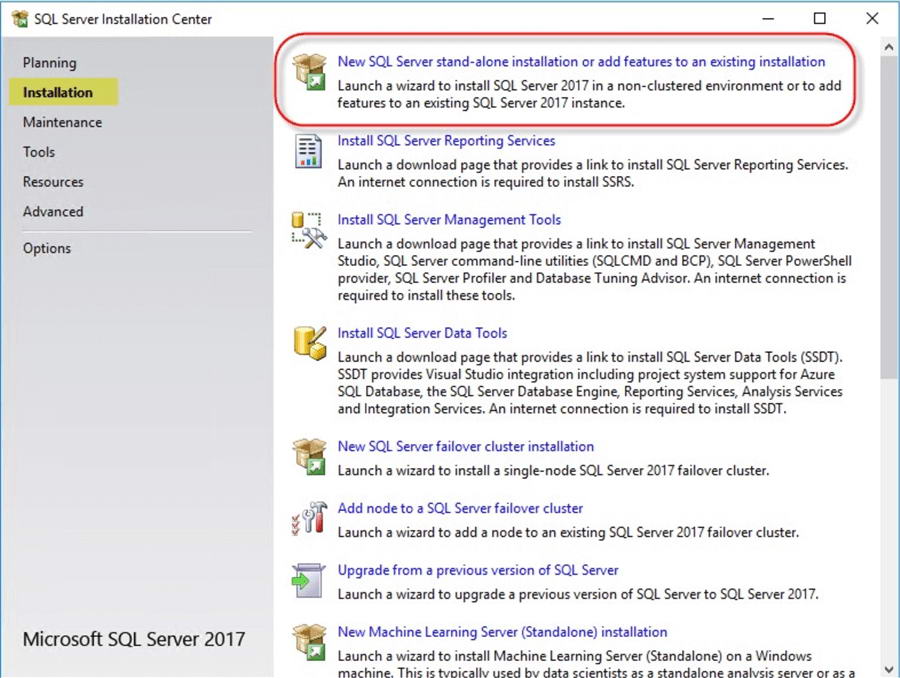
kurmak SQL Server Bağımsız kurulum seçeneğini kullanarak kullanılabilirlik grubuna katılacak her düğümde.
- Çalıştır SQL Server İlk düğümde kurulum medyası.
- Seç Yeni SQL Server bağımsız kurulum.
- Ürün anahtarını girin veya deneme sürümünü seçin.
- Lisans koşullarını kabul edin ve tıklayın Sonraki.
- Ön koşul kontrollerini tamamlayın ve ortaya çıkan sorunları giderin.
- Özellik Seçimi sayfasında, şunu seçin: Veritabanı Motoru Hizmetleri.
- Örnek adını yapılandırın (tüm düğümlerde aynı örnek adını kullanın).
- Sunucu Yapılandırması sayfasında, hizmet hesabı kimlik bilgilerini belirtin.
- Hizmet başlatma türlerini şu şekilde yapılandırın: Otomatik.
- Veritabanı Motoru Yapılandırma sayfasında, kimlik doğrulama modunu seçin.
- Yönetici hesaplarını ekleyin.
- Tüm düğümlerde tutarlı yollar kullanarak veri dizinlerini yapılandırın.
- Kurulumu tamamlayın ve başarılı olup olmadığını doğrulayın.
- Aynı ayarları kullanarak kurulumu kümedeki diğer tüm düğümlere tekrarlayın.
4.4 Sürekli Açık Kullanılabilirlik Grupları Özelliğini Etkinleştirme
Kurduktan sonra SQL Server Tüm düğümlerde, her örnekte Always On Kullanılabilirlik Grupları özelliğini etkinleştirin.
4.4.1 Etkinleştirme yoluyla SQL Server Yapılandırma yöneticisi
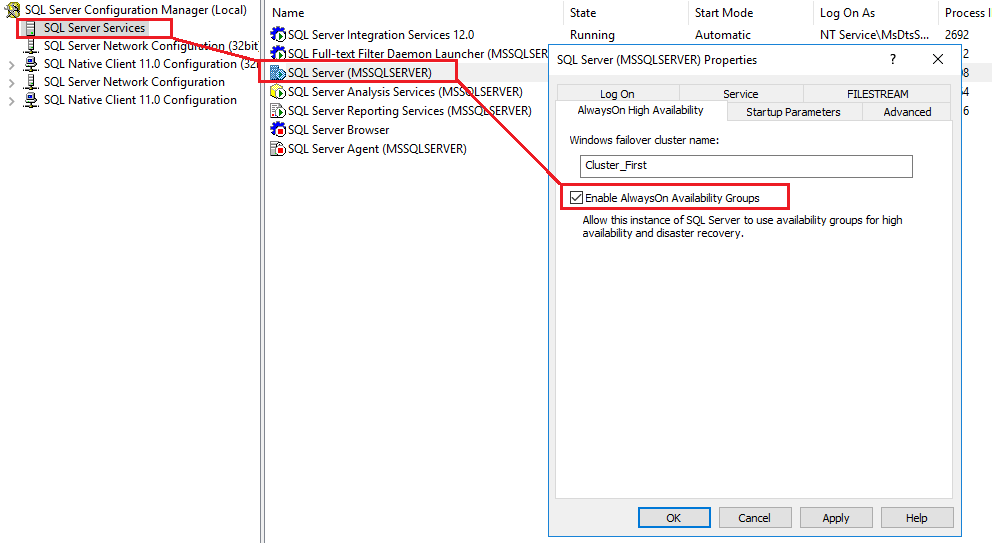
Kullanım SQL Server Configuration Manager kullanarak Always On Kullanılabilirlik Gruplarını grafik arayüz üzerinden etkinleştirebilirsiniz.
- Açılış SQL Server Yapılandırma yöneticisi ilk düğümde.
- Genişletmek SQL Server Hizmetler sol bölmede
- Sağ tıklayın. SQL Server örnek ve seç Emlaklar.
- Tıkla AlwaysOn Yüksek Erişilebilirlik sekmesi.
- Kontrol AlwaysOn Kullanılabilirlik Gruplarını Etkinleştir.
- Windows yük devretme kümesi adının doğru olduğundan emin olun.
- Tıkla OK değişiklikleri kaydetmek için.
- Tıkla OK Hizmetin yeniden başlatılması gerektiği uyarısı üzerine.
- Sağ tıklayın. SQL Server servis ve seçim Yeniden.
- Hizmetin başarıyla yeniden başlatılmasını bekleyin.
- Bu işlemi kümedeki tüm düğümlerde tekrarlayın.
4.4.2 PowerShell aracılığıyla etkinleştirme
PowerShell, birden fazla düğümde Always On Kullanılabilirlik Gruplarını etkinleştirmek için betik tabanlı bir yöntem sunar.
- Birinci düğümde PowerShell'i yönetici olarak açın.
- içe aktar SQL Server PowerShell modülü:
Import-Module SQLPS -DisableNameChecking
- Always On Kullanılabilirlik Gruplarını Etkinleştir:
Enable-SqlAlwaysOn -ServerInstance "ServerName\InstanceName" -Force
- "Force" parametresi kullanıldığında servis otomatik olarak yeniden başlatılacaktır.
- Özelliğin etkinleştirildiğini doğrulayın:
Get-ItemProperty "SQLSERVER:\SQL\ServerName\InstanceName" | Select-Object IsHadrEnabled
- Her küme düğümü için aynı işlemi tekrarlayın ve uygun sunucu ve örnek adlarını kullanın.
4.4.3 Özelliğin Etkin Olduğunu Doğrulama
Yapılandırmaya devam etmeden önce, Always On Kullanılabilirlik Gruplarının tüm örneklerde etkinleştirildiğinden emin olun.
- Her birine bağlanın SQL Server örnek kullanarak SQL Server Yönetim Stüdyosu.
- Yeni bir sorgu penceresi açın ve şunu çalıştırın:
SELECT SERVERPROPERTY('IsHadrEnabled') - Sonucun 1 (etkin) olduğunu doğrulayın.
- Kontrol et SQL Server Bu örnek, Yük Devretme Kümesi Yöneticisi'nde küme rolleri altında görünür.
- Kullanılabilirlik grubu uç noktasının mevcut olup olmadığını aşağıdaki komutu çalıştırarak doğrulayın:
SELECT * FROM sys.endpoints WHERE type_desc = 'DATABASE_MIRRORING'
- Uç nokta mevcut değilse, kullanılabilirlik grubu oluşturulması sırasında oluşturulacaktır.
4.5 Kullanılabilirlik Grupları için Veritabanlarının Hazırlanması
Veritabanlarının kullanılabilirlik grubuna eklenebilmesi için belirli gereksinimleri karşılamaları gerekir.
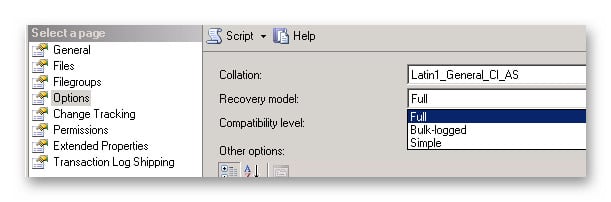
4.5.1 Veritabanı Kurtarma Modeli Gereksinimleri
Birincil çoğaltma dosyasını kullanılabilirlik grubuna eklemeden önce, veritabanı kurtarma modelini TAM (FULL) olarak değiştirin.
- Birincil kopyaya aşağıdaki yöntemle bağlanın: SQL Server Yönetim Stüdyosu.
- Veritabanına sağ tıklayın ve seçin. Emlaklar.
- seçmek Seçenekler sayfamızı ziyaret edin.
- Düzenle Kurtarma modeli için Her Şey Dahil.
- Tıkla OK değişikliği kaydetmek için.
- Alternatif olarak, Transact-SQL kullanabilirsiniz:
ALTER DATABASE DatabaseName SET RECOVERY FULL;
4.5.2 Veritabanının Tam Yedeklerini Alma
Kullanılabilirlik grupları için gerekli yedekleme zincirini oluşturmak üzere veritabanının tam bir yedeğini alın.
- In SQL Server Yönetim Stüdyosu'nda veritabanına sağ tıklayın.
- Seç Görevler -> Yedekleyin.
- doğrulamak Yedekleme türü ayarlandı Her Şey Dahil.
- Yedekleme hedefi seçin veya yeni bir hedef ekleyin.
- Tıkla OK Yedekleme işlemini gerçekleştirmek için.
- Alternatif olarak, Transact-SQL kullanabilirsiniz:
BACKUP DATABASE DatabaseName TO DISK = 'C:\Backup\DatabaseName.bak';

4.5.3 İşlem Günlüğü Yedeklerinin Alınması
İşlem günlüğü yedeklemesi alarak günlük zincirinin oluşturulduğundan emin olun ve başlatma süresini en aza indirin.
- In SQL Server Yönetim Stüdyosu'nda veritabanına sağ tıklayın.
- Seç Görevler -> Yedekleyin.
- Düzenle Yedekleme türü için İşlem Günlüğü.
- Yedekleme hedefi seçin.
- Tıkla OK Yedekleme işlemini gerçekleştirmek için.
- Alternatif olarak, Transact-SQL kullanabilirsiniz:
BACKUP LOG DatabaseName TO DISK = 'C:\Backup\DatabaseName.trn';

4.6 Kullanılabilirlik Grubunun Oluşturulması
Tercihlerinize ve otomasyon gereksinimlerinize bağlı olarak, mevcut çeşitli yöntemlerden birini kullanarak kullanılabilirlik grubunu oluşturun.
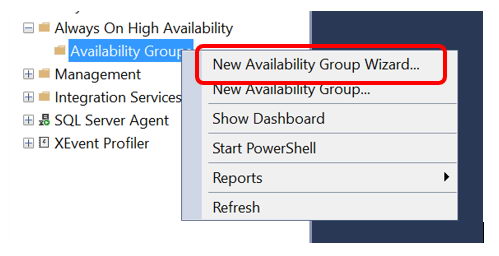
4.6.1 Yeni Kullanılabilirlik Grubu Sihirbazını Kullanma
Yeni Kullanılabilirlik Grubu Sihirbazı, kullanılabilirlik grupları oluşturmak için grafiksel bir arayüz sağlar.
- In SQL Server Yönetim Stüdyosu'nda, birincil kopyayı barındıracak olan örneğe bağlanın.
- Genişletmek AlwaysOn Yüksek Erişilebilirlik Nesne Gezgini'nde.
- Sağ tıklatın Kullanılabilirlik Grupları seçin Yeni Kullanılabilirlik Grubu Sihirbazı.

- Tıkla Sonraki Giriş sayfasında.
- Kullanılabilirlik grubu için bir ad girin ve tıklayın. Sonraki.
- "Veritabanlarını Seç" sayfasında, dahil etmek istediğiniz veritabanlarını seçin.
- Veritabanlarının tüm ön koşulları karşıladığını doğrulayın ve tıklayın. Sonraki.
- Kopyaları Belirt sayfasında, tıklayın. Kopya Ekle.
- Her bir ikincil çoğaltma örneğine bağlanın.
- Her bir örnek için çoğaltma özelliklerini yapılandırın (kullanılabilirlik modu, yük devretme modu).
- Tıkla Uç noktalar Sekmeyi açın ve uç nokta yapılandırmasını inceleyin.
- Tıkla Yedekleme Tercihleri Sekmeyi açın ve yedekleme önceliklerini yapılandırın.
- Tıkla dinleyici Sekme simgesine tıklayın ve isteğe bağlı olarak bir dinleyici oluşturun.
- Tıkla Sonraki ve veri senkronizasyon yöntemini seçin.
- Doğrulama sonuçlarını gözden geçirin ve ortaya çıkan sorunları giderin.
- Tıkla Sonraki ve özeti inceleyin.
- Tıkla Bitiş Kullanılabilirlik grubunu oluşturmak için.
- İlerlemeyi takip edin ve başarılı bir şekilde oluşturulduğunu doğrulayın.
4.6.2 Transact-SQL Kullanımı
Komut dosyasıyla çalıştırılabilen, tekrarlanabilir dağıtımlar için Transact-SQL kullanarak kullanılabilirlik grupları oluşturun.
- Birincil çoğaltma üzerinde kullanılabilirlik grubunu oluşturun:
CREATE AVAILABILITY GROUP AG_Name FOR DATABASE DatabaseName REPLICA ON 'PrimaryServer\Instance' WITH (ENDPOINT_URL = 'TCP://PrimaryServer:5022', AVAILABILITY_MODE = SYNCHRONOUS_COMMIT, FAILOVER_MODE = AUTOMATIC, SECONDARY_ROLE(ALLOW_CONNECTIONS = ALL)), 'SecondaryServer\Instance' WITH (ENDPOINT_URL = 'TCP://SecondaryServer:5022', AVAILABILITY_MODE = SYNCHRONOUS_COMMIT, FAILOVER_MODE = AUTOMATIC, SECONDARY_ROLE(ALLOW_CONNECTIONS = ALL)); - İkincil kopyayı kullanılabilirlik grubuna ekleyin:
ALTER AVAILABILITY GROUP AG_Name JOIN;
- İkincil veritabanına katılın:
ALTER DATABASE DatabaseName SET HADR AVAILABILITY GROUP = AG_Name;
4.6.3 PowerShell'i Kullanma
PowerShell, kullanılabilirlik grubu oluşturma ve yönetimi için betik yazma yetenekleri sağlar.
- Kullanılabilirlik grubu nesnesini oluşturun:
$AG = New-SqlAvailabilityGroup -Name "AG_Name" -Path "SQLSERVER:\SQL\PrimaryServer\Instance"
- Veritabanlarını ekleyin:
Add-SqlAvailabilityDatabase -Path "SQLSERVER:\SQL\PrimaryServer\Instance\AvailabilityGroups\AG_Name" -Database "DatabaseName"
- New-SqlAvailabilityReplica cmdlet'ini kullanarak istediğiniz özelliklere sahip kopyaları yapılandırın.
- İkincil kopyaları Join-SqlAvailabilityGroup cmdlet'ini kullanarak birleştirin.
4.7 Kullanılabilirlik Grubuna Kopyalar Ekleme
Her bir örneğin kullanılabilirlik grubuna nasıl katılacağını kontrol eden, kopyaya özgü özellikleri yapılandırın.
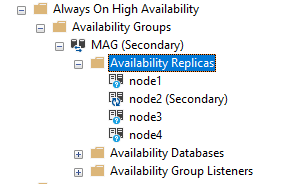
4.7.1 Kopya Özelliklerinin Yapılandırılması
Her bir kopyanın kullanılabilirlik grubu içindeki rolünü ve yeteneklerini tanımlamak için özellikler belirleyin.
- In SQL Server Yönetim Stüdyosu, genişlet AlwaysOn Yüksek Erişilebilirlik -> Kullanılabilirlik Grupları.
- Kullanılabilirlik grubunu genişletin ve ardından genişletin. Mevcut Kopyalar.

- Kopyaya sağ tıklayın ve seçin. Emlaklar.
- Birincil ve ikincil roller için bağlantı ayarlarını gözden geçirin ve değiştirin.
- Gerekirse oturum zaman aşımı değerlerini yapılandırın.
- Tıkla OK değişiklikleri kaydetmek için.
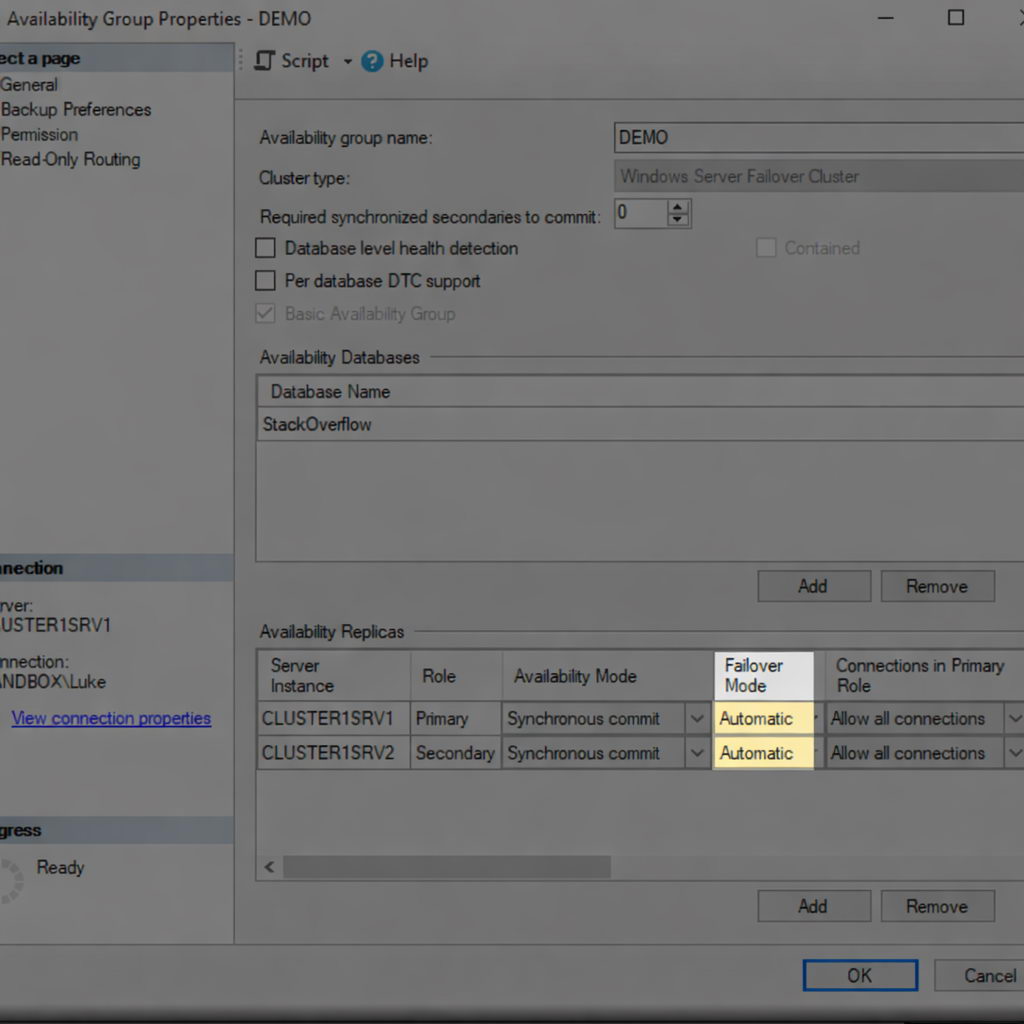
4.7.2 Kullanılabilirlik Modlarının Ayarlanması
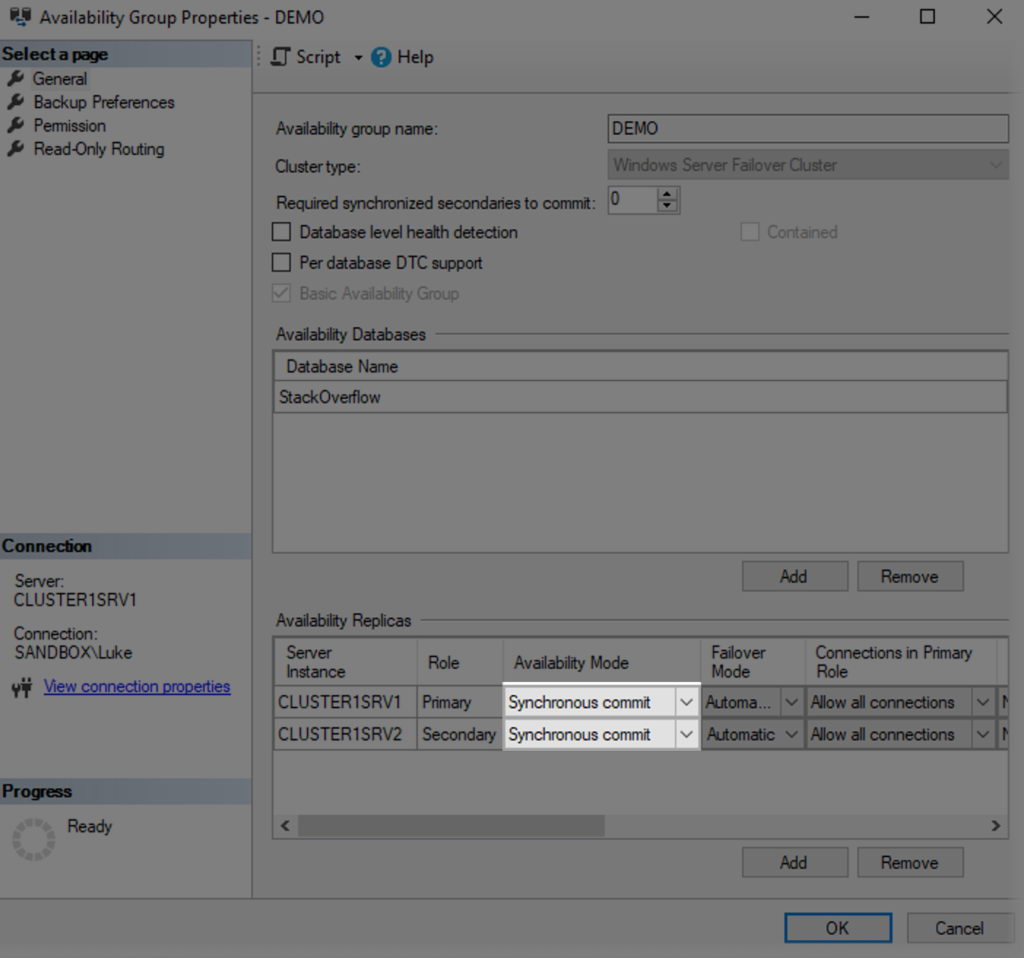
Kopyalar arasındaki senkronizasyon davranışını kontrol etmek için kullanılabilirlik modunu yapılandırın.
- Kullanılabilirlik grubuna sağ tıklayın ve seçin. Emlaklar.
- içinde Genel sayfasına gidin Mevcut Kopyalar Bölüm.
- Her bir kopya için şunu seçin: Eşzamanlı taahhüt or Asenkron taahhüt açılır.
- Yerel yüksek kullanılabilirlik kopyaları için senkronize taahhüt kullanın.
- Coğrafi olarak uzak felaket kurtarma kopyaları için eşzamansız taahhüt (asynchronous commit) kullanın.
- Tıkla OK yapılandırmayı kaydetmek için
4.7.3 Yedekleme Modlarının Ayarlanması
Her bir kopya için yük devretme işleminin nasıl gerçekleşeceğini kontrol etmek üzere yük devretme modunu yapılandırın.
- Kullanılabilirlik grubuna sağ tıklayın ve seçin. Emlaklar.
- içinde Genel sayfasına gidin Mevcut Kopyalar Bölüm.
- Senkronize commit kopyaları için şunu seçin: Otomatik or Manuel Yedekleme modu.
- Otomatik arıza durumunda devralma, senkronize taahhüt modunu gerektirir ve gözetimsiz arıza durumunda devralmayı sağlar.
- Asenkron commit replikaları için yalnızca manuel arıza durumunda devralma seçeneği mevcuttur.
- Otomatik arıza durumunda devralma için en fazla üç kopya yapılandırın (birincil ve iki ikincil).
- Tıkla OK Ayarları uygulamak için
4.7.4 Yedekleme Tercihlerinin Yapılandırılması
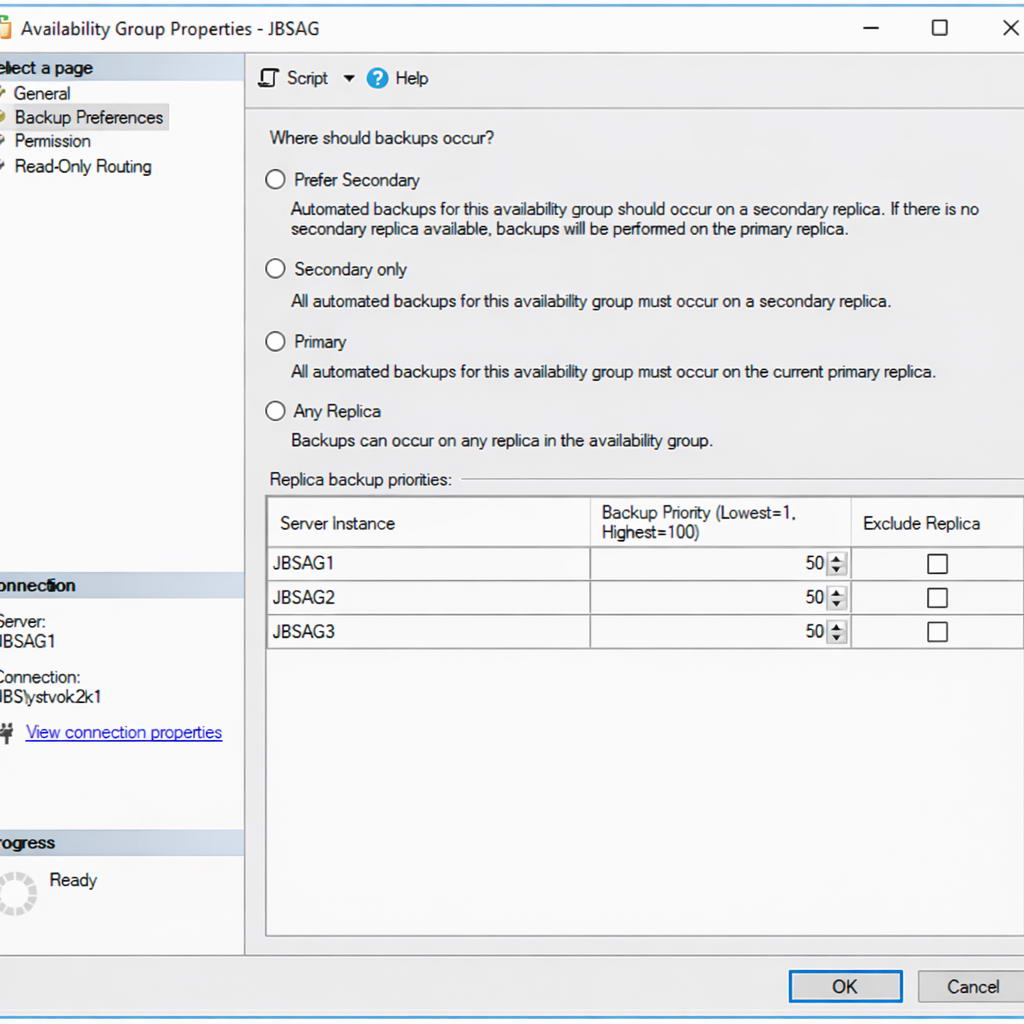
Yedekleme işlemlerinin nerede gerçekleşeceğini kontrol etmek için yedekleme tercihlerini ayarlayın.
- Kullanılabilirlik grubuna sağ tıklayın ve seçin. Emlaklar.
- Seç Yedekleme Tercihleri sol bölmede
- Yedekleme tercihlerinden birini seçin:
- İkincil Tercih EdinYedeklemeler, mümkünse ikincil sürücüye, değilse birincil sürücüye yapılır.
- Sadece ikincilYedeklemeler yalnızca ikincil kopyalarda yapılır.
- BirincilYedeklemeler yalnızca birincil kopyada yapılır.
- Herhangi bir ReplikaMevcut tüm kopyalar üzerinde yedeklemeler
- Her bir kopya için yedekleme önceliği değerlerini ayarlayın (0-100).
- Daha yüksek öncelik değerleri, tercih edilen yedekleme hedeflerini gösterir.
- Tıkla OK Tercihleri kaydetmek için.
4.8 Kullanılabilirlik Grubu Dinleyicisinin Yapılandırılması
Geçerli birincil kopyaya otomatik olarak yönlendirme yapan tek bir bağlantı noktası sağlayan bir dinleyici oluşturun.
4.8.1 Dinleyiciyi Oluşturma
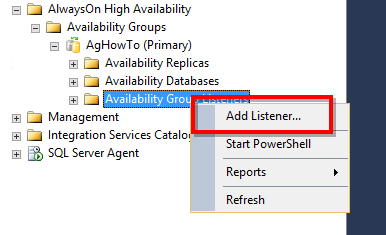
İstemci bağlantı yönetimi için kullanılabilirlik grubuna bir dinleyici ekleyin.
- In SQL Server Yönetim Stüdyosu, kullanılabilirlik grubunu genişletin.
- Sağ tıklatın Kullanılabilirlik Grubu Dinleyicileri seçin Dinleyici Ekle.

- Dinleyici için bir DNS adı girin (örneğin, AG_Listener).
- Bağlantı noktası numarasını girin (varsayılan değer 1433'tür).
- Seç statik IP Ağ modu için.
- Tıkla Ekle Her alt ağa bir IP adresi eklemek.
- IP adresini girin ve alt ağı seçin.
- Tıkla OK Dinleyiciyi oluşturmak için.
- Dinleyicinin Nesne Gezgini'nde göründüğünü ve çevrimiçi olduğunu doğrulayın.
4.8.2 DNS ve IP Ayarlarının Yapılandırılması
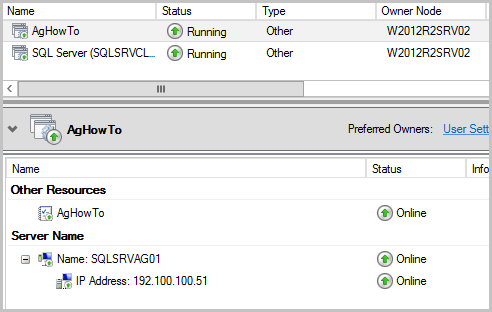
Dinleyici için DNS kaydını ve ağ yapılandırmasını doğrulayın.
- Etki alanı denetleyicisinde DNS Yöneticisini açın.
- Dinleyici adının tüm IP adreslerine kaydedildiğini doğrulayın.
- İstemci makinelerinden DNS çözümlemesini test edin:
nslookup ListenerName
- Yapılandırılmış tüm IP adreslerinin döndürüldüğünü doğrulayın.
- Yük Devretme Kümesi Yöneticisi'nde genişletin Roller ve kullanılabilirlik grubunu seçin.
- IP adresi kaynaklarının çevrimiçi olup olmadığını doğrulayın.
- Ağ adı kaynağının çevrimiçi olup olmadığını kontrol edin.

4.8.3 Dinleyici Bağlantısının Test Edilmesi
İstemci uygulamalarının dinleyici üzerinden bağlantı kurabildiğini doğrulayın.
- İstemci makinesinden açın SQL Server Yönetim Stüdyosu.
- Sunucu adı yerine dinleyici adını kullanarak bağlanın.
- Mevcut birincil çoğaltma sunucusuna olan bağlantıyı doğrulamak için bir sorgu çalıştırın:
SELECT @@SERVERNAME;
- Bağlantı dizesine ApplicationIntent=ReadOnly ekleyerek okuma amaçlı yönlendirmeyi test edin.
- Bağlantının okunabilir bir ikincil kopyaya yönlendirildiğini doğrulayın.
- Kullanılabilirlik grubunu manuel olarak yedek sisteme geçirerek ve yeniden bağlantıyı doğrulayarak yedek sisteme geçişi test edin.
4.9 Veri Senkronizasyon Yöntemleri
İkincil kopyaları veritabanı kopyalarıyla başlatmak için bir veri senkronizasyon yöntemi seçin.
4.9.1 Otomatik Tohum Ekimi
Otomatik veri aktarımı, manuel yedekleme ve geri yükleme gerektirmeden veritabanı verilerini ağ üzerinden aktarır.
- Kullanılabilirlik grubu oluşturma sırasında, şunu seçin: Otomatik tohumlama senkronizasyon yöntemi olarak.

- Kopyalar arasında ağ bağlantısının ve yeterli bant genişliğinin sağlanmasını temin edin.
- Birincil kopya, veritabanı verilerini otomatik olarak ikincil kopyalara aktarır.
- Tohumlama ilerlemesini kullanılabilirlik grubu kontrol paneli veya DMV'ler aracılığıyla izleyin.
- Otomatik tohumlama gerektirir SQL Server 2016 veya üstü.
- Büyük veri tabanları için ağ üzerindeki etkiyi göz önünde bulundurun ve düşük kullanım dönemlerine göre planlama yapın.
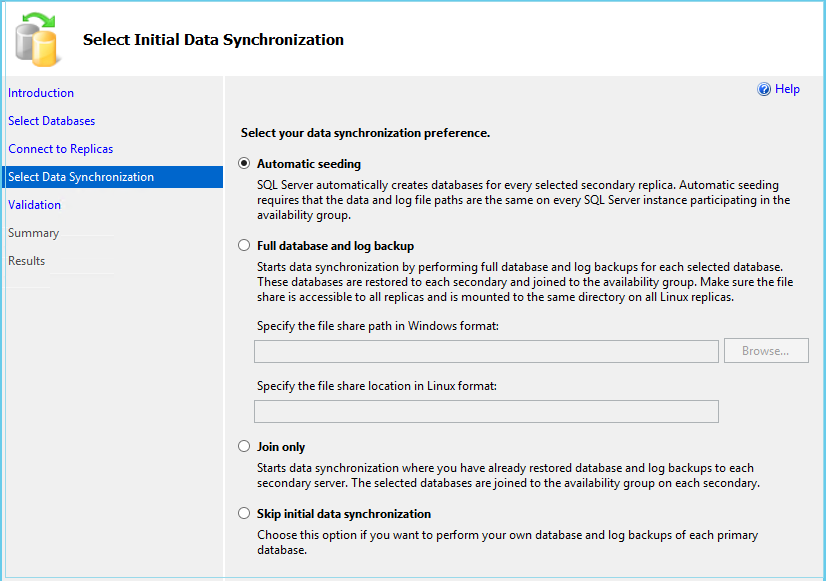
4.9.2 Manuel Dosya Yükleme (Yedekleme ve Geri Yükleme)
Manuel yedekleme, birincil sunucuda yedeklerin alınmasını ve ikincil kopyalarda bunların geri yüklenmesini içerir.
- Birincil kopyada tam bir yedekleme alın:
BACKUP DATABASE DatabaseName TO DISK = '\\SharePath\DatabaseName.bak';
- İşlem günlüğü yedeğini alın:
BACKUP LOG DatabaseName TO DISK = '\\SharePath\DatabaseName.trn';
- Her bir ikincil kopyada, tam yedeklemeyi geri yükleyin:
RESTORE DATABASE DatabaseName FROM DISK = '\\SharePath\DatabaseName.bak' WITH NORECOVERY;
- Günlük yedeğini geri yükle:
RESTORE LOG DatabaseName FROM DISK = '\\SharePath\DatabaseName.trn' WITH NORECOVERY;
- Veritabanını kullanılabilirlik grubuna ekleyin:
ALTER DATABASE DatabaseName SET HADR AVAILABILITY GROUP = AG_Name;
- Senkronizasyonun başladığını ve veritabanının SENKRONİZE durumuna ulaştığını doğrulayın.
4.9.3 Veritabanı Anlık Görüntü Dosyaları
Veritabanı anlık görüntü dosyalarını kullanarak, mevcut veritabanı dosyalarından ikincil kopyaları başlatın.
- Birincil kopyadaki veritabanını ayırın veya yedekleyin.
- Veritabanı dosyalarını aynı dosya yollarını kullanarak her bir ikincil kopyaya kopyalayın.
- İkincil kopyalarda, veritabanını ekleyin veya kurtarma işlemi yapmadan geri yükleyin.
- Veritabanının RESTORING durumunda olduğundan emin olun.
- Veritabanını kullanılabilirlik grubuna ekleyin.
- Bu yöntem, ağ üzerinden veri aktarımının pratik olmayacağı çok büyük veritabanları için kullanışlıdır.
5. SSS
5.1 Genel Sorular
S: Always On FCI ve Always On AG arasındaki fark nedir?
A: Always On Failover Cluster Instances, paylaşımlı depolama kullanarak örnek düzeyinde yüksek kullanılabilirlik sağlarken, Always On Availability Groups ise paylaşımlı depolama olmadan veritabanı düzeyinde yüksek kullanılabilirlik sağlar. AG, okunabilir ikincil sunucular ve daha esnek coğrafi dağıtım sunar.
S: Always On Kullanılabilirlik Gruplarını şu şekilde kullanabilir miyim: SQL Server Standart Sürüm mü?
C: Evet, SQL Server 2016 Standard Edition ve sonraki sürümler, temel kullanılabilirlik gruplarını (Basic Availability Groups) şu sınırlamalarla destekler: her kullanılabilirlik grubu için bir veritabanı, en fazla iki kopya ve okunabilir ikincil destek olmaması.
S: Always On Kullanılabilirlik Grupları için paylaşımlı depolama alanına ihtiyacım var mı?
A: Hayır, kullanılabilirlik grupları paylaşımlı depolama gerektirmez. Her bir kopya, yerel depolama alanında veritabanlarının bağımsız kopyalarını tutar ve bu kopyalar işlem günlüğü gönderimi yoluyla senkronize edilir.
S: Bir kullanılabilirlik grubunda en fazla kaç kopya bulunabilir?
A: SQL Server Enterprise Edition, en fazla dokuz kopyayı (birincil ve sekiz ikincil) destekler. Dağıtılmış kullanılabilirlik grupları, iki kullanılabilirlik grubu genelinde toplam 18 kopyayı destekleyebilir.
5.2 Yapılandırma Soruları
S: Senkron ve asenkron commit modları arasında nasıl seçim yaparım?
A: Aynı veri merkezinde veya düşük gecikmeli ağlarda sıfır veri kaybı gereksinimleri için senkron commit kullanın. Senkron commit'in performansı etkileyeceği uzak felaket kurtarma kopyaları için asenkron commit kullanın.
S: Aynı kullanılabilirlik grubunda senkron ve asenkron replikaları birlikte kullanabilir miyim?
A: Evet, kullanılabilirlik grupları hem senkron hem de asenkron kopyalarla karma yapılandırmaları destekler. Bu, senkron kopyalarla yerel yüksek kullanılabilirliği ve asenkron kopyalarla uzaktan felaket kurtarmayı mümkün kılar.
S: Yedekleme işlemi sırasında bağlantılarıma ne olur?
A: Yük devretme gerçekleştiğinde mevcut bağlantılar kesilir. Bağlantı yeniden deneme mantığına sahip uygulamalar, dinleyici aracılığıyla otomatik olarak yeni birincil sunucuya yeniden bağlanır. Yük devretme işlemi genellikle saniyeler ila dakikalar içinde tamamlanır.
S: Oturum açma bilgilerini ve görevleri kopyalar arasında senkronize etmem gerekiyor mu?
A: İçinde SQL Server 2019 ve öncesi sürümler için evet – oturum açma bilgileri, SQL Agent görevleri ve bağlantılı sunucular manuel olarak senkronize edilmelidir. SQL Server 2022 sürümü, bu nesneleri otomatik olarak içeren, kapsayıcı kullanılabilirlik gruplarını kullanıma sunmaktadır.
5.3 Yönetim Soruları
S: İkincil kopyalarda yedekleme yapabilir miyim?
A: Evet, ikincil kopyalar tam, diferansiyel ve işlem günlüğü yedeklemelerini destekler. Yedekleme tercihlerini yapılandırarak yedeklemeleri birincil kopyadan uzaklaştırabilir ve kaynak kullanımını azaltabilirsiniz.
S: Nasıl yama yaparım? SQL Server Minimum kesinti süresiyle mi?
A: Önce ikincil kopyaları yamalayarak, ardından yamalanmış ikincil kopyaya manuel olarak geçiş yaparak ve son olarak da eski birincil kopyayı yamalayarak kademeli yükseltmeler kullanın. Bu, kesinti süresini geçiş süresiyle sınırlandırır.
S: Mevcut bir kullanılabilirlik grubuna veritabanı ekleyebilir miyim?
A: Evet, veritabanları çalışan kullanılabilirlik gruplarına eklenebilir. Veritabanının tam yedeklemeyle tam kurtarma modelinde olması ve ikincil kopyaların otomatik veri aktarımı veya manuel yedekleme ve geri yükleme kullanılarak oluşturulması gerekir.
S: Otomatik tohumlama nedir ve kullanmalı mıyım?
A: Otomatik veri aktarımı, manuel yedeklemeye gerek kalmadan ikincil kopyaları başlatmak için veritabanı verilerini ağ üzerinden aktarır. Daha küçük veritabanları veya ağ bant genişliğinin yeterli olduğu durumlarda kullanılır. Çok büyük veritabanları için manuel veri aktarımı daha hızlı olabilir.
S: Kullanılabilirlik grubunda DBCC CHECKDB komutunu nerede çalıştırmalıyım?
A: Birincil kopyanın yükünü azaltmak için ikincil kopyalarda DBCC CHECKDB komutunu çalıştırmalısınız. Veritabanı tutarlılık kontrolleri, birincil kopyanın performansını etkilemeden ikincil veritabanlarında çalıştırılabilir.
DBCC CHECKDB hakkında daha fazla bilgi için, sayfamıza bakın. kapsamlı rehber.
5.4 Sorun Giderme Soruları
S: Veritabanım neden senkronize edilmiyor durumunda?
A: Yaygın nedenler arasında ağ bağlantı sorunları, askıya alınmış veri aktarımı, ikincil kopyalarda yetersiz disk alanı veya uç nokta sorunları yer almaktadır. Senkronizasyon sağlık açıklamasını kontrol edin ve SQL Server Belirli ayrıntılar için hata günlüklerine bakın. İkincil veritabanı bir hata kaydına girmişse... iyileşme durumu veya gösterir iyileşme bekleniyorHedeflenen çözümler için bağlantılı kılavuzlara bakın.
S: Birincil sunucu kullanılamaz durumdayken nasıl otomatik geçişi zorunlu hale getirebilirim?
A: İkincil bir kopyaya bağlanın ve ALTER AVAILABILITY GROUP AG_Name FORCE_FAILOVER_ALLOW_DATA_LOSS komutunu çalıştırın. Bu, olası veri kaybını onaylar ve ikincil kopyayı hemen birincil kopyaya yükseltir.
S: Müşteriler neden dinleyicime bağlanamıyor?
A: Yük Devretme Kümesi Yöneticisi'nde dinleyicinin çevrimiçi olduğunu, DNS kaydının başarılı olduğunu, tüm dinleyici IP adreslerine istemcilerden erişilebildiğini ve güvenlik duvarı kurallarının dinleyici portuna trafiğe izin verdiğini doğrulayın.
S: Büyük bir yeniden işlem kuyruğu ne anlama gelir?
A: Büyük bir yeniden uygulama kuyruğu, ikincil çoğaltmanın günlük kayıtlarını geldikleri hızda uygulayamadığını gösterir. Bu, disk G/Ç darboğazlarına, CPU kısıtlamalarına veya ikincil sunucudaki salt okunur sorgulardan kaynaklanan engellemelere işaret edebilir.
S: Bir felaket tüm replikaları etkilerse ve yedeklerim de bozulursa ne yapmalıyım?
A: Bu en kötü senaryo, son derece nadir olmakla birlikte, fidye yazılımı saldırıları, yaygın depolama arızaları veya zincirleme felaketler nedeniyle ortaya çıkabilir. Birincil savunmanız önlemedir: coğrafi olarak dağıtılmış kopyalar bulundurun, yedekleri ayrı konumlarda saklayın ve
Felaket kurtarma prosedürlerinizi düzenli olarak test edin. Tüm standart kurtarma seçenekleri başarısız olursa, uzmanlaşmış bir çözüm devreye girsin. SQL veri kurtarma aracı Acil durumlarda son çare olarak hasarlı MDF dosyalarından veri çıkarma girişiminde bulunulabilir.
5.5 Lisanslama ve Maliyet Soruları
S: Always On Kullanılabilirlik Grupları nasıl lisanslanır?
A: SQL Server Lisanslama, sürüme ve dağıtım modeline bağlıdır. Kurumsal Sürüm kullanılabilirlik grupları, tüm kopyalarda Kurumsal lisans gerektirir. Pasif ikincil kopyalar, belirli koşullar altında ücretsiz lisanslama hakkı kazanabilir.
S: kullanabilir miyim SQL Server Kullanılabilirlik grupları için Geliştirici Sürümü mü?
A: Evet, Geliştirici Sürümü, tam kullanılabilirlik grupları desteği de dahil olmak üzere Kurumsal Sürümün tüm özelliklerini içerir. Ancak, yalnızca geliştirme ve test amaçlı kullanım için lisanslanmıştır, üretim amaçlı kullanım için değildir.
S: Okunabilir ikincil dosyalar ek lisans gerektiriyor mu?
A: Lisanslama senaryoya bağlıdır. Felaket kurtarma için kullanılan pasif ikincil sunucular genellikle lisans gerektirmez. Yalnızca okuma amaçlı iş yüklerine hizmet veren aktif ikincil sunucular genellikle lisans gerektirir, ancak belirli şartlar değişiklik gösterebilir.
S: Yüksek kullanılabilirlik elde etmenin ücretsiz bir yolu var mı? SQL Server?
A: SQL Server Express Edition, kullanılabilirlik gruplarını desteklemez. SQL Server Standart Sürüm, aşağıdaki sürümlerden itibaren Temel Kullanılabilirlik Gruplarını destekler: SQL Server 2016 yılında, Standart Sürüm lisanslama maliyetleriyle temel yüksek kullanılabilirlik sağlandı.
S: Dağıtılmış Kullanılabilirlik Grupları nedir?
A: Dağıtılmış kullanılabilirlik grupları, iki ayrı kullanılabilirlik grubunu kapsayan ve geleneksel kullanılabilirlik gruplarının yeteneklerini aşan senaryoları mümkün kılan özel bir kullanılabilirlik grubu türüdür. (Tanıtıldığı tarih: 1991) SQL Server 2016 yılında, dağıtılmış kullanılabilirlik grupları ölçeklendirme ve coğrafi dağıtım gereksinimlerini ele almaya başladı.
6. Sonuç
6.1 Önemli Noktaların Özeti
SQL Server Always On Kullanılabilirlik Grupları, Microsoft'un kritik öneme sahip veritabanları için en üst düzey yüksek kullanılabilirlik ve felaket kurtarma çözümünü temsil eder. Paylaşımlı depolama gereksinimleri olmadan veritabanı düzeyinde yük devretme, iş yüklerini boşaltmak için okunabilir ikincil kopyalar ve kapsamlı veri koruması için esnek coğrafi dağıtım sağlarlar. Halen aşağıdaki gibi çözümler kullanan kuruluşlar için: günlük nakliyesi or kopyaKullanılabilirlik grupları, daha sağlam ve operasyonel olarak daha basit bir yükseltme yolu sunar.
6.2 Always On Kullanılabilirlik Gruplarını Ne Zaman Kullanmalısınız?
Veritabanı düzeyinde yüksek kullanılabilirlik ve otomatik arıza durumunda devralma özelliklerine ihtiyaç duyduğunuzda kullanılabilirlik gruplarını seçin. Kritik veritabanları için sıfır veri kaybı korumasına ihtiyaç duyan kuruluşlar, otomatik arıza durumunda devralma özelliğine sahip senkronize taahhüt kopyalarından faydalanır. Okuma ölçeklendirme özelliklerine ihtiyaç duyan uygulamalar, sorgu iş yüklerini dağıtmak için okunabilir ikincil kopyalardan yararlanır.
6.3 Uygulamanıza Başlama
Kurtarma süresi hedefi (RTO), kurtarma noktası hedefi (RPO) ve bütçe kısıtlamaları da dahil olmak üzere iş gereksinimlerini değerlendirerek kullanılabilirlik grubu planlamasına başlayın. Mevcut veritabanı altyapısını, uygulama bağımlılıklarını ve yüksek kullanılabilirlik açıklarını belgeleyin. Kaynak kısıtlamaları dahilinde kalırken gereksinimleri karşılayan bir kullanılabilirlik grubu mimarisi tasarlayın.
Referanslar
- Microsoft Resmi Belgesi: Sürekli Erişilebilirlik grubu nedir?
- Microsoft Resmi Belgesi: Always On Kullanılabilirlik Gruplarıyla Çalışmaya Başlamak
- Microsoft Resmi Belgesi: Dağıtılmış kullanılabilirlik grupları
Yazar Hakkında
Yuan Sheng 10 yılı aşkın deneyime sahip kıdemli bir veritabanı yöneticisidir (DBA) SQL Server ortamlar ve kurumsal veritabanı yönetimi alanında uzmanlaşmıştır. Finansal hizmetler, sağlık ve üretim sektörlerindeki yüzlerce veritabanı kurtarma senaryosunu başarıyla çözmüştür.
Yuan şu konuda uzmanlaşmıştır: SQL Server Veritabanı kurtarma, yüksek erişilebilirlik çözümleri ve performans optimizasyonu alanlarında kapsamlı uygulamalı deneyime sahiptir. Terabaytlarca veri tabanını yönetme, Always On Kullanılabilirlik Grupları uygulama ve kritik öneme sahip iş sistemleri için otomatik yedekleme ve kurtarma stratejileri geliştirme konularında kapsamlı uygulamalı deneyime sahiptir.
Yuan, teknik uzmanlığı ve pratik yaklaşımıyla, veritabanı yöneticilerinin ve BT profesyonellerinin karmaşık sorunları çözmelerine yardımcı olan kapsamlı kılavuzlar oluşturmaya odaklanıyor. SQL Server Zorlukları verimli bir şekilde çözer. En son gelişmelerle güncel kalır. SQL Server Microsoft'un gelişen veritabanı teknolojilerini ve sürümlerini takip ederek, önerilerinin gerçek dünyadaki en iyi uygulamaları yansıttığından emin olmak için kurtarma senaryolarını düzenli olarak test ediyor.
hakkında sorularınız var SQL Server Kurtarma veya ek veritabanı sorun giderme kılavuzuna mı ihtiyacınız var? Yuan memnuniyetle karşılar geri bildirim ve öneriler Bu teknik kaynakların iyileştirilmesi için.