
1. Giriş
RAR fileSıkıştırılmış dosyalar (SQL'ler) veri sıkıştırma ve arşivleme için yaygın olarak kullanılır, ancak çeşitli nedenlerle bozulabilirler. Bir SQL dosyası bozulduğunda... RAR Dosya bozulmuşsa, içindeki değerli verileri çıkaramayabilirsiniz. Bu kapsamlı kılavuz, bozuk dosyayı onarmak için birden fazla yöntem sunar. RAR dosyaları ve verilerinizi kurtarın.
1.1 Bozuk Nedir? RAR Dosya?
A RAR Dosyanın bazı veya tüm bölümlerinin beklenmedik şekilde kaybolması veya değiştirilmesi, dosyanın bozuk olduğu anlamına gelir ve bu durum, çıkarma araçlarının içeriği düzgün bir şekilde okumasını ve sıkıştırmayı açmasını engeller. Bu genellikle eksik dosyalara, çıkarma hatalarına veya arşivin tamamen açılamamasına neden olur.
1.2 Yaygın Nedenler RAR Dosya Bozulması
- Eksik İndirme veya Aktarım: Dosya indirme veya aktarımı sırasında oluşan ağ kesintileri kısmi veya bozuk bağlantıya neden olabilir. RAR dosyaları.
- Virüs veya Kötü Amaçlı Yazılım Saldırıları: Kötü amaçlı yazılımlar kasıtlı olarak bozabilir veya zarar verebilir RAR sisteminizde saklanan arşivler.
- Dosya İşlemleri Sırasında Elektrik Kesintileri: Oluşturma, çıkarma veya değiştirme sırasında ani güç kaybı RAR dosyalar bozulmaya neden olabilir.
- Disk Hataları ve Kötü Sektörler: Depolama aygıtlarındaki fiziksel hasar veya sabit disklerdeki bozuk sektörler, verileri bozabilir RAR etkilenen alanlarda saklanan dosyalar.
- İnsan Hataları: Dosya işlemlerini yanlışlıkla kesintiye uğratmak veya uygunsuz şekilde değiştirmek RAR dosyalar bozulmaya yol açabilir.
- Yazılım veya Donanım Arızaları: Dosya işlemleri sırasında arızalı sıkıştırma yazılımı veya donanım sorunları hasara yol açabilir RAR arşivler.
1.3 Yaygın Belirtiler RAR Dosya Bozulması
Olduğunda, bir RAR dosya bozuksa, birkaç hata mesajıyla karşılaşabilirsiniz:
- CRC hata mesajları: Çıkarma sırasında veri bütünlüğü denetiminin başarısız olduğunu gösterir.
- “Arşiv bozuk” hatası: Arşiv yapısı bozulmuş olup işleme alınamamaktadır.
- "Genişletilemiyor" hatası: Sistem arşiv içeriğini açamıyor veya çıkaramıyor.
- "Arşiv biçimi bilinmiyor veya hasarlı" hatası: MKS RAR dosya başlığı tanınmaz halde veya ciddi şekilde bozulmuş.
- "Arşivde beklenmedik son" or "Beklenmeyen veri sonu" or "Yük verilerinin sonunda bazı veriler var" hata: RAR dosya alt bilgisi hasarlı.
2. Yeniden indirin/Yeniden gönderin RAR fileto
Karmaşık onarım yöntemlerini denemeden önce en basit çözüm, dosyayı yeniden indirmektir. RAR Dosyayı orijinal kaynaktan kopyalayın veya göndericiden yeniden göndermesini isteyin. Dosya iletim sırasında bozulmuşsa, yeni bir kopya almak, herhangi bir onarım aracı gerektirmeden sorunu anında çözecektir.
3. WinRAR'ın Dahili Onarım Fonksiyonunu Kullanın
WinRAR, hasarlı dosyaları onarabilen yerleşik bir onarım işlevi içerir. RAR arşivler. Bu yöntem, en iyi şekilde şu durumlarda işe yarar: RAR dosya kurtarma kaydı korumasıyla oluşturuldu.
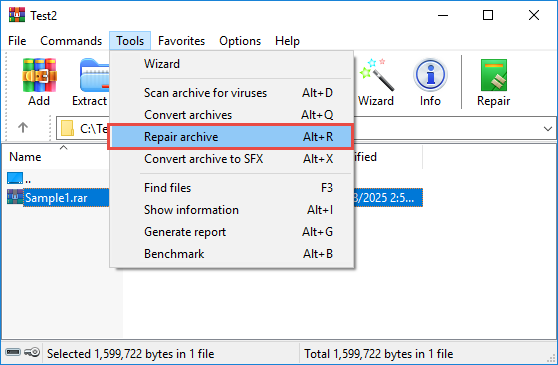
- WinRAR'ı açın ve bozuk dosyayı seçin. RAR dosyası.
- Tıkla Araçlar -> Onarım arşivi açılır menüden.

- Onarım iletişim kutusunda, onarılan arşiv için hedef klasörü seçin.
- emin olmak Bozuk arşivi RAR olarak ele alın. seçenek seçildi.
- Tıkla OK onarım işlemini başlatmak için.

- WinRAR arama yapacak kurtarma kaydı bozuk arşivi açın ve onarmayı deneyin, bu arada onarım günlüğü aşağıdaki gibi görüntüleniyor:

- Not: Onarım günlüğü biraz yanıltıcı. Her zaman "Yapı yeniden oluşturuldu.xxx" şeklinde görünecektir..rar"- "Tamamlandı", WinRAR arşivi onarmayı başaramasa bile.
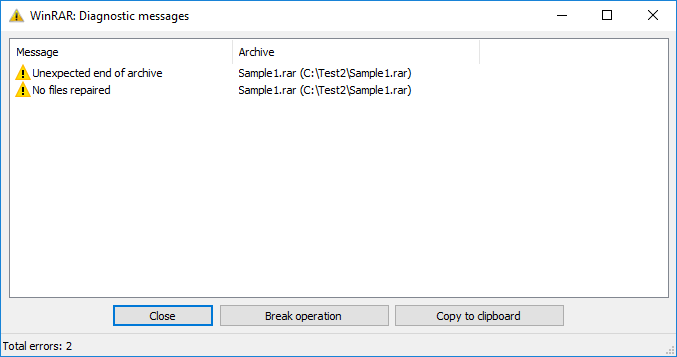
- WinRAR arşivi onarmada başarısız olursa, teşhis mesajlarını içeren başka bir pencere görüntüler:

- Onarımın başarılı olup olmadığını anlamanın en iyi yolu, "rebuilt.xxx" adında yeni bir dosya oluşturulup oluşturulmadığını kontrol etmektir..rar” onarım işlemi tamamlandıktan sonra belirtilen yerde.
- Yeniden oluşturulmuş bir arşiv oluşturulduysa, dosyaları ondan çıkarmayı deneyin.


4. Çıkarırken Bozuk Dosyaları Saklayın RAR Arşiv
WinRAR, dosya çıkarma sırasında hatalarla karşılaştığında, "Bozuk dosyaları sakla" seçeneğini etkinleştirerek kurtarılabilir verileri çıkarmaya zorlayabilirsiniz. Bu, bozuk arşivlerden kısmi verileri kurtarmanıza olanak tanır.
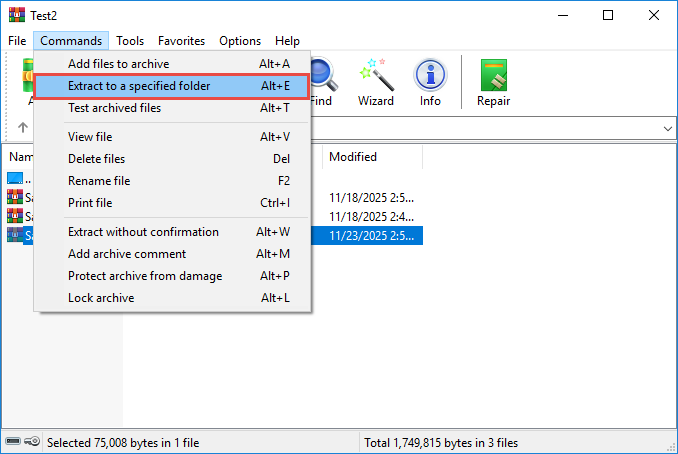
- WinRAR'ı açın ve bozuk dosyayı seçin. RAR dosyası.
- Tıkla Komutlar -> Çıkarılacak Yer araç çubuğundaki düğme.

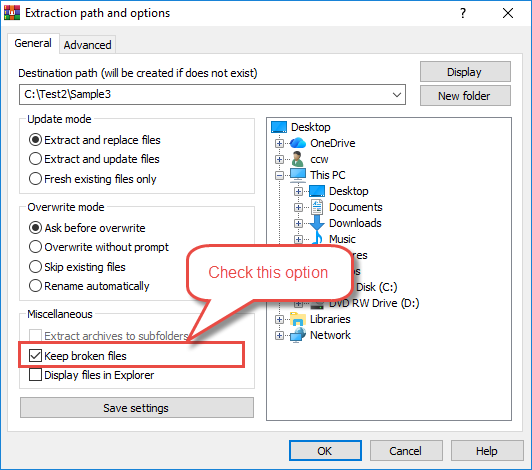
- Çıkarma iletişim kutusunda, Kırık dosyaları tutmak seçeneği.

- Hedef klasörünüzü seçin.
- Tıkla OK Çıkarmaya başlamak için.
- WinRAR, bazıları eksik olsa bile kurtarılabilir tüm dosyaları çıkaracaktır.
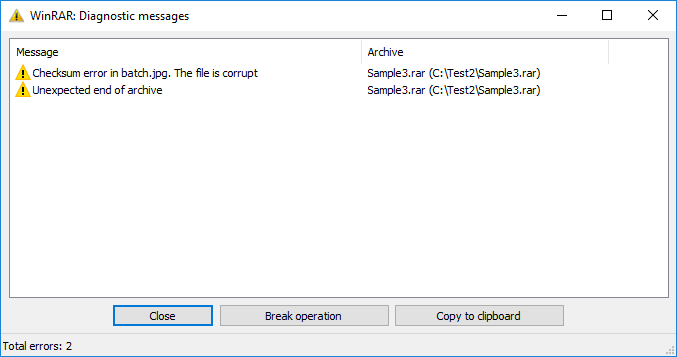
- Hata tespit ederse, hata penceresinde teşhis mesajları gösterecektir:
- Çıkarılan dosyaları kontrol ederek hangi verilerin kurtarıldığını görün.
5. Kullanın RAR Komut Satırı Aracı (Windows/Mac/Linux)
MKS RAR Komut satırı aracı, kurtarma kayıtlarını kullanarak hasarlı arşivleri yeniden yapılandırabilen bir onarım komutu sağlar. Bu yöntem, kurtarma kaydı korumasıyla oluşturulan arşivler için özellikle etkilidir.
- Komut İstemi'ni (Windows), Terminal'i (Mac) veya Terminal'i (Linux) açın.
- Bozuk dosyanızı içeren dizine gidin RAR kullanarak dosya cd Komut.
- Aşağıdaki komutu yazın:
"C:\Program Files (x86)\WinRAR\rar" r archive.rarNot:- “C:\Program Files (x86)\WinRAR\rar” ifadesini WinRAR kurulum yolunuzla değiştirin.
- “Arşiv”i değiştirin.rar"yozlaşmışlığınla RAR arşiv dosyası.
- Basın Keşfet onarım komutunu çalıştırmak için.
- MKS RAR Araç kurtarma kayıtlarını arayacak ve yeniden yapılandırmayı deneyecektir.
- Başarılı olursa, "rebuilt.archive" adında yeni bir dosya oluşturulacaktır..rar” oluşturulacak.
- Onarılan arşivi doğrulamak için içeriğini çıkarmayı deneyin.

6. Bozuk Dosyalardaki Verileri Çıkarmak İçin UnRAR Kullanın RAR Arşivler (Windows/Mac/Linux)
UnRAR, bozuk dosyalardan veri çıkarmayı deneyebilen hafif bir veri çıkarma aracıdır. RAR Diğer araçlar başarısız olsa bile arşivleri kurtarır. Arşiv yapısını onaramaz ancak, tıpkı "Bozuk dosyaları sakla" seçeneği:
- Varsayılan olarak, WinRAR veya diğer RAR dağıtımlarını kurarsanız, WinRAR veya UnRAR'ı da otomatik olarak kurar. RAR Otomatik olarak yol. Orada bulamazsanız, paket yöneticilerinden veya resmi kaynaklardan edinebilirsiniz.
- Komut İstemi'ni (Windows), Terminal'i (Mac) veya Terminal'i (Linux) açın.
- Bozuk dosyayı içeren dizine gidin RAR dosyası.
- Aşağıdaki komutu yazın:
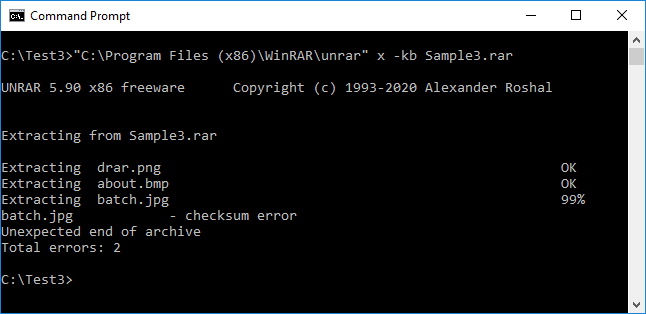
"C:\Program Files (x86)\WinRAR\unrar" x -kb archive.rarNot:- değiştirmek
"C:\Program Files (x86)\WinRAR\unrar"Unrar dosyasının kurulum yolunu da ekleyin. - MKS -kb bayrak, çıkarılan bozuk dosyaları saklamak içindir
- “Arşiv”i değiştirin.rar"yozlaşmışlığınla RAR arşiv dosya adı.
- değiştirmek
- Basın Keşfet Çıkarma işlemine başlamak için.
- UnRAR, çıkarılabilir tüm dosyaları geçerli dizine çıkaracaktır.
- Çıkarılan dosyaları inceleyerek hangi verilerin kurtarıldığını belirleyin.
7. Bozuk Dosyaları Çıkarmak İçin 7-Zip Aracını Kullanın RAR Arşivler (Windows/Mac/Linux)
7-Zip, büyük ve küçük dosyaları arşivleyebilen ücretsiz, açık kaynaklı bir dosya arşivleme programıdır. RAR dosyaları kurtarır ve çoğu zaman diğer araçların başarısız olduğu yerlerde başarılı olur. Bozuk arşivleri çıkarmak için hem grafiksel hem de komut satırı arayüzleri sunar.
7.1 Bozuk Dosyaları Çıkarmak için 7-Zip Grafiksel Araç Kullanma RAR Arşivler (Windows)
7-Zip'in grafik arayüzü, hasarlı dosyalardan veri çıkarmanın kullanıcı dostu bir yolunu sunar. RAR Windows sistemlerindeki dosyalar.
- 7-Zip'i indirip kurun. resmi web sitesi
 .
. - 7-Zip'i başlatın.
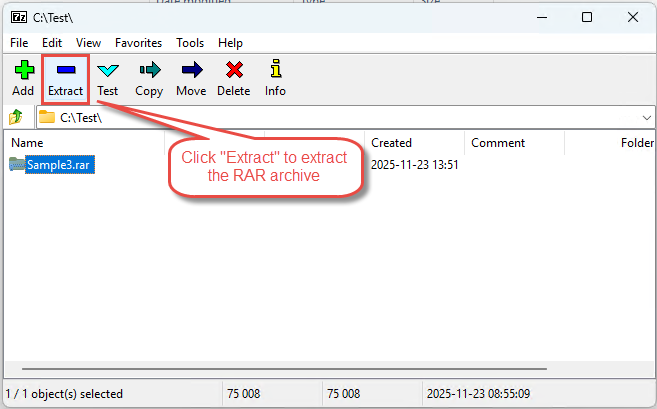
- bozuk seç RAR dosyasını tıklayın ve Çıkarmak araç düğmesi:

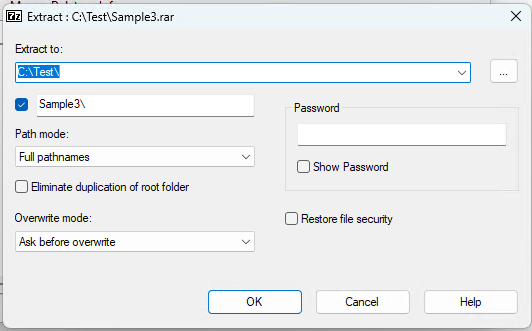
- içinde Çıkarmak iletişim kutusunda bir hedef klasör seçin:

- Tıkla OK ayıklamak.
- 7-Zip, bozuk olanları atlayarak, çıkarılabilir tüm dosyaları çıkaracak ve aşağıdaki gibi bir mesaj kutusu gösterecektir:

“Beklenmeyen veri sonu” gibi bazı uyarı mesajları görebilirsiniz. - Çıkarılan dosyalara bakarak hangilerinin başarıyla kurtarıldığını kontrol edin.


7.2 Bozuk Dosyaları Çıkarmak için 7-Zip Komut Satırı Aracını Kullanın RAR Arşivler (Mac/Linux)
7-Zip'in komut satırı sürümü (p7zip), Mac ve Linux sistemleri için mevcuttur ve bozuk dosyaları çıkarabilir. RAR arşivler terminal komutları aracılığıyla.
- Paket yöneticinizi kullanarak p7zip'i yükleyin (örneğin, brew install p7zip Mac'te veya sudo apt-get install p7zip-full Linux'ta).
- Terminal'i açın.
- Bozuk dosyayı içeren dizine gidin RAR dosyası.
- Komutu yazın: 7z x arşivi.rar ( "arşiv"i değiştirin).rar(dosya adınızla birlikte).
- Basın Keşfet yürütmek.
- 7-Zip, kurtarılabilecek tüm dosyaları geçerli dizine çıkaracaktır.
- Kurtarılan verileri doğrulamak için çıkarılan dosyaları kontrol edin.
8. Hex Editörlerle Manuel Onarım
İleri düzey kullanıcılar için, hex düzenleyiciler manuel olarak onarmak için kullanılabilir RAR dosya başlıkları ve yapısı. Bu yöntem, teknik bilgi gerektirir RAR dosya biçimidir ve yalnızca diğer yöntemler başarısız olduğunda denenmelidir.
8.1 Anlamak RAR Dosya Yapısı
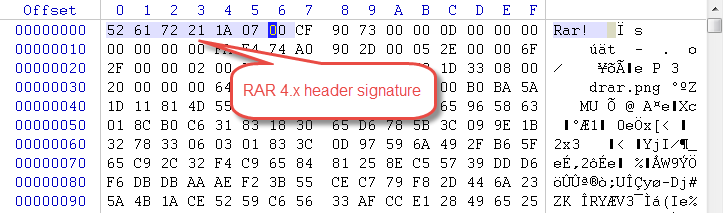
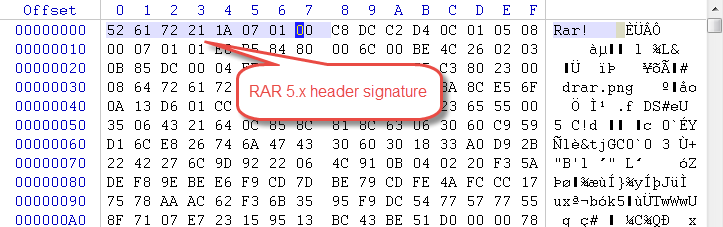
RAR fileDosyalar, dosya başlığı imzası, arşiv başlıkları ve dosya veri bloklarından oluşan belirli bir yapıya sahiptir. RAR başlık imzası baytlarla başlar 52 61 72 21 1A 07 (için RAR 4.x) veya 52 61 72 21 1A 07 01 00 (için RAR 5.x). Bu yapının anlaşılması manuel onarım için önemlidir.
8.2 Hex Düzenleyicileri Kullanma RAR Onarım
HxD (Windows) veya Hex Fiend (Mac) gibi hex editörleri, ikili verileri görüntülemenize ve değiştirmenize olanak tanır. RAR Dosyalar. Bu araçları, bozuk başlık imzalarını düzeltmek veya hasarlı dosya işaretleyicilerini onarmak için kullanabilirsiniz.
- Sisteminize bir hex düzenleyici indirin ve kurun.
- Bozuk dosyanın yedek bir kopyasını oluşturun RAR Düzenlemeden önce dosyayı.
- Açın RAR dosyayı hex düzenleyicide açın.
- Dosyanın başındaki dosya başlığını inceleyin.
- Doğrulayın: RAR imza baytları mevcut ve doğrudur.
8.3 Manuel Başlık Yeniden Oluşturma
Eğer RAR Başlık bozulmuşsa, onu manuel olarak yeniden oluşturabilirsiniz:
- Başlık konumunu onaltılık düzenleyicide bulun.
- Her Ticaretçi İçin Mükemmellik RAR 4.x dosyalarında imza baytlarının şu şekilde okunduğundan emin olun: 52 61 72 21 1A 07 00

- Her Ticaretçi İçin Mükemmellik RAR 5.x dosyalarında imza baytlarının şu şekilde okunduğundan emin olun: 52 61 72 21 1A 07 01 00

- Değiştirilen dosyayı yeni bir isimle kaydedin.
- Onarılan dosyayı WinRAR veya başka bir dosya çıkarma aracıyla açmayı deneyin.
8.4 Manuel Onarımın Sınırlamaları ve Riskleri
Manuel onaltılık düzenleme önemli riskler taşır. Yanlış değişiklikler dosyayı tamamen kurtarılamaz hale getirebilir. Bu yöntem yalnızca belirli başlık bozulması sorunları için işe yarar ve daha derin yapısal hasarları veya bozuk veri bloklarını onaramaz. Her zaman bir yedek kopya kullanın ve bunu yalnızca teknik uzmanlığınız varsa deneyin.
9. Bozuk Bir Dosyadan Gömülü Dosyaları Kurtarın RAR Arşiv
Standart çıkarma işlemi başarısız olduğunda, veri kurtarma araçlarını kullanarak veriyi tarayabilirsiniz. RAR dosyayı bayt düzeyinde tarayıp içindeki gömülü dosyaları doğrudan kurtarır. Bu yöntem, RAR arşiv yapısı tamamen.
9.1 Bu Yöntem Ne Zaman İşe Yarar?
Bu kurtarma yöntemi belirli koşullar altında etkilidir:
- Dosyalar Saklanmalıdır (Sıkıştırılmamalıdır): Dosyalar eklenmiş olmalı RAR Doğrudan ikili kurtarma için sıkıştırma olmadan arşivleme (depolama modu).
- Veri kurtarma aracı, bir disk görüntü dosyasından kurtarmayı destekler: Kurtarma yazılımının sorunu tedavi edebilmesi gerekir RAR dosyayı disk görüntüsü olarak kaydetme ve dosyayı disk gibi tarama desteği.
- Veri kurtarma aracı bayt düzeyinde taramayı destekler: Araç, gömülü dosyaları kurtarmak için derin bayt düzeyinde (sektör düzeyinde değil) taramalar gerçekleştirebilmelidir.
9.2 Adım Adım Kurtarma Süreci
DataNumen Data Recovery bozuk bir sistemden gömülü dosyaları kurtarmayı destekleyen ücretsiz bir araçtır RAR Arşiv.
Kurtarma adımları aşağıdadır:
- Bozuk dosyanızın bir yedek kopyasını oluşturun RAR Devam etmeden önce dosyayı inceleyin.
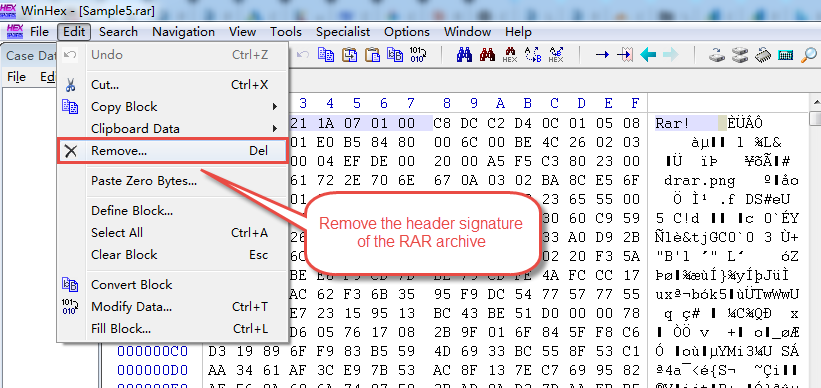
- Kopyayı bir hex düzenleyicide açın ve kaldırın RAR Başlık imzası (ilk 8 bayt). Bu, veri kurtarma aracının tüm verileri kurtarmasını engeller. RAR Arşivi bir dosya olarak kullanır ve bunun yerine gömülü dosyaları bulmaya odaklanır.

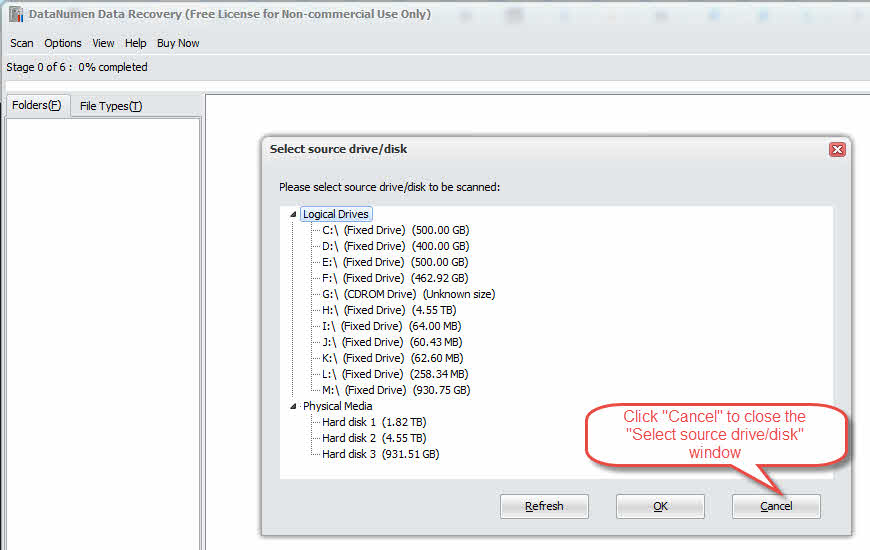
- Ana Sayfa DataNumen Data Recovery.
- Tıkla İptal etmek kapatmak için Kaynak sürücüyü/diski seçin pencere, çünkü artık bir sürücü/disk yerine bir dosyadan kurtarmamız gerekiyor:

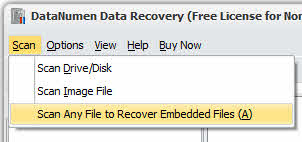
- Tıkla Tara -> Gömülü Dosyaları Kurtarmak İçin Herhangi Bir Dosyayı Tara

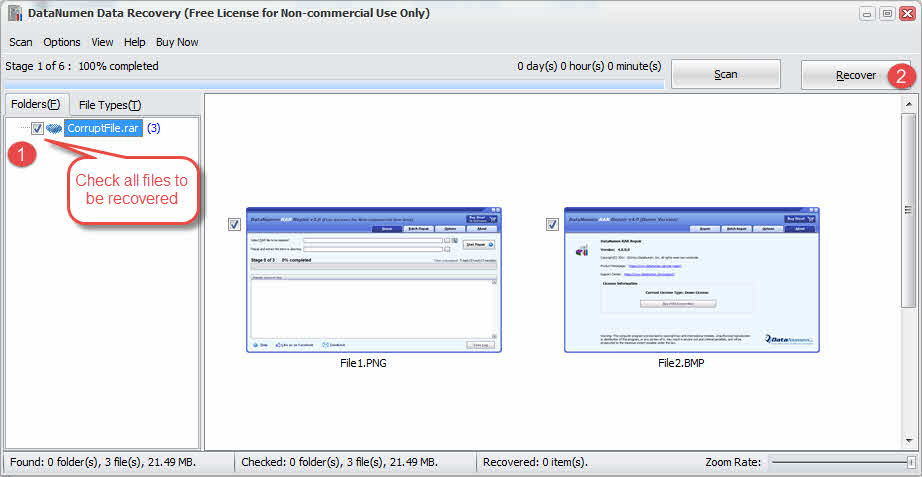
- bozuk seç RAR başlığı kaldırılmış dosya.
- DataNumen Data Recovery dosyayı bayt düzeyinde tarayacak ve içindeki gömülü dosyaları gösterecektir.
- Kurtarmak istediğiniz dosyaları işaretleyin ve tıklayın Kurtarmak bunları bir dizine kurtarmak için:

- Kurtarılan dosyaların bütünlüğünü doğrulayın.
9.3 Gömülü Dosya Kurtarmanın Sınırlamaları
Bu yöntemin birkaç sınırlaması vardır:
- Yalnızca RAR formatında saklanan (sıkıştırılmamış) dosyalarla çalışır: Sıkıştırılmış dosyalar bu yöntemle kurtarılamaz.
- Bayt düzeyinde tarama yeteneğiyle disk görüntüsü kurtarmayı desteklemek için veri kurtarma araçlarına ihtiyaç vardır: Tüm kurtarma araçları bu gelişmiş özelliği desteklemez.
- Dosya adları veya dizin yapısı kurtarılamayabilir: Kurtarılan dosyalar genellikle genel adlara sahip olacak ve orijinal klasör organizasyonlarını kaybedeceklerdir.
10. Bozuk Düzeltme RAR Profesyonel Onarım Yazılımını Kullanma
PROFESSIONAL RAR Onarım yazılımları, özellikle ciddi şekilde hasar görmüş arşivleri onarmak için tasarlanmış gelişmiş algoritmalar sunar. Toplu onarım, büyük dosyaları destekleme ve yüksek başarı oranları gibi özellikleriyle, ücretsiz yöntemlerin başarısız olduğu durumlarda bile verileri kurtarabilirler. Aşağıda, bunlardan birini ele alacağız. DataNumen RAR Repair Örnek olarak.
10.1 Kullanımı DataNumen RAR Repair Bozukluğu Onarmak RAR fileto
- Ana Sayfa DataNumen RAR Repair.
- bozuk seç RAR dosyası.
- Çıkış dizinini ayarlayın.
- Tıkla Onarımı Başlat
- DataNumen RAR Repair arşivi onaracak ve içeriğini çıktı dizinine çıkaracaktır.

10.2 Kurtarmak RAR Sabit Diskten, Disk Görüntüsünden veya Yedekleme Dosyalarından Veriler
Orijinal dosyaya sahip değilseniz, RAR verileri doğrudan sabit sürücülerden, disk görüntülerinden veya yedekleme dosyalarından kurtarılabilir. RAR Artık dosya kullanmakla ilgili bir sorun yok, örneğin:
- Siliyorsunuz RAR Arşiv dosyasını kalıcı olarak saklayın.
- Sabit diski biçimlendirirsiniz.
- Sabit disk arızası.
- VMWare veya Virtual PC'deki sanal disk bozuk veya hasarlı.
- Yedekleme ortamındaki yedekleme dosyası bozuk veya hasar görmüş ve geri yüklenemiyor. RAR Arşiv dosyasını ondan alın.
- Disk imaj dosyası bozuk veya hasar görmüş ve kurtarılamıyor. RAR ondan dosya.
Eğer elinizde disk görüntüsü veya yedekleme dosyaları varsa, aşağıdakileri yapabilirsiniz:
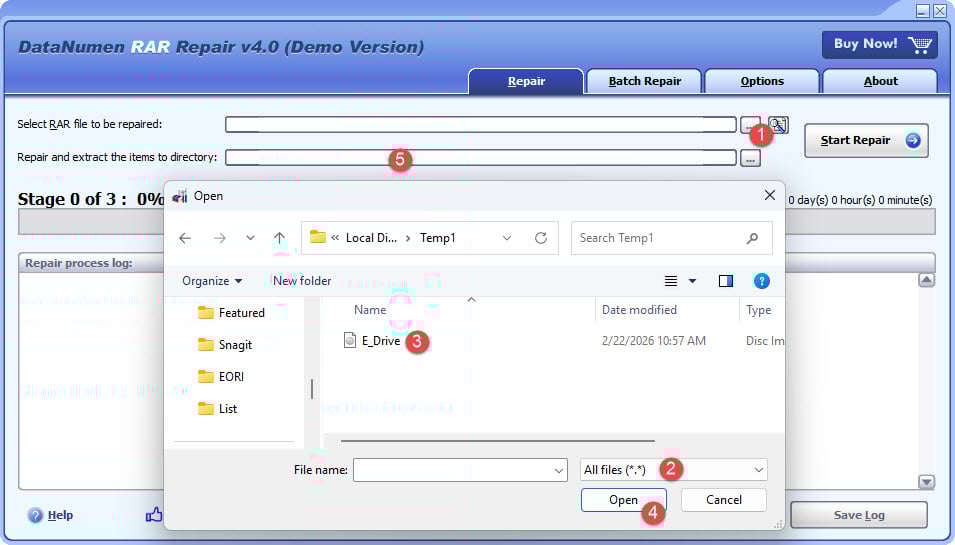
- Kaynak dosyayı seçmek için “…” butonuna tıklayın.
- “Dosya Aç” iletişim kutusunda filtre olarak “Tüm Dosyalar (*.*)” seçeneğini seçin.
- Onarılacak kaynak dosya olarak disk görüntüsünü veya yedekleme dosyasını seçin.
- Çıkış dizinini ayarlayın.
Sabit diskinizden doğrudan kurtarma yapmak istiyorsanız, şunu kullanmanız gerekir: DataNumen Disk Image Sabit disk için bir disk görüntü dosyası oluşturmak için:
- Sabit sürücüyü veya diski seçin.
- Çıktı görüntü dosyasının adını ayarlayın.
- Sabit sürücüden/diskten disk imaj dosyasını oluşturmak için "Klonlamayı Başlat" düğmesine tıklayın.

11. Hasarlı olanı onarın RAR Çevrimiçi Araçları Kullanarak Dosya Oluşturma
11.1 Popüler Çevrimiçi Araçlar
Çeşitli web tabanlı hizmetler sunmaktadır RAR dosya onarım yetenekleri:
- Çevrimiçi Dosya Onarımı
- Onarım Araç Kutusu için RAR Online
- OfficeRecovery Çevrimiçi
- Hetman Dosya Onarımı Çevrimiçi
11.2 Operasyonel Adımlar
Çevrimiçi kullanma RAR onarım araçları genellikle şu adımları izler:
- Çevrimiçi onarım hizmeti web sitesine gidin.
- Tıkla Foto Yükle or Dosya seçin düğmesine basın.
- Bozuk olanı seç RAR bilgisayarınızdan dosya.
- Dosyanın tamamen yüklenmesini bekleyin.
- Tıkla Onarım or Ana Sayfa onarım işlemine başlamak için.
- Servisin dosyayı analiz edip onarmasını bekleyin.
- Onarılanı indirin RAR bilgisayarınıza dosya.
- Onarılan dosyanın içeriğini çıkartarak doğrulayın.
11.3 Çevrimiçi Onarım Araçlarının Sınırlamaları
Çevrimiçi araçların birkaç önemli sınırlaması vardır:
- Dosya boyutu sınırlamaları: Çoğu ücretsiz çevrimiçi hizmet, dosya yüklemelerini 50-100 MB ile sınırlandırır.
- Gizlilik ve güvenlik endişeleri: Hassas verilerin üçüncü taraf sunuculara yüklenmesi güvenlik riskleri doğurur.
- İnternet bağlantı gereksinimleri: Büyük dosya yüklemeleri istikrarlı ve hızlı internet bağlantısı gerektirir ve zaman alıcı olabilir.
12. Çok Parçalı Onarım RAR Arşiv
çok parçalı RAR Arşivler büyük dosyaları birden fazla birime böler ve herhangi bir bölümdeki bozulma tüm arşivi etkileyebilir. Bölünmüş dosyaları onarmak için özel teknikler gerekir. RAR dosyaları.
12.1 Anlamak RAR Parçalar (.parça1.rar, .bölüm2.rar)
çok parçalı RAR Büyük dosyaların birden fazla birime bölünmesi gerektiğinde, bu dosyaları sıkıştırmak için arşivler oluşturulur. Bu arşivler genellikle .part1 gibi uzantılarla adlandırılır..rar, .bölüm2.rar, ya da sadece .rar, .r00, .r01, vb. Başarılı bir çıkarma işlemi için tüm parçaların aynı dizinde bulunması gerekir ve her parça orijinal dosyaları yeniden oluşturmak için gerekli verileri içerir.
12.2 Bozukluğun Belirlenmesi RAR Bölüm
Çok parçalı bir arşivin hangi bölümünün bozuk olduğunu belirlemek için:
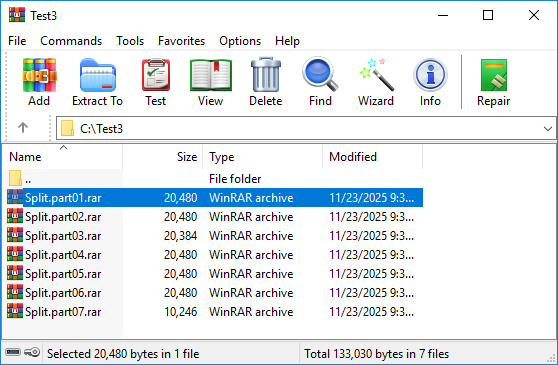
- WinRAR'da her bir parçayı açmak için çift tıklayın:
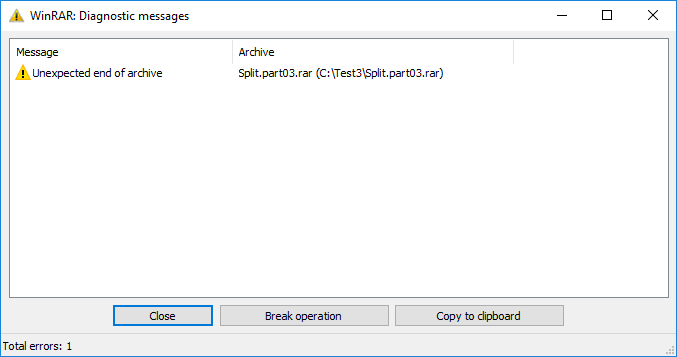
- Bozuk parçayı veya ondan önceki herhangi bir parçayı açtığınızda aşağıdaki gibi bir hata mesajı göreceksiniz:
12.3 Çok Parçalı Arşivlerin Onarılması
Çok parçalı onarım RAR Arşivler özel yaklaşımlar gerektirir:
- Eğer bir parça bozulmuş ancak diğerleri sağlamsa, yalnızca hasarlı parçayı yeniden indirmeyi veya yeniden göndermeyi deneyin.
- Yeniden indirme veya yeniden gönderme mümkün değilse, ilk bölümü (.part1) onarmak için yukarıda belirtilen tüm yöntemleri kullanabilirsiniz..rar or .rar dosyası).
12.4 Bazı Parçaları Kayıp Çok Parçalı Arşivlerden Veri Çıkarma
Çok parçalı bir arşivin bazı bölümleri tamamen eksikse, kurtarma seçenekleri sınırlıdır. Tamamen kullanılabilir bölümlerde bulunan dosyalar yine de çıkarılabilir. Kurtarılabilir olanı elde etmek için, ilk kullanılabilir bölümü onarmak veya çıkarmak için yukarıda belirtilen tüm yöntemleri kullanabilirsiniz. Ancak, eksik bölümlere yayılan dosyalar eksik veya kurtarılamaz olacaktır.
13. Şifre Korumalı Bozukluğu Onarın RAR Arşiv
Şifre korumalı RAR Dosyalar şifreleme ekler ve bu da onarım sürecini zorlaştırır. Şifrelenmiş bozuk arşivlerle uğraşırken özel hususlara dikkat edilmelidir.
13.1 Şifreli Arşivlerle İlgili Zorluklar
Şifre korumalı onarım RAR Şifrelenmiş dosyalar benzersiz zorluklar sunar. Şifreleme katmanı, dosya verilerine doğrudan erişimi engeller ve bu da birçok onarım yöntemini etkisiz hale getirir. Kurtarma kayıtları şifrelenmiş arşivlerle hala çalışır, ancak onarılan dosyaları çıkarmak için doğru parolaya sahip olmanız gerekir. Parola olmadan, arşiv yapısı düzeltilse bile çoğu onarım girişimi başarısız olur.
13.2 Parola Korumalı RAR Dosyaları İçin Onarım Yöntemleri
Şifrelenmiş dosyaları onarmak için RAR arşivler:
- Şifrelenmiş verileri onarmak için yukarıda belirtilen tüm yöntemleri kullanın RAR Arşiv. Onarım işlemi için şifre gereklidir.
- Şifrelenmiş arşivleri destekleyen profesyonel bir onarım yazılımı kullanın.
- Onarımdan sonra dosyaları çıkarmak için yine de doğru parolaya ihtiyacınız olacak.
13.3 Şifrelenmiş Arşivlerin Onarımının Sınırlamaları
Şifrelenmiş veriler için çeşitli sınırlamalar geçerlidir RAR onarım:
- Şifrelemenin kendisi bozulma onarım yöntemleri ile onarılamaz veya aşılamaz.
- Parola kaybolursa, onarılan dosyalara erişilemez.
- Şifreleme başlıklarını etkileyen ciddi bozulmalar, doğru parola kullanılsa bile arşivin kalıcı olarak kurtarılamaz hale gelmesine neden olabilir.
- Şifrelenmemiş arşivlerle çalışan bazı gelişmiş onarım yöntemleri şifrelenmiş dosyalarla çalışmayabilir.
14. İyileşme Oranını Artırın RAR Kurtarma Kayıtları
Kurtarma kayıtları yerleşiktir RAR Bozuk arşivlerin onarım başarı oranını önemli ölçüde artıran bir özellik. Kurtarma kayıtlarını anlamak ve kullanmak, veri kaybını önleyebilir.
14.1 Kurtarma Kaydı Nedir?
Bir kurtarma kaydı, bir veri tabanına yerleştirilmiş ek yedeklilik verileridir. RAR Oluşturma sırasında arşivlenir. Bu veriler, WinRAR ve diğer programların çalışmasını sağlayan eşlik bilgilerini içerir. RAR Arşivin hasarlı kısımlarını yeniden oluşturmak için komut satırı aracı. Kurtarma kayıtları genellikle arşiv boyutuna %1-10 ekler, ancak bozulma durumunda kurtarılabilirliği önemli ölçüde artırır.
14.2 Kurtarma Kayıtları Onarıma Nasıl Yardımcı Olur? RAR dosyalar
Bir onarımı denediğinizde RAR Kurtarma kayıtlarının bulunduğu bir dosyada, onarım aracı hasarlı parçaları yeniden yapılandırmak için eşlik verilerini kullanır. Bu, bozuk sektörler, iletim hataları ve kısmi veri kaybı gibi çeşitli bozulma türlerinden otomatik kurtarma sağlar. Kurtarma kaydı yüzdesi ne kadar yüksekse, o kadar fazla hasar onarılabilir, ancak bu arşiv boyutunu artırır.
14.3 RAR Dosyası Oluştururken Kurtarma Kaydı Nasıl Eklenir?
Kurtarma kayıtları oluşturulurken eklenmelidir. RAR Arşivleme, sonradan değil. Bu, arşivi gelecekteki olası bozulmalara karşı hazırlayan önleyici bir tedbirdir.
14.3.1 WinRAR Kullanarak Kurtarma Kaydı Ekleme
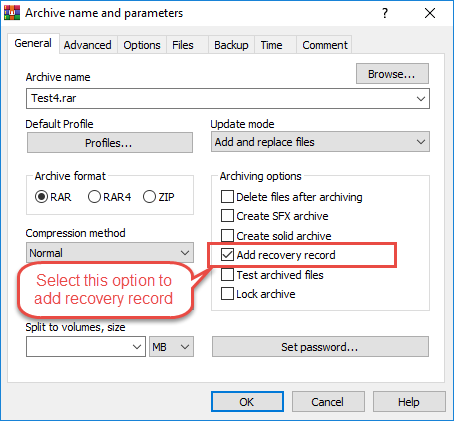
Bir oluşturmak için RAR WinRAR kullanarak kurtarma kaydı içeren arşiv:
- Sıkıştırmak istediğiniz dosyaları seçin.
- Sağ tıklayın ve seçin Arşive Ekle…
- içinde Arşiv adı ve parametreleri penceresinde, Kurtarma kaydı ekle seçenek:

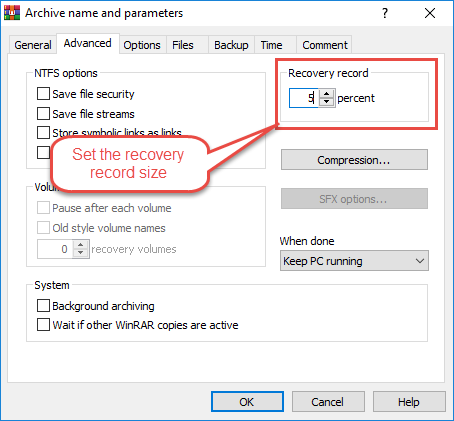
- Tıkla Gelişmiş ortodontik vakalar için kapsamlı çözüm paketi sekmesi.
- Kurtarma kaydı boyutunu ayarlayın (normal kullanım için genellikle %1-5, kritik veriler için %10).
- Gerektiği gibi diğer sıkıştırma ayarlarını yapılandırın.
- Tıkla OK Arşivi oluşturmak için.
14.3.2 Önerilen Kurtarma Kaydı Boyutu
Varsayılan kurtarma kaydı boyutu: 3%. Optimum kurtarma kaydı boyutu ihtiyaçlarınıza bağlıdır:
- 1-3%: Genel kullanıma uygundur, küçük bozulmalara karşı temel koruma sağlar.
- 5%: Önemli dosyalar için önerilen, dosya boyutu ve kurtarma kapasitesi arasında iyi bir denge.
- %10 veya daha fazla: Kritik veriler için maksimum koruma, önemli hasarlardan kurtarılabilir ancak arşiv boyutunu önemli ölçüde artırır.
14.4 Kurtarma Kayıtlarını Kullanarak Bozuk RAR Dosyalarını Onarın
Kurtarma kayıtlarını onarım için kullanmak için, sadece şunu kullanın: WinRAR onarım fonksiyonu ya da rar komut satırı aracı, her ikisi de kurtarma kayıtlarını tespit edecek ve onarım için kullanacaktır.
14.5 Kurtarma Kayıtlarının Sınırlamaları
Kurtarma kayıtlarının sınırlamaları vardır:
- Hasarı yalnızca oluşturma sırasında belirlenen yüzdeye kadar onarabilirler. Bozulma bu eşiği aşarsa onarım başarısız olur.
- Arşiv bu özellik ile oluşturulmamışsa kurtarma kayıtları işe yaramaz.
- Ayrıca başlangıçtaki arşiv boyutunu da artırırlar ki bu da depolama veya iletim için istenmeyen bir durum olabilir.
- Ayrıca, kurtarma kayıtları, kurtarma kaydı verilerinin kendisinin bozulduğu arşivleri onaramaz.
15. Parchive Dosyası ile Kurtarma Oranını Artırın
Parchive (PAR2), RAR'ın yerleşik kurtarma kayıtlarına alternatif sağlayan üçüncü taraf bir hata düzeltme sistemidir. PAR2 dosyaları daha fazla esneklik sunar ve mevcut arşivler için oluşturulabilir.
15.1 Parchive (PAR/PAR2) Nedir?
Yaygın olarak PAR2 dosya uzantısıyla bilinen Parchive, her türlü veri dosyası için ayrı kurtarma dosyaları oluşturan bir eşlik arşivleme teknolojisidir. RAR Arşive gömülü kurtarma kayıtları olan PAR2 dosyaları, verilerinizle birlikte depolanan harici dosyalardır. RAR Arşivler. Bu eşlik dosyaları, orijinal dosyaların hasarlı kısımlarını yeniden oluşturabilen hata düzeltme verileri içerir.
15.2 Parchive vs RAR Kurtarma Kayıtları
Her iki sistem de hata düzeltme özelliği sunuyor ancak uygulama ve esneklik açısından farklılık gösteriyorlar.
15.2.1 Temel Farklılıklar
Parchive ve Parchive arasındaki temel farklar RAR kurtarma kayıtları:
| Özellik | PAR2 (Parşömen) | RAR Kurtarma Kaydı |
|---|---|---|
| Konum | Harici ayrı dosyalar | Gömülü RAR arşiv |
| Dosya Türleri | Herhangi bir dosya türüyle çalışır | yalnızca RAR arşivleri |
| Zamanlama | Herhangi bir zamanda oluşturulabilir | Sıkıştırma sırasında oluşturulmalıdır |
| Arşiv Boyutu | Arşiv boyutunu artırmaz | Arşiv boyutunu kurtarma %'si oranında artırır |
| Esneklik | Çoklu yedeklilik seviyeleri | Oluşturma sırasında seçilen sabit yüzde |
15.2.2 Kurtarma Kayıtları Yerine Parchive Ne Zaman Kullanılır?
Mevcut verilerinizi korumanız gerektiğinde Parchive'i seçin RAR Kurtarma kayıtları ile oluşturulmamış arşivler, arşivleri yeniden oluşturmadan kurtarma veri miktarında esneklik istediğinizde veya güvenilir olmayan kanallar üzerinden dağıtım sırasında arşivleri korumanız gerektiğinde. Parchive ayrıca, güvenilir olmayan verileri korumak için de idealdir.RAR fileArşivlerinizin yanında.
15.3 PAR2 Dosyaları Nasıl Oluşturulur RAR Arşiv
Çeşitli araçlar PAR2 dosyalarınızı oluşturabilir RAR arşivler.
15.3.1 QuickPar'ı Kullanma
QuickPar, PAR2 dosyaları oluşturmak için kullanılan popüler bir Windows aracıdır:
- QuickPar’ı resmi web sitesinden indirin ve kurun.
- QuickPar'ı başlatın.
- Sürükle ve bırak RAR Dosyayı(ları) QuickPar penceresine aktarın.
- Korumak istediğiniz dosyaları seçin.
- Tıkla Oluştur düğmesine basın.
- Yedeklilik yüzdesini ayarlayın (genellikle %5-10).
- Kurtarma bloklarının sayısını seçin.
- Tıkla OK PAR2 dosyalarını oluşturmak için.
- QuickPar, .par2 dosyanızla aynı dizinde birden fazla .par2 dosyası oluşturur. RAR Arşiv.
15.3.2 MultiPar'ı Kullanma
MultiPar, ek özelliklere sahip gelişmiş bir PAR2 aracıdır:
- MultiPar’ı indirin ve kurun.
- MultiPar'ı başlatın.
- Tıkla Dosya Ekle ve seçin RAR Arşiv.
- Yı kur fazlalık kaydırıcı (%5-15 önerilir).
- PAR2 dosyaları için temel dosya adını seçin.
- Tıkla Oluştur kurtarma dosyalarını oluşturmak için.
- MultiPar, verimli hata düzeltme özelliğine sahip optimize edilmiş PAR2 dosyaları oluşturur.
15.3.3 par2cmdline Kullanımı (Komut Satırı)
Linux, Mac veya ileri düzey Windows kullanıcıları için par2cmdline komut satırı PAR2 oluşturma olanağı sunar:
- Paket yöneticinizi kullanarak par2cmdline'ı yükleyin.
- Terminal veya Komut İstemi'ni açın.
- Dosyanızı içeren dizine gidin RAR dosyası.
- Komutu çalıştırın: par2 create -r10 archive.rar (-r10'un %10 yedeklilik anlamına geldiği yer).
- PAR2 dosyalarının oluşturulmasını bekleyin.
- Aynı dizinde birden fazla .par2 dosyası oluşturulacaktır.
15.3.4 Önerilen Parchive Ayarları
Optimum PAR2 koruması için:
- %5 fazlalık: Güvenilir ağlar üzerinden iletilen dosyalar için temel koruma.
- %10 fazlalık: Önemli dosyalar için standart koruma ve tipik dağıtım.
- %15-20 yedeklilik: Kritik dosyalar veya güvenilmez iletim yöntemleri için yüksek koruma.
- Blok boyutu: Çoğu durumda otomatik veya varsayılan ayarları kullanın.
15.4 Nasıl Onarılır RAR PAR2 Kullanan Dosyalar
Ne zaman RAR Arşiv bozulursa, PAR2 dosyaları hasarı onarabilir.
15.4.1 doğrulama RAR PAR2 ile Dürüstlük
Onarımdan önce hangi dosyaların hasarlı olduğunu doğrulayın:
- PAR2 aracınızı açın (QuickPar, MultiPar veya par2cmdline).
- PAR2 dosyasını yükleyin (genellikle en küçük .par2 dosyası veya numarası olmayan .par2 ile biten dosya).
- Tıkla doğrulamak veya verify komutunu çalıştırın.
- Araç tüm korunan dosyaları kontrol edecek ve hangilerinin bozuk olduğunu bildirecektir.
15.4.2 Bozukluğu Onar RAR PAR2 Dosyaları ile
PAR2 kullanarak hasarlı dosyaları onarmak için:
- Tüm PAR2 dosyalarını ve bozuk dosyaları güvence altına alın RAR dosyalar aynı dizindedir.
- QuickPar veya MultiPar'da ana PAR2 dosyasını yükleyin.
- Tıkla doğrulamak dosya bütünlüğünü kontrol etmek için.
- Eğer bozulma tespit edilirse ve onarılabilirse, tıklayın Onarım.
- Araç, hasarlı kısımları yeniden yapılandırmak için eşlik verilerini kullanır.
- Onarım tamamlandıktan sonra, şunu doğrulayın: RAR dosya düzgün çalışıyor.
- Komut satırı için: par2 onarım arşivi.par2
15.5 Parchive'in Avantajları
Parchive'in birçok avantajı bulunmaktadır:
- Sadece RAR dosyalarıyla değil, her türlü dosya türüyle çalışır: Belgelerinizi, videolarınızı, resimlerinizi ve diğer dosyalarınızı koruyabilirsiniz.
- Mevcut PAR2 dosyaları oluşturulabilir RAR arşivler: Koruma eklemek için arşivleri yeniden oluşturmaya gerek yok.
- Harici dosyalar artmayacak RAR arşiv boyutu: Arşiv orijinal boyutunda kalırken, kurtarma verileri ayrı olarak saklanır.
- Çoklu yedeklilik seviyeleri mümkündür: Orijinal dosyaları değiştirmeden farklı koruma seviyelerine sahip farklı PAR2 setleri oluşturun.
15.6 Parchive'in Sınırlamaları
Parchive'in dikkate alınması gereken bazı sınırlamaları vardır:
- RAR dosyasının yanında ayrı PAR2 dosyalarının da saklanması gerekmektedir: Birden fazla dosyayı takip etmeli ve bunları birlikte aktarmalısınız.
- Bozulma meydana gelmeden önce PAR2 dosyalarının oluşturulması gerekir: Kurtarma kayıtları gibi PAR2 de mevcut yolsuzluklara yardımcı olamaz.
- Eşlik verileri için ekstra depolama alanına ihtiyaç var: PAR2 dosyaları yedeklilik yüzdesine eşit miktarda ek disk alanı tüketir.
- Kullanıcılar PAR2 dosyalarını şu şekilde aktarmayı unutmamalıdır: RAR arşivler: PAR2 dosyalarını unutmak onarım yeteneğinin kaybolması anlamına gelir.
16. Sorun Giderme Ortak RAR Onarım Sorunları
Denerken RAR Dosya onarımı sırasında, farklı bozulma türlerini gösteren belirli hata mesajlarıyla karşılaşabilirsiniz. Bu hataları anlamak, en iyi onarım yaklaşımını belirlemenize yardımcı olur.
16.1 “Arşiv Bilinmeyen Biçimde veya Hasarlı” Hatası
Bu hata, WinRAR veya başka bir dosya çıkarma aracının dosya biçimini tanıyamadığını veya arşiv yapısındaki ciddi bozulmaları tespit edemediğini gösterir.
16.1.1 Bu Hatanın Nedenleri
Bu hata genellikle şu durumlarda oluşur: RAR dosya başlığı bozulur ve dosya uzantısı yanlış olduğunda (aslında bir dosya değil) biçim tanınmaz hale gelir RAR (dosya) veya ciddi bozulma kritik arşiv yapılarını yok ettiğinde ortaya çıkabilir. Ayrıca, uyumsuz bir dosyadan dosya açmaya çalışırken de ortaya çıkabilir. RAR sürümleri veya kısmi indirmeler eksik dosyalar oluşturduğunda, bunlar eksik gibi görünür RAR arşivler.
16.1.2 Bilinmeyen Biçim Hatası için Çözümler
Bu hatayı çözmek için:
- Dosyanın gerçekten bir dosya olduğunu doğrulayın RAR Dosya imzasını bir onaltılık düzenleyiciyle kontrol ederek arşivleyin (imza "Rar!" ile başlamalıdır).
- Farklı WinRAR sürümleriyle veya 7-Zip gibi alternatif araçlarla açmayı deneyin.
- Sorunu düzeltmek için hex düzenleyiciyi kullanarak başlık onarımını deneyin RAR imza baytları.
- Eğer dosya internetten elde edildiyse tekrar indirin.
- Dosya kritikse profesyonel bir onarım yazılımı kullanın.
16.2 Çıkarma Sırasında CRC Hatası
CRC (Döngüsel Tekrarlılık Denetimi) hataları, çıkarılan verilerin orijinal toplam kontrolüyle eşleşmediğini ve arşivdeki verilerin bozulduğunu gösterir.
16.2.1 CRC Hatası Nedir?
CRC, veri bütünlüğünü doğrulayan bir toplam kontrol algoritmasıdır. Bir veri oluştururken RAR Arşivleme sırasında WinRAR, her dosya için bir CRC değeri hesaplar. Çıkarma işlemi esnasında, CRC değerini yeniden hesaplar ve saklanan değerle karşılaştırır. Uyumsuzluk, dosya verilerinin arşivlemeden bu yana değiştirildiğini veya bozulduğunu gösteren bir CRC hatası oluşturur.
16.2.2 RAR Dosyalarındaki CRC Hatasını Düzeltme Yöntemi
CRC hatalarını gidermek için:
- etkinleştirme Kırık dosyaları tutmak Çıkarma sırasında kısmen kurtarılan verileri kaydetmek için.
- Arşivde kurtarma kayıtları varsa WinRAR'ın onarım işlevini kullanın.
- 7-Zip veya UnRAR gibi alternatif araçlarla çıkarmayı deneyin.
- Eğer hata çok parçalı arşivlerde oluşuyorsa, bozulan parçayı tekrar indirin.
- Gömülü dosyaları doğrudan çıkarmak için veri kurtarma araçlarını kullanın.
16.3 “Genişletilemiyor ZIP Dosya” veya RAR Dosya Hatası
Bu hata mesajı, sistemin varsayılan çıkarma yardımcı programının arşivi açamadığında, genellikle bozulma veya desteklenmeyen bir sorun nedeniyle görüntülenir. RAR Sürüm uyumsuzlukları veya sıkıştırma yöntemi uyumsuzlukları bu soruna neden olabilir. Bu sorunu gidermek için, yerleşik sistem çıkarıcısı yerine WinRAR kullanmayı deneyin, çıkarma yazılımınızı en son sürüme güncelleyin veya bu kılavuzda açıklanan onarım yöntemlerini kullanın.
16.4 Onarım Başarısız Oldu – Kurtarma Kaydı Bulunamadı
WinRAR'ın onarım işlevi "kurtarma kaydı bulunamadı" hatası verdiğinde, arşivin kurtarma kaydı koruması olmadan oluşturulduğu anlamına gelir. Kurtarma kayıtları olmadan, yerleşik onarım işlevi hasarlı verileri yeniden oluşturamaz. Bu durumda, "Bozuk dosyaları sakla" seçeneğiyle zorla çıkarma, 7-Zip veya UnRAR kullanarak çıkarma, profesyonel onarım yazılımı kullanma veya depolanmış (sıkıştırılmamış) dosyalar için gömülü dosya kurtarma girişiminde bulunma gibi alternatif yöntemleri deneyin.
16.5 Kısmi Çıkarma Kullanılamaz Dosyalarla Sonuçlanıyor
Zorla çıkarma başarılı olsa da kullanılamaz dosyalar ürettiğinde, bozulma o kadar şiddetlidir ki kurtarılan veri parçaları işlevsel dosyalar oluşturamaz. Bu durum, genellikle eksik veya bozuk veri bloklarının düzgün bir şekilde sıkıştırılmasını engellediği sıkıştırılmış dosyalarda görülür. Dosyalar sıkıştırılmadan saklandığında, kurtarma başarı oranları önemli ölçüde artar. Metin belgeleri için, bir metin düzenleyicide açarak okunabilir kısımları kurtarabilirsiniz. Resim veya video gibi ikili dosyalar için, bu belirli biçimler için özel dosya onarım araçları yardımcı olabilir. Bunu, gelecekteki kayıpları önlemenin öncelik haline geldiği son çare senaryosu olarak düşünün.
17. Önleme RAR Dosya Bozulması
Önlem almak her zaman onarımdan daha iyidir. En iyi uygulamaları takip etmek, riskleri önemli ölçüde azaltabilir. RAR dosya bozulması ve potansiyel veri kaybı.
17.1 Her Zaman Kurtarma Kayıtlarını Ekleyin
Kurtarma kayıtlarını oluştururken bunu standart bir uygulama haline getirin RAR Arşivler için, WinRAR seçeneklerinde varsayılan kurtarma kayıt yüzdesini ayarlayın (normal dosyalar için %3-5, kritik veriler için %10). Dosya boyutundaki bu küçük artış, gelecekteki bozulmalara karşı önemli bir koruma sağlar ve onarım başarı oranlarını önemli ölçüde artırır.
17.2 Güvenilir İndirme Yöntemlerini Kullanın
yüklerken RAR Dosyaları indirmek için kararlı internet bağlantıları ve devam edebilen indirme yöneticileri kullanın. İndirmeleri kesintiye uğratmaktan kaçının ve mümkün olduğunda indirme doğrulama özelliklerini kullanın. Önemli dosyalar için, dosya kaynağı tarafından sağlanan sağlama toplamı doğrulamasını (MD5, SHA256) kullanmayı düşünün. Mümkünse, bütünlüğü sağlamak için dosyaları birden fazla kaynaktan veya aynadan edinin.
17.3 İndirme Sonrasında Dosya Bütünlüğünü Doğrulayın
Indirdikten sonra RAR Dosyaları silmek veya depolamaya taşımadan önce hemen test edin:
- Sağ tıklayın. RAR WinRAR'daki dosya.
- Seç Arşivlenmiş dosyaları test edin.
- Bütünlük kontrolünün tamamlanmasını bekleyin.
- Sadece test başarılı olursa dosya düzenleme işlemine devam edin.
- Hatalar oluşursa, kaynak hala mevcutken hemen yeniden indirin.
17.4 Önemli Arşivlerin Yedek Kopyalarını Saklayın
Kritik verilerin birden fazla kopyasını saklayın RAR 3-2-1 yedekleme kuralını kullanarak arşivleyin: 2 farklı medya türünde 3 veri kopyası ve 1 kopyası tesis dışında saklanmalıdır. Yedekleme kopyalarını farklı fiziksel sürücülerde veya bulut depolama hizmetlerinde saklayın. Arşivlenmiş dosyaları düzenli olarak test ederek yedekleme bütünlüğünü doğrulayın. Ek kurtarma koruması sağlamak için arşivlenmiş kopyalar için PAR2 dosyaları oluşturmayı düşünün.
17.5 Antivirüs Korumasını Kullanın
Antivirüs yazılımınızı güncel tutun ve düzenli sistem taramaları gerçekleştirin. Antivirüsünüzü tarama yapacak şekilde yapılandırın. RAR Dosyaları oluşturma ve çıkarma sırasında dikkatli olun. RAR Güvenilmeyen kaynaklardan gelen dosyalar. Kötü amaçlı yazılımlar, sıkıştırma işlemleri sırasında arşivleri bilerek bozabilir veya kötü amaçlı kodlar ekleyebilir. Şüpheli dosyaları karantinaya alın ve açmadan önce iyice tarayın.
17.6 Depolama Aygıtlarını Sağlıklı Tutun
CrystalDiskInfo gibi araçlar veya yerleşik tanılama yöntemlerini kullanarak sabit sürücü sağlığını düzenli olarak izleyin. Olağandışı sesler, yavaş performans veya artan bozuk sektörler gibi uyarı işaretlerine dikkat edin. Eskiyen sürücüleri tamamen arızalanmadan önce değiştirin. Güvenilir üreticilerden güvenilir depolama ortamları kullanın. Uzun vadeli arşiv depolama için, sürekli çalışma ve veri saklama için tasarlanmış kurumsal sınıf sürücüleri kullanmayı düşünün.
17.7 Sıkıştırma Sırasında Ani Kesintilerden Kaçının
Oluştururken istikrarlı bir güç kaynağı sağlayın RAR Özellikle uzun sıkıştırma süresi gerektiren büyük dosyalar için arşivleri koruyun. Kritik arşivleme işlemleri sırasında masaüstü sistemlerinizde Kesintisiz Güç Kaynağı (UPS) kullanın. Sıkıştırma işlemi sırasında sistemi kapatmaktan, hazırda bekletmekten veya uyku modundan kaçının. Sistem kaynağı çakışmalarını önlemek için gereksiz uygulamaları kapatın. Büyük arşivleme görevleri için, bilgisayarın başka işlemler için ihtiyaç duyulmayacağı zamanlarda gerçekleştirin.
18. Sıkça Sorulan Sorular (SSS)
S: Bir cihazı onarabilir miyim? RAR WinRAR olmadan dosyayı nasıl indirebilirim?
A: Evet, onarabilirsiniz RAR WinRAR kullanmadan, çeşitli alternatif yöntemlerle dosyaları çıkarabilirsiniz. 7-Zip, bozuk dosyalardan veri çıkarabilen ücretsiz bir araçtır. RAR Arşivler. Windows, Mac ve Linux için kullanılabilen UnRAR, hasarlı arşivlerden dosyaları da çıkarabilir. Komut satırı RAR Araç, kurtarma kayıtlarıyla arşivleri onarabilir. Ayrıca, profesyonel üçüncü taraf onarım yazılımları ve çevrimiçi onarım hizmetleri de mevcuttur. RAR WinRAR kurulumu gerektirmeden onarım yetenekleri.
S: Bir onarım mümkün müdür? RAR kurtarma kaydı olmayan dosya?
A: Evet, ancak başarı oranları sınırlı. WinRAR'ın onarım işlevi kurtarma kayıtlarını gerektirirken, diğer yöntemler de yardımcı olabilir. "Bozuk dosyaları sakla" seçeneğiyle zorla çıkarma, kısmi verileri kurtarır. 7-Zip veya UnRAR gibi alternatif çıkarma araçları, WinRAR'ın başarısız olduğu durumlarda başarılı olabilir. Depolanmış (sıkıştırılmamış) dosyalar için, gömülü dosya kurtarma teknikleri WinRAR'ı atlayabilir. RAR Yapı. Profesyonel onarım yazılımları, kurtarma kayıtlarına dayanmayan gelişmiş algoritmalar kullanır. Ancak, kurtarma kayıtlarının olmaması, özellikle ciddi şekilde bozulmuş arşivler için onarım başarı oranlarını önemli ölçüde azaltır.
S: Ne kadar başarılı? RAR dosya onarımı?
A: RAR Dosya onarım başarı oranları çeşitli faktörlere bağlı olarak değişir. Kurtarma kayıtları içeren arşivlerde, küçük ila orta düzeyde bozulmalar için %80-95 başarı oranı vardır. Kurtarma kayıtları olmadan, bozulmanın ciddiyetine ve kullanılan onarım yöntemine bağlı olarak başarı oranı %30-60'a düşer. Kısmen kurtarılabilir veriler, tam onarım başarısız olsa bile genellikle çıkarılabilir. Sıkıştırılmadan depolanan dosyalar, sıkıştırılmış dosyalara göre daha yüksek kurtarma oranlarına sahiptir. Tek bir bozuk parçası olan çok parçalı arşivler genellikle kısmen kurtarılabilir. Buradaki temel faktör, bozulmanın arşiv yapısı içindeki boyutu ve konumudur.
S: Onarabilir miyim? RAR Mac veya Linux'ta dosyalar mı?
C: Evet, RAR Mac ve Linux sistemlerinde dosya onarımı tamamen mümkündür. Komut satırı RAR Araç her iki platform için de mevcuttur ve onarım işlevini destekler. UnRAR, paket yöneticileri aracılığıyla kurulabilir ve bozuk arşivleri çıkarır. 7-Zip (p7zip) Mac ve Linux için mevcuttur ve hasarlı dosyaları onarır. RAR Par2cmdline, her iki sistemde de PAR2 dosya oluşturma ve onarımını sağlar. Birçok profesyonel onarım aracı Mac sürümleri sunmaktadır. Çevrimiçi onarım hizmetleri, web tarayıcısı olan herhangi bir platformdan çalışır. Komut satırı onarım yöntemlerinin çoğu Windows, Mac ve Linux'ta aynı şekilde çalışır.
S: Bozuk RAR dosyasını onarmak ve bozuk RAR dosyasını çıkarmak arasındaki fark nedir?
A: Onarım ve çıkarma, yolsuzlukla başa çıkmanın farklı yaklaşımlarıdır RAR dosyalar. Arşiv yapısının kendisini düzeltmeye yönelik girişimleri onarmak, yeni ve işlevsel bir dosya oluşturmak RAR Hasarı düzeltilmiş dosya. Bu, kurtarma kayıtları veya gelişmiş onarım algoritmaları gerektirir ve başarılı olursa eksiksiz bir arşiv oluşturur. Çıkarma ise, arşivin kendisini onarmadan, bozuk arşivdeki dosyaları kurtarmaya odaklanır. "Bozuk dosyaları sakla" seçeneğiyle çıkarma, dosyalar eksik olsa bile erişilebilir tüm verileri kurtarır. İşlevsel bir arşive ihtiyacınız olduğunda onarım idealken, onarım mümkün olmadığında anında veri kurtarma için çıkarma daha iyidir.
S: Hasarlı olabilir mi? RAR dosyalar veri kaybına neden olur mu?
A: Evet, hasarlı RAR Dosyalar veri kaybına yol açabilir, ancak bunun boyutu bozulmanın ciddiyetine ve yedeklerinizin olup olmamasına bağlıdır. Küçük çaplı bir bozulma, arşivdeki yalnızca belirli dosyaları etkileyerek diğerlerini etkilemeyebilir. Ciddi başlık bozulması, tüm arşive erişilemez hale getirebilir, ancak veriler özel yöntemlerle kurtarılabilir. Kurtarma kayıtları veya yedekler olmadan, önemli bozulmalarla birlikte bir miktar veri kaybı yaşanması muhtemeldir. Kalıcı veri kaybı, hem orijinal dosyalar hem de bozuk arşivin tek kopyaları mevcut olduğunda meydana gelir. Bu nedenle, önemli verileri korumak için yedekleri korumak ve kurtarma kayıtlarını veya PAR2 dosyalarını kullanmak çok önemlidir.
S: ne kadar sürer RAR tamir al?
A: RAR Onarım süresi, arşiv boyutuna, bozulma derecesine ve kullanılan onarım yöntemine bağlı olarak değişir. 100 MB'ın altındaki küçük arşivler genellikle saniyeler ila dakikalar içinde onarılır. 1 GB'ın üzerindeki büyük arşivler 10-30 dakika veya daha uzun sürebilir. Kurtarma kayıtları içeren arşivler, gelişmiş algoritmalar gerektiren arşivlere göre daha hızlı onarılır. Zorla çıkarma, çoğu arşiv için birkaç dakika süren en hızlı yöntemdir. Profesyonel onarım yazılımları daha uzun sürebilir ancak daha yüksek başarı oranları sunar. Çevrimiçi onarım araçları, yükleme hızına ve sunucu işlem süresine bağlıdır. Manuel hex editör onarımları, sürece aşina olmayan kullanıcılar için saatler sürebilir. Genel olarak, tipik arşivlerde kapsamlı onarım denemeleri için 15-30 dakika ayırın.
S: Çevrimiçi misiniz? RAR tamir aletleri güvenli mi?
A: Çevrimiçi RAR Onarım araçları hem avantajlar hem de riskler taşır. Köklü şirketlerin güvenilir hizmetleri genellikle hassas olmayan dosyalar için güvenlidir. Ancak, güvenlik endişeleri arasında potansiyel olarak gizli verilerin üçüncü taraf sunuculara yüklenmesi, bilinmeyen veri saklama politikaları ve aktarım sırasında olası veri ele geçirmeleri yer alır. Gizliliğe önem veren kullanıcılar, hassas iş belgelerini, kişisel bilgileri veya gizli dosyaları yüklemekten kaçınmalıdır. Hassas veriler için yerel onarım yöntemlerini kullanın. Çevrimiçi araçları kullanmanız gerekiyorsa, açık gizlilik politikalarına, HTTPS şifrelemesine ve iyi bir üne sahip hizmetleri tercih edin. Ücretsiz hizmetler, ücretli profesyonel hizmetlere göre daha az güvenilirliğe sahip olabilir. Herhangi bir çevrimiçi hizmete yükleme yapmadan önce verilerinizin değerini ve hassasiyetini göz önünde bulundurun.
S: Şifreyle korunan bir cihazı onarabilir miyim? RAR dosyalar?
A: Evet, şifre korumalı RAR Dosyalar onarılabilir, ancak belirli sınırlamalarla. Onarım işleminin kendisi parola gerektirmez; WinRAR'ın onarım işlevi ve RAR Komut satırı aracı, parola girmeden şifrelenmiş arşivleri onarabilir. Ancak, onarım tamamlandıktan sonra dosyaları çıkarmak için doğru parolaya sahip olmanız gerekir. Şifrelenmemiş arşivlerle çalışan onarım yöntemleri, kurtarma kayıtları mevcutsa genellikle şifrelenmiş arşivlerle de çalışır. Şifreleme katmanı onarılan verileri korur, bu nedenle başarılı bir onarım yine de şifrelenmiş bir arşiv oluşturur. Parolayı kaybettiyseniz, onarım içeriğe erişmenize yardımcı olmaz. Bazı profesyonel onarım araçları şifrelenmiş arşivleri destekler, ancak hiçbiri parola korumasını atlayamaz. Parolaları her zaman arşivlerden ayrı olarak belgeleyin.
S: Onarım başarısız olursa ne yapmalıyım?
A: İlk onarım girişimleri başarısız olursa, aşağıdaki alternatif yaklaşımları sırayla deneyin. İlk olarak, kısmi verileri kurtarmak için "Bozuk dosyaları sakla" seçeneğiyle zorla çıkarma işlemini deneyin. İkinci olarak, farklı çıkarma araçlarını deneyin—WinRAR başarısız olursa 7-Zip, UnRAR veya diğer alternatifler başarılı olabilir. Üçüncü olarak, indirilen bir dosya ise, orijinal kaynaktan yeniden indirin veya alternatif indirme aynalarını deneyin. Dördüncü olarak, çok parçalı arşivler için, tüm parçaların mevcut olduğunu doğrulayın ve bozuk parçaları yeniden indirin. Beşinci olarak, veri kurtarma yazılımı kullanarak depolanmış (sıkıştırılmamış) dosyalar için gömülü dosya kurtarma işlemini deneyin. Altıncı olarak, veriler değerliyse profesyonel onarım yazılımlarını göz önünde bulundurun. Son olarak, yazılım yöntemleriyle kurtarılamayan kritik veriler için profesyonel veri kurtarma hizmetlerine danışın. Bu noktaya ulaşmamak için yedeklemeler ve kurtarma kayıtları yoluyla önlem almak çok önemlidir.
S: Önleyebilir miyim? RAR dosya bozulması?
C: Evet, RAR Dosya bozulması, doğru uygulamalarla büyük ölçüde önlenebilir. Arşiv oluştururken her zaman kurtarma kayıtları ekleyin; önemli dosyalar için %5-10 oranında bir değer belirleyin. Güvenilir bir sıkıştırma yazılımı kullanın ve yazılımı en son sürüme güncel tutun. Sıkıştırma ve çıkarma işlemleri sırasında kararlı bir güç kaynağı sağlayın. Dosya bütünlüğünü, oluşturma ve indirme işlemlerinden hemen sonra doğrulayın. Depolama aygıtlarını sağlıklı tutun ve eskiyen sürücüleri proaktif olarak değiştirin. Antivirüs koruması kullanın ve dosyaları düzenli olarak tarayın. Kritik arşivlerin yedek kopyalarını 3-2-1 yedekleme kuralını izleyerek oluşturun. Özellikle çevrimiçi paylaşılan dosyalar için ek koruma sağlamak amacıyla PAR2 dosyaları oluşturun. Dosya işlemlerini kesintiye uğratmaktan kaçının ve devam ettirebilen indirme yöneticileri kullanın. Düzenli doğrulama ve doğru depolama uygulamaları, bozulma riskini önemli ölçüde azaltır.
S: Ücretsiz mi? RAR onarım yazılımı etkili mi?
Bedava RAR Onarım araçları birçok bozulma senaryosunda etkili olabilir, ancak etkinlik araca ve duruma göre değişir. WinRAR'ın yerleşik onarım işlevi deneme sürümünde ücretsizdir ve kurtarma kayıtlarıyla mükemmel çalışır. 7-Zip ve UnRAR tamamen ücretsizdir ve birçok çıkarma senaryosunu başarıyla ele alır. Bu ücretsiz araçlar genellikle yaygın bozulma vakalarının %60-70'ini çözer. Bununla birlikte, ücretsiz araçların ciddi bozulmalarda sınırlamaları vardır, gelişmiş algoritmalardan yoksun olabilirler ve karmaşık senaryolar için sınırlı destek sunarlar. Profesyonel ücretli yazılımlar genellikle ciddi bozulmalarda daha yüksek başarı oranlarına (%80-95) ulaşır, toplu işlem yetenekleri sunar, daha fazla kurtarma senaryosunu destekler ve teknik destek sağlar. Ara sıra bozulma yaşayan sıradan kullanıcılar için ücretsiz araçlar genellikle yeterlidir. İşletmeler veya kritik veri kurtarma için, profesyonel yazılımlar daha yüksek başarı oranları ve zaman tasarrufu yoluyla daha iyi değer sunar.
19. Sonuç
19.1 Onarım Yöntemlerinin Özeti
Bu kılavuz, bozuk dosyaları onarmak için çok sayıda yöntemi ele almaktadır RAR Dosyaları yeniden indirmek gibi basit çözümlerden, hex editör onarımı ve gömülü dosya kurtarma gibi gelişmiş tekniklere kadar çeşitli çözümler mevcuttur. En etkili yaklaşım, bozulma türüne ve ciddiyetine bağlıdır. Kurtarma kayıtları içeren arşivler için, WinRAR'ın yerleşik onarım işlevi veya RAR Komut satırı aracı en yüksek başarı oranlarını sunar. "Bozuk dosyaları sakla" seçeneğiyle zorla çıkarma, kısmi veri kurtarma için güvenilir bir yedek çözüm sağlar. 7-Zip ve UnRAR gibi alternatif araçlar, diğer yöntemlerin başarısız olduğu durumlarda genellikle başarılı olur. Ücretsiz yöntemler yetersiz kaldığında, profesyonel onarım yazılımları ve çevrimiçi araçlar ek seçenekler sunar. Önleme amacıyla, kurtarma kayıtları ve PAR2 dosyaları gelecekteki bozulmalara karşı mükemmel koruma sağlar.
19.2 En İyi Uygulama RAR Dosya yönetimi
Doğru uygulamak RAR Dosya yönetimi uygulamaları, çoğu bozulma sorununu önler ve veri kurtarılabilirliğini sağlar. Arşiv oluştururken, özellikle önemli veriler için, her zaman kurtarma kayıtlarını ekleyin. 3-2-1 yedekleme stratejisini kullanarak kritik dosyaların birden fazla yedeğini alın. Sıkıştırma ve indirme işlemlerinden hemen sonra dosya bütünlüğünü doğrulayın. Güvenilir depolama ortamları kullanın ve sürücü sağlığını düzenli olarak izleyin. Çevrimiçi dağıtılan veya uzun süreli depolanan arşivler için PAR2 dosyaları oluşturun. Hata düzeltmelerinden ve iyileştirmelerden yararlanmak için sıkıştırma yazılımını güncel tutun. Parolaları güvenli bir şekilde ve şifrelenmiş arşivlerden ayrı olarak belgeleyin. Sürekli bütünlüğü sağlamak için arşivleri periyodik olarak test edin.
19.3 Son Öneriler
Başarılı olmanın anahtarı RAR Dosya onarımı, birden fazla kurtarma seçeneğinin mevcut olması anlamına gelir. Tek bir yönteme güvenmeyin; bir yöntem başarısız olduğunda çeşitli yaklaşımları deneyin. Kurtarma kayıtları ve yedeklemeler yoluyla önleme, bozulma meydana geldikten sonra onarım girişiminden önemli ölçüde daha güvenilirdir. Kritik iş verileri için, profesyonel onarım yazılımına yatırım yapın ve sağlam yedekleme sistemlerini koruyun. Düzenli dosya doğrulaması, kurtarma oranlarının en yüksek olduğu erken aşamada bozulmayı tespit eder. Farklı onarım yöntemlerini anlamak, her durum için en uygun tekniği seçmenizi sağlar. Birçok bozulma senaryosunun onarılabilir olduğunu, ancak bazı veri kaybı durumlarının kurtarılamaz olduğunu ve bu nedenle önlemenin en önemli stratejiniz olduğunu unutmayın.
Referanslar
- WinRAR Resmi Web Sitesi
- 7-Zip Resmi Web Sitesi
- Resmi RAR Dosya Biçimi Belirtimi
- DataNumen RAR Repair
Yazar Hakkında
Jinghua Arşiv ve yedekleme dosyası onarımında 10 yılı aşkın deneyime sahip bir veri kurtarma uzmanı ve teknik yazardır. Binlerce kullanıcının bozuk verilerinden kritik verileri kurtarmasına yardımcı olmuştur. ZIP BT, finans, üretim ve eğitim gibi çeşitli sektörlerde dosyalar, hasarlı arşivler ve başarısız yedeklemeler.
Jing, ZIP, RAR, BKF dahil olmak üzere arşiv ve yedekleme formatı kurtarma konusunda uzmanlaşmıştır. TAR hem de CAB Dosya yapısı analizi ve bozulma teşhisi konusunda derin uzmanlığa sahip formatlar. Uygulamalı deneyimi, onaltılık düzenleyiciler, komut satırı onarım yardımcı programları ve toplu dosya geri yükleme için otomatik kurtarma araçları ve komut dosyaları geliştirmeyi kapsar. Küçük kişisel dosyalardan gigabaytlarca kurumsal yedeklere kadar çeşitli arşivlerden verileri başarıyla kurtarmıştır.
Jing, teknik bilgisi ve kullanıcı odaklı yaklaşımıyla, hem yeni başlayan kullanıcıların hem de BT profesyonellerinin dosya bozulması sorunlarını etkili bir şekilde çözmelerine yardımcı olan pratik kılavuzlar hazırlamaktadır. Windows, Mac ve Linux platformlarında yeni sıkıştırma araçlarını ve kurtarma yöntemlerini düzenli olarak test ederek, önerilerinin güncel en iyi uygulamaları ve gerçek dünyadaki başarı oranlarını yansıttığından emin olmaktadır.
hakkında sorularınız var ZIP Dosya onarımı veya diğer arşiv kurtarma sorunlarıyla ilgili yardıma mı ihtiyacınız var? Jing memnuniyetle karşılar geri bildirim ve öneriler Bu teknik kaynakların iyileştirilmesi için.