
Bozuk onarım PSD Ücretsiz kurtarma ipuçları, gelişmiş yöntemler ve profesyonel araçlar da dahil olmak üzere, 2026 yılına ait eksiksiz rehberimizi içeren dosyayı indirin.
1. Giriş
1.1 Photoshop Nedir? PSD Dosya?
A PSD (Photoshop Belgesi) dosyası, Adobe Photoshop'un yerel dosya formatıdır. Tüm proje verilerini — katmanlar, maskeler, ayarlama katmanları, karıştırma modları ve meta veriler — tek bir dosyada saklar. Çünkü PSD Dosyalar bu karmaşık katmanlı yapıyı koruduğu için genellikle büyüktür ve JPEG veya PNG gibi daha basit formatlara göre bozulmaya daha yatkındır.
1.2 Senin PSD Dosya Bozuk
1.2.1 Yaygın Hata Mesajları
Bozuk bir dosyayı açmaya çalıştığınızda PSD Dosyayla ilgili sorun yaşandığında, Photoshop genellikle aşağıdaki hata mesajlarından birini görüntüler:
- "Beklenmedik bir dosya sonuyla karşılaşıldı."
- Dosya açılırken "Dosya sonu hatası" oluştu.
- "Dosya bu Photoshop sürümüyle uyumlu olmadığı için isteğiniz tamamlanamadı."
- "Bu dosya, bozulmuş gibi görünen katmanlar içeriyor."
1.2.2 Diğer Belirtiler PSD bozulma
Hata mesajlarının ötesinde, bozulma aşağıdaki belirtilerle de kendini gösterebilir:
- Dosya Boyutu Anormallikleri: A PSD Çökme sonrasında boyutunun önemli ölçüde azalması (örneğin, 500 MB'tan 7 MB'a düşmesi), verilerin çoğunun diske yazılmadığının güçlü bir göstergesidir.
- Küçük resim doğru şekilde görüntüleniyor ancak dosya açılmıyor: Photoshop, dosya başlığına bir küçük resim ekler. Doğru bir küçük resim, katman verilerinin bozulmamış olduğu anlamına gelmez.
- Eksik veya Kırmızı/Siyah Şeritler Olarak Görüntülenen Katmanlar: Kısmi bozulma, dosyanın açılmasına izin verebilir ancak katmanlarda bozuk kanal verileri veya tamamen eksik veriler görülebilir.
1.3 Yaygın Nedenler PSD Dosya Bozulması
- Kaydetme sırasında Photoshop veya sistem çökmesi: En sık karşılaşılan senaryo: PSD dosyası yazılırken Photoshop çöker veya bilgisayar donar ve dosya tamamlanmadan kalır.
- Kaydetme işlemi sırasında ani elektrik kesintisi: Elektrik kesintisi yazma işlemini kesintiye uğratır; dosya kaydedilmek yerine ilerlemesi sonlandırılır.
- Donanım Sorunları: Arızalı RAM, bozuk sabit diskler veya sorunlu depolama aygıtları, dosya verilerini giriş/çıkış düzeyinde bozabilir.
- Photoshop Yazılım Hataları: Photoshop'un kendi içindeki teknik hatalar, kaydetme işlemlerinin başarısız olmasına neden olabilir. Kullanıcılar, Photoshop'u açıp kapatmanın bile dosyaların bozulmasına yol açtığını bildirmiştir.
- Kötü Amaçlı Yazılım ve Virüs Bulaşması: Sisteme veya dosya sistemine saldıran kötü amaçlı yazılımlar, sistemi veya dosya sistemini bozabilir. PSD verileri.
2. Yöntem 1: Photoshop Otomatik Kurtarma Dosyalarından Kurtarma
2.1 Otomatik Kurtarma Dosyalarını Bulma ve Kurtarma
Varsayılan olarakPhotoshop, açık belgelerin otomatik kurtarma kopyasını periyodik olarak aşağıdaki varsayılan konumlara kaydeder:
- Windows:
%AppData%\Adobe\Adobe Photoshop [version]\AutoRecover\ - MacOS:
~/Library/Application Support/Adobe/Adobe Photoshop [version]/AutoRecover/
Photoshop dosya düzenlerken veya kaydederken çökerse, o dosya için oluşturulan otomatik kurtarma kopyasını geri yüklemeyi deneyebilirsiniz:
- Photoshop'u AÇMAYIN. Photoshop çöktükten sonra yeniden açıldığında otomatik kurtarma dosyası silinir.
- Kurtarma dosyasını bulmak için yukarıdaki konumlara doğrudan gidin.
- Kurtarma dosyasının bir kopyasını farklı bir konuma kaydedin.
- Kopyayı Photoshop'ta açın.
- Başarılı bir şekilde açılırsa, hemen kullanın. fileto -> Farklı Kaydet Yeni bir PSD dosyası olarak kaydetmek için.
2.2 Otomatik Kurtarma Ayarlarını Kontrol Etme veya Değiştirme
Otomatik kurtarma ayarlarını şu şekilde kontrol edebilir veya değiştirebilirsiniz:
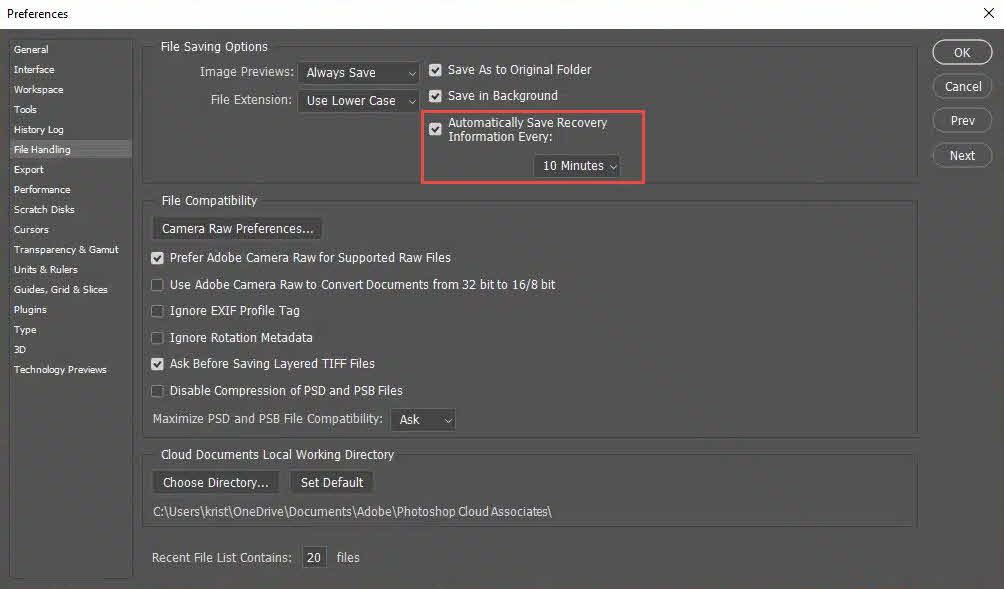
- Photoshop'ta şuraya gidin: Düzenle -> Tercihler -> Dosya yönetimi
- içinde Dosya Kaydetme Seçenekleri bölümünde bunu onaylayın Kurtarma Bilgilerini Her Zaman Otomatik Olarak Kaydet [X] dakika kontrol edilir.
- Aralık süresini 5-10 dakika olarak ayarlayın. Çok büyük dosyalar için çok kısa bir aralık performansı düşürebilir.
3. Yöntem 2: Photoshop .temp Dosyasından Kurtarma
Bir süre PSD Photoshop açıkken, sistemin geçici dizinine bir .temp dosyası yazar. Photoshop çökerse, kurtarmayı deneyebilirsiniz. PSD .temp dosyasındaki veriler.
3.1 Photoshop .temp Dosyasından Kurtarma (Windows)
- Photoshop'u AÇMAYIN. Otomatik kurtarma dosyaları gibi, .temp dosyası da Photoshop bir çökme sonrasında yeniden açıldığında silinir.
- Basın Win + Ryazın % Temp%, ve bas Keşfet geçici klasörü açmak için.

- PSD dosyanızla aynı temel ada sahip veya Photoshop ile ilgili bir ada sahip aday bir geçici dosya bulun.
- Geçici dosya uzantısını değiştirin için .psd.
- Yeniden adlandırılan dosyayı Photoshop'ta açın. Açılırsa, şunu kullanın: fileto -> Farklı Kaydet Hemen yeni bir konuma kaydetmek için.

3.2 Photoshop .temp Dosyasından Kurtarma (macOS)
- Photoshop'u AÇMAYIN. Otomatik kurtarma dosyaları gibi, .temp dosyası da Photoshop bir çökme sonrasında yeniden açıldığında silinir.
- Finder'da, tuşuna basın + Command + G Shift Ve girin
/var/folders/Geçici dizine gitmek için. - Photoshop ile ilgili .temp dosyasını bulun.
- Geçici dosya uzantısını değiştirin için .psd.
- Yeniden adlandırılan dosyayı Photoshop'ta açın ve kullanın. fileto -> Farklı Kaydet Başarılı olması durumunda yeni bir konuma kaydetmek için.
4. Yöntem 3: Önceki Bir Sürüme Geri Yükleme PSD fileto
Dosya sürümlemeyi destekleyen bir konumda saklanıyorsa, bozuk dosyayı onarmak dışında, bozulmadan önceki bir duruma geri döndürmeniz mümkün olabilir. PSD Dosya. Aşağıdaki hizmetler ve araçlar, sürüm geçmişini otomatik olarak tutar:
- Windows Dosya Geçmişi
- macOS Zaman Makinesi
- Google Drive Sürüm Geçmişi
- OneDrive Sürüm Geçmişi
- Dropbox Sürüm Geçmişi
- SharePoint Sürüm Geçmişi
5. Yöntem 4: Bozuk Dosyayı Açın PSD Alternatif bir başvuruda
Destekleyen üçüncü taraf uygulamalar PSD Bu formatlar bazen kısmi bozulmaları Photoshop'tan daha sorunsuz bir şekilde ele alır. Dosyayı bu tür uygulamalarda başarıyla açtıktan sonra, yeni bir dosya olarak dışa aktarın veya kaydedin. PSD hemen.
5.1 Photopea (Tarayıcı Tabanlı) PSD Editör)
Photopea, geniş özelliklere sahip ücretsiz, tarayıcı tabanlı bir video düzenleme programıdır. PSD Destek. Bozulmuş dosyaları kurtarmak için en yaygın olarak bildirilen ücretsiz seçenektir. PSD Dosyaları içerir ve kurulum gerektirmez.
- MyCAD'de yazılım Güncelleme ye git photopea.com Tarayıcıda
- Seç fileto -> Açılış ve bozulmuş olanı seçin PSD dosyası.
- Katmanlar panelinde kurtarılan katmanları inceleyin.
- Seç fileto -> PSD olarak kaydet Temiz bir kopyayı dışa aktarmak için.
5.2 Krita (İndirme ve Kurulum Gereklidir)
Krita, ücretsiz, açık kaynaklı bir resim uygulamasıdır ve çeşitli boyama tekniklerini destekler. .psd Bu format, Photoshop'un açamadığı bozuk PSD dosyalarını açabildiği bildirilmiştir. Akıllı nesneler veya bazı ayarlama katmanları gibi bazı Photoshop katman türleri tam olarak desteklenmeyebilir ve uyarılar tetikleyebilir veya farklı şekilde görüntülenebilir.
- Krita'yı aşağıdaki bağlantıdan indirip kurun: krita.org.
- Seç fileto -> Açılış ve bozuk PSD dosyasını seçin.
- Dosya açılırsa, seçin. fileto -> Farklı Kaydet Ve seç Photoshop PSD biçim olarak.
5.3 GIMP (İndirme ve Kurulum Gereklidir)
GIMP açabilir PSD Dosyaları GIMP'ten yeniden kaydetmek, küçük bozulmaları düzeltebilir. Ancak, ciddi şekilde hasar görmüş dosyalar için sonuçlar tutarsızdır.
- GIMP'i şu adresten indirip kurun: gimp.org.
- Seç fileto -> Açılış ve bozuk PSD dosyasını seçin.
- Dosya açılırsa, seçin. fileto -> Farklı Dışa Aktar ve bir .psd eklenti.
5.4 Corel Painter (İndirme ve Kurulum Gereklidir)
Corel Painter şunları destekler: .psd Bu format, Photoshop'un reddettiği dosyaları açabilir. İçe aktarma sırasında desteklenmeyen katman türü uyarıları görünebilir.
- Corel Painter'ı aşağıdaki bağlantıdan indirip kurun. ressamressam.com.
- Corel Painter'ı açın ve seçin. fileto -> Açılış.
- Bozuk olanı seçin PSD dosyası.
- Dosya açılırsa, seçin. fileto -> Farklı Kaydet Ve seç .psd biçim olarak.
5.5 Dosyayı Photoshop'un Daha Yeni Bir Sürümünde Açma
Photoshop'un daha yeni sürümleri, dosyanın oluşturulduğu sürüme göre kısmi bozulmalara karşı daha toleranslı olabilir. Eğer bir meslektaşınız veya servis sağlayıcınız daha yeni bir Photoshop kurulumuna sahipse, dosyanın kurtarılamaz olduğuna karar vermeden önce bozuk dosyayı orada açmayı denemekte fayda var.
5.6 Adobe Fireworks (Eski Sürüm)
Havai fişekler açılıp tekrar kapatılabilir. PSD Dosyaları, katmanların ve verilerin çoğunu koruyarak yeniden oluşturur. Kullanıcılar bu yaklaşımın birçok bozulma vakasını düzelttiğini bildiriyor. Fireworks'ün artık desteklenmediğini ve mevcut bir kurulum gerektirdiğini unutmayın.
- Bozulmuş olanı açın PSD Havai fişeklerde.
- Seç fileto -> Farklı Kaydet ve dosyayı şu şekilde kaydedin: .psd Yeni bir dosya adı ile. Orijinal dosyanın üzerine yazmayın.
- Yeni kaydedilen dosyayı Photoshop'ta açın.
6. Yöntem 5: PSD dosyasının düz bir kopyasını açın
6.1 Düz Kopya Nedir?
Düz kopya, birleştirilmiş, tek katmanlı bir kompozittir ve içeride saklanır. PSD Katmanlı verilerin yanında bir dosya daha oluşturulur. Bu dosya, belgenin son kaydedilme anında ekranda göründüğü halini temsil eder. Photoshop bu birleşik dosyayı yalnızca dosya bu şekilde kaydedildiğinde oluşturur. Uyumluluğu En Üst Düzeye Çıkarın sağladı.
6.2 Düz Kopyayı Nasıl Açabilirsiniz?
- Windows: Tutmak Alt + Üst Karakter Photoshop'ta dosyaya tıklarken Açılış iletişim.
- MacOS: Tutmak Option + Üst Karakter Photoshop'ta dosyaya tıklarken Açılış iletişim.
Bu, birleşik görüntüyü tek tek katmanlar olmadan açar. Katman verileri bozuk ancak birleşik görüntü sağlam olduğunda kullanışlıdır. Açıldıktan sonra, hemen kaydedin. fileto -> Farklı Kaydet.
6.3 Sınırlamalar
- Tüm katmanlara ait bilgiler kaybolur; yalnızca düzleştirilmiş bir bileşik görüntü elde edilir.
- Bu yöntem yalnızca dosya daha önce şu şekilde kaydedilmişse işe yarar: Uyumluluğu En Üst Düzeye Çıkarın Photoshop'un Dosya İşleme tercihlerinde etkinleştirilir. Varsayılan seçenek "Sor"dur; bu, Photoshop'un her zaman etkinleştirip etkinleştirmemeyi soracağı anlamına gelir. Uyumluluğu En Üst Düzeye Çıkarın her kaydettiğinizde PSD dosyası.
7. Yöntem 6: Profesyonel Yardım Alın PSD Onarım Yazılımı
Yukarıdaki yöntemlerin hiçbiri işe yaramazsa, profesyonel yardım almayı deneyebilirsiniz. PSD Gelişmiş algoritmalar kullanan onarım yazılımı, onarım yapabilir. PSD Ciddi derecede bozulmuş dosyalar.
7.1 Kullanımı DataNumen PSD Repair tamir etmek PSD dosyalar
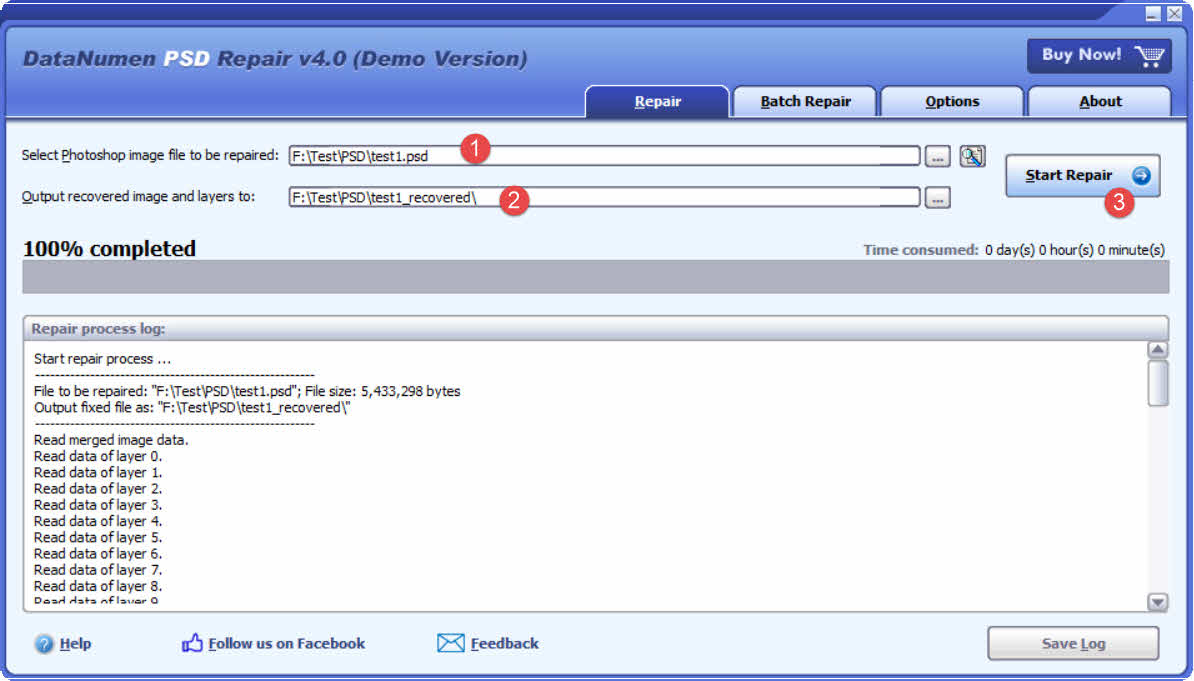
- Indirin ve yükleyin DataNumen PSD Repair onun anasayfa.
- Bozuk olanı seçin PSD Dosyanın onarılması gerekiyor.
- Kurtarılan görüntü ve katmanlar için bir çıktı dizini belirtin.
- Tıkla Onarımı Başlat onarım işlemine başlamak için.
- İşlem tamamlandıktan sonra, kurtarılan verileri doğrulamak için çıktı dizinini açın.
7.2 Kurtarmak PSD Sabit Diskten, Disk Görüntüsünden veya Yedekleme Dosyalarından Veriler
Orijinal dosyaya sahip değilseniz, PSD verileri doğrudan sabit disklerden, disk görüntülerinden veya yedekleme dosyalarından kurtarılabilir. PSD Artık dosya kullanmakla ilgili bir sorun yok, örneğin:
- Siliyorsunuz PSD Dosyayı kalıcı olarak saklayın.
- Sabit diski biçimlendirirsiniz.
- Sabit disk arızası.
- VMWare veya Virtual PC'deki sanal disk bozuk veya hasarlı.
- Yedekleme ortamındaki yedekleme dosyası bozuk veya hasar görmüş ve geri yüklenemiyor. PSD ondan dosya.
- Disk imaj dosyası bozuk veya hasar görmüş ve kurtarılamıyor. PSD ondan dosya.
Eğer elinizde disk görüntüsü veya yedekleme dosyaları varsa, aşağıdakileri yapabilirsiniz:
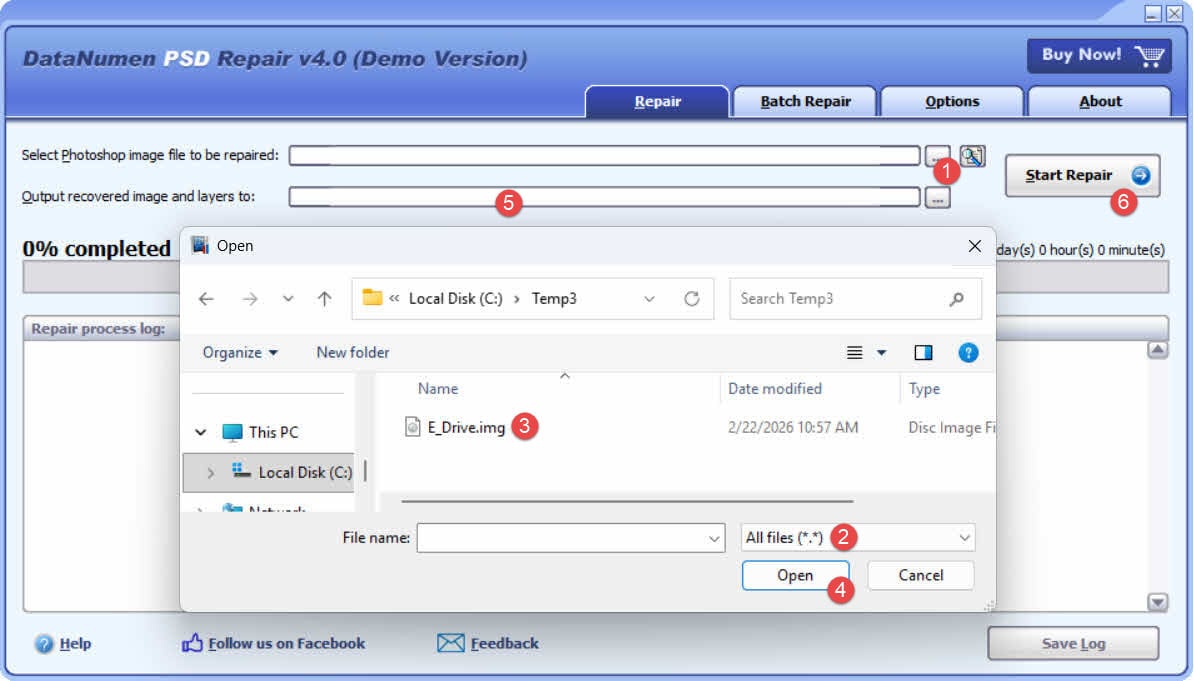
- Kaynak dosyayı seçmek için “…” butonuna tıklayın.
- “Dosya Aç” iletişim kutusunda filtre olarak “Tüm Dosyalar (*.*)” seçeneğini seçin.
- Onarılacak kaynak dosya olarak disk görüntüsünü veya yedekleme dosyasını seçin.
- Çıkış dizinini ayarlayın.
- Onarım işlemine başlamak için "Onarımı Başlat" düğmesine tıklayın.
- Onarım işlemi tamamlandıktan sonra, çıktı dizinini açın.
- Kurtarılan dosyanın uzantısını .img'den .img'ye değiştirin. .psd.
- Açın .psd Photoshop'taki dosya.
Sabit diskinizden doğrudan kurtarma yapmak istiyorsanız, şunu kullanmanız gerekir: DataNumen Disk Image Sabit disk için bir disk görüntü dosyası oluşturmak için:
- Sabit sürücüyü veya diski seçin.
- Çıktı görüntü dosyasının adını ayarlayın.
- Sabit sürücüden/diskten disk imaj dosyasını oluşturmak için "Klonlamayı Başlat" düğmesine tıklayın.

7.3 Çevrimiçi Onarım Araçları
Çevrimiçi onarım hizmetleri, bozuk bir dosyayı yüklemenize olanak tanır. PSD Herhangi bir yazılım yüklemeden dosyayı tarayıcı üzerinden yükleyebilirsiniz. Dosyaları üçüncü taraf sunuculara yüklemenin, tescilli sanat eserleri için gizlilik riskleri taşıdığını unutmayın. Mevcut hizmetler şunlardır:
- psd.onarım: https://www.psd.repair/
- çevrimiçi dosya.onarım: https://www.onlinefile.repair/photoshop
- Photoshop Online için Kurtarma Araç Kutusu: https://photoshop.recoverytoolbox.com/online/
- OfficeRecovery Online: https://online.officerecovery.com/
8. Nasıl Önlenir? PSD Dosya Bozulması
8.1 Photoshop Otomatik Kurtarma Özelliğini Etkinleştirme
MyCAD'de yazılım Güncelleme ye git Düzenle -> Tercihler -> Dosya yönetimi ve etkinleştir Kurtarma Bilgilerini Her Zaman Otomatik Olarak Kaydet [X] dakikaAralığı 5-10 dakika olarak ayarlayın.
8.2 Sürüm Numaralı Dosya Adlarıyla Artımlı Kaydetme
Kullanım fileto -> Farklı Kaydet sürüm sonekiyle (örneğin, project_v01.psd, project_v02.psdDüzenli aralıklarla kaydedin. Depolama alanını yönetmek için eski sürümleri toplu olarak silin. Açık kaynaklı Photoshop-Auto-Save-PSD-script (GitHub'da mevcuttur) yapılandırılabilir bir klavye kısayoluyla artımlı kaydetmeyi otomatikleştirebilir.
8.3 Sürüm Geçmişiyle Bulut Depolamaya Yedekleme
OneDrive, Google Drive ve Dropbox'ın tümü, ücretsiz veya düşük maliyetli aboneliklerinde dosya sürüm geçmişini saklar. Çalışma dosyalarınızı saklamak... PSD Senkronize edilmiş bulut konumundaki klasör, her kaydetme işleminin otomatik olarak geri yüklenebilir bir sürüm oluşturduğu anlamına gelir.
8.4 Windows Dosya Geçmişini veya macOS Time Machine'i Etkinleştirin
Windows'ta, Dosya Geçmişi'ni ayrı bir sürücüye veya ağ konumuna yedekleme yapacak şekilde yapılandırın. macOS'ta, Time Machine'i etkinleştirin; bu, saatlik olarak yerel anlık görüntüler oluşturur ve bunları 24 saat boyunca yerel diskte saklar. Herhangi bir bozulma olayından hemen sonra yedekleme durumunu kontrol edin.
8.5 Güç Koruması için UPS Kullanın
Kesintisiz Güç Kaynağı (UPS), elektrik kesintileri sırasında pil yedeklemesi sağlayarak Photoshop'a sistem kapanmadan önce mevcut kaydetme işlemini tamamlaması için zaman tanır.
8.6 "Uyumluluğu En Üst Düzeye Çıkar" özelliğini etkinleştirin PSD Kaydetme Seçenekleri
MyCAD'de yazılım Güncelleme ye git Düzenle -> Tercihler -> Dosya yönetimi ve ayarla Maksimuma çıkarmak PSD ve PSB Dosya Uyumluluğu için DaimaBu işlem, her PSD dosyasının içine düzleştirilmiş bir bileşen yazarak, katmanlı verilerin daha sonra bozulması durumunda düz kopya kurtarma yöntemini (Yöntem 5) etkinleştirir.
8.7 Photoshop ve İşletim Sistemini Güncel Tutun
Yazılım güncellemeleri, dosya yazma rutinlerindeki bilinen hataları giderir. Photoshop'ta, şu adımları izleyin: Destek -> Güncellemeler En son sürümü kontrol etmek ve yüklemek için.
8.8 Sağlıklı Depolama Donanımını Koruyun
CrystalDiskInfo (Windows) veya Disk Utility (macOS) gibi araçlar kullanarak periyodik olarak disk sağlığı kontrolleri yapın. SMART hataları gösteren sürücüleri derhal değiştirin. Büyük boyutlu diskler üzerinde çalışmaktan kaçının. PSD USB flash sürücülerden doğrudan dosya aktarımı, sınırlı yazma dayanıklılığına ve sürekli yük altında daha yüksek arıza oranlarına sahiptir.
9. Sıkça Sorulan Sorular: Bozuk Dosyaların Onarımı PSD dosyalar
S: Bozulmuş bir Photoshop dosyası onarılabilir mi?
A: Evet, çoğu durumda bu mümkün; ancak çökmeden önce diske bazı katman verilerinin yazılmış olması ve/veya önceki bir sürümün veya geçici dosyanın mevcut olması şartıyla. Yazma işleminin en başında çökmenin meydana geldiği dosyalar genellikle kurtarılamaz.
S: Benimki neden bozuluyor? PSD Dosya doğru bir küçük resim gösteriyor mu?
A: Photoshop, küçük resmi dosya başlığına yerleştirir ve bu başlık katman verilerinden önce yazılır. Eğer çökme başlık yazıldıktan sonra ancak katman verileri yazılmadan önce gerçekleşirse, küçük resim korunurken asıl içerik kaybolur.
S: Bozulmuş bir dosyayı onarmanın en iyi ücretsiz yolu nedir? PSD dosya?
A: Photopea (photopea.com), sürekli olarak en etkili ücretsiz seçenek olarak gösteriliyor. Tarayıcıda çalışıyor, kurulum gerektirmiyor ve Photoshop ve diğer araçların açamadığı dosyaları kurtarabiliyor. Krita ve GIMP de denemeye değer ücretsiz alternatifler.
S: Bunu nasıl düzeltebilirim? PSD "Dosya sonu" hatası veren dosya mı?
A: Öncelikle otomatik kurtarma ve geçici dosyaları kontrol edin. Bunlar yoksa, açmayı deneyin. PSD Photopea veya Krita'da açın. Dosya kısmi içerikle açılırsa, temiz bir dosya olarak dışa aktarın. PSD hemen.
S: Özel bir sistem kullanmalı mıyım? PSD Onarım yazılımı mı?
A: Ücretsiz alternatifler başarısız olduğunda ve dosyanın içeriği maliyeti haklı çıkardığında, özel araçlar değer katar. Geçici dosyaları, önceki sürümleri ve alternatif uygulamaları tükettikten sonra son çare olarak kullanın.
S: Kaybetmekten nasıl kaçınabilirim? PSD Gelecekteki işler?
A: Photoshop'un otomatik kurtarma özelliğini etkinleştirin, sürüm numaralı dosya adlarıyla artımlı olarak kaydedin ve sürüm geçmişini koruyan bir bulut depolama hizmeti kullanın. Kritik projeler için, elektrik kesintisi nedeniyle oluşabilecek bozulmaları önlemek için bir UPS (kesintisiz güç kaynağı) kullanın.
S: benim PSD Çökme sonrasında dosya tam boyutlu görünüyor ancak yine de açılmıyor - kurtarılabilir mi?
A: Mutlaka öyle değil. Tam dosya boyutu yalnızca dosya tablosu girişinin yazıldığını gösterir, gerçek katman verilerinin yazıldığını değil. Dosyayı bir onaltılık düzenleyici veya düz metin düzenleyiciyle açmak, içeriğin hiç yazılmamış olması durumunda ilk bloktan sonra boşluk veya anlamsız veriler gösterecektir. Bu durumda, geçici bir dosya veya önceki bir sürüm mevcut olmadığı sürece kurtarma olasılığı düşüktür.
S: Çökme sonrasında kurtarma işlemine başlamadan önce Photoshop'u yeniden açtım; geçici dosyamı kaybettim mi?
A: Muhtemelen. Photoshop, normal şekilde kapatıldığında veya yeniden açıldığında geçici çalışma dosyasını siler. Eğer Photoshop, geçici dosya bulunup yeniden adlandırılmadan önce yeniden başlatıldıysa, bu kurtarma yolu artık kullanılamaz. Bunun yerine otomatik kurtarma dosyalarını ve önceki sürümleri kontrol edin.
S: benim PSD Açtım ama sadece kırmızı bir görüntü olarak işlenmiş tek bir katman gösteriyor - ne yapmalıyım?
A: Bu, çökmeden önce yalnızca dosya başlığı ve katman verilerinin bir kısmının yazıldığı kısmi bir bozulmayı gösterir. Dosyayı Photopea veya Krita'da açmayı deneyin; bu programlar Photoshop'tan daha fazla katmanı yeniden oluşturabilir. Ayrıca düz kopyalama yöntemini de deneyin — basılı tutun Alt + Üst Karakter (Windows) veya Option + Üst Karakter (macOS) Photoshop'ta dosyayı açarken - en azından birleşik görüntüyü kurtarmak için.
S: Buna ne sebep olur? PSD Dosya bozuldu mu?
A: En yaygın nedenler arasında kaydetme işlemi sırasında Photoshop veya sistem çökmeleri, ani elektrik kesintisi, arızalı RAM veya depolama donanımı, Photoshop'un kendisindeki hatalar ve kötü amaçlı yazılımlar yer almaktadır. Her durumda, altta yatan mekanizma aynıdır: Photoshop'un yazma işlemi, tüm dosya verileri diske yazılmadan önce kesintiye uğrar.
S: Düz kopya nedir ve bir şeyi onarmak için ne zaman kullanılmalı? PSD dosya?
A: Düz kopya, birleştirilmiş, tek katmanlı bir kompozittir ve içeride saklanır. PSD Katmanlı verilerin yanında. Eğer katmanlı veriler bozulmuşsa ancak düz kopya sağlam ise, tutmak Alt + Üst Karakter (Windows) veya Option + Üst Karakter (macOS) Photoshop'ta dosyayı açarken birleşik görüntü kurtarılıyor. Bu işlem sırasında tüm ayrı katmanlar kayboluyor.
S: Bozuk bir dosyayı açmak mümkün mü? PSD Krita, Photopea'dan daha fazla veri kurtarabilir mi?
A: Sonuçlar dosyaya göre değişir. Photopea genellikle ilk denenen programdır çünkü kurulum gerektirmez ve yaygın olarak etkili olduğu bildirilmiştir. Krita ikinci bir deneme için değerlidir, ancak tüm Photoshop katman türlerini tam olarak desteklemediği için bazı katmanlar farklı şekilde işlenebilir veya uyarılar tetikleyebilir. Her ikisi de eksik sonuçlar verirse, Corel Painter veya özel bir onarım aracı deneyin. DataNumen PSD Repair.
10. Sonuç
Bozuk bir dosyayı düzeltme PSD Dosya kurtarma yöntemleri, en az müdahale gerektirenden en çok müdahale gerektirene doğru sırayla uygulanmalıdır: Photoshop'un otomatik kurtarma dosyaları ve geçici dosyalarıyla başlayın, ardından önceki sürümleri ve bulut yedeklemelerini kontrol edin, daha sonra dosyayı Photopea veya Krita gibi alternatif uygulamalarda açmayı deneyin ve son olarak özel onarım yazılımları kullanın. DataNumen PSD Repair Diğer tüm seçenekler başarısız olursa, düz kopyalama yöntemi, katman verileri yeniden oluşturulamadığında bileşik görüntüyü kurtarmak için son çare olarak kullanılan bir yöntemdir. Gelecekteki veri kayıplarını önlemek için otomatik kurtarmayı etkinleştirin, artımlı olarak kaydedin, hem bulut hem de yerel yedeklemeleri koruyun ve depolama donanımınızın sağlıklı durumda olduğundan emin olun.
Yazar Hakkında
Tai Yi 12 yılı aşkın deneyime sahip bir görüntü ve CAD dosyası kurtarma uzmanıdır. Uygulamalı deneyimi, yerel kurtarma işlevleri, dosya yapısı analiz araçları ve karmaşık görüntü ve çizimleri onarmak için sistematik yaklaşımlar geliştirmeyi kapsar.
Tai, teknik bilgisi ve pratik yaklaşımıyla, hem yeni başlayan kullanıcıların hem de deneyimli tasarımcıların dosya bozulması sorunlarını etkili bir şekilde çözmelerine yardımcı olan kapsamlı kılavuzlar hazırlar. Farklı sürümlerdeki kurtarma yöntemlerini düzenli olarak test eder, en yeni dosya formatları ve onarım yardımcı programlarıyla güncel kalır ve önerilerinin gerçek dünya senaryolarında belgelenmiş başarı oranlarına sahip kanıtlanmış teknikleri yansıttığından emin olur.
Görüntüyle ilgili sorularınız mı var? PSD Dosya kurtarma veya diğer görüntü ve dosya kurtarma konularında yardıma ihtiyacınız var mı? PSD Dosya sorunları mı? Tai memnuniyetle karşılıyor. geri bildirim ve öneriler Bu teknik kaynakların iyileştirilmesi için.