
1. Giriş
1.1 Yolsuzluk Nedir? PowerPoint Dosya?
yozlaşmış PowerPoint Dosya, verileri veya iç yapısı hasar görmüş ve kullanılamaz hale gelmiş bir .ppt veya .pptx dosyasıdır. PowerPoint Dosyayı doğru şekilde okuyamıyor, açamıyor veya görüntüleyemiyorsunuz. Bozulma, eksik yazı tipleri veya bozuk grafikler gibi kozmetik sorunlara neden olan küçük sorunlardan, dosyanın tamamen açılmayı reddettiği ciddi sorunlara kadar değişebilir. Bu kapsamlı kılavuzda, bozuk bir dosyayı onarmak için 26 etkili yöntemi ele alacağız. PowerPoint dosyası.
1.2 Yaygın Nedenler PowerPoint Dosya Bozulması
PowerPoint Dosyalar çeşitli nedenlerle bozulabilir, bunlar arasında şunlar yer alır:
- Sabit sürücü hatası
- Kaydetme işlemi sırasında elektrik kesintisi veya ani kapanma
- Aktarım sırasında ağ bağlantısı不稳定.
- Aktarım sırasında harici sabit sürücüyü çıkarın.
- Kaydetme sırasında yazılım çökmesi veya donması
- Virüs ya da kötü amaçlı yazılım bulaşması
- Uyumsuz Office sürümü veya güncel olmayan yazılım
- Sorunlu Windows güncellemeleri (örneğin, KB3097877)
- Çakışan eklentiler
1.3 Yaygın Hata Mesajları
Hasar görmüş bir sunumu açmaya çalıştığınızda aşağıdaki hata mesajlarından biriyle karşılaşabilirsiniz:
- "PowerPoint [filename].pptx dosyasındaki içerikte bir sorun bulundu. PowerPoint Sunumu onarmayı deneyebilirsiniz. Bu sunumun kaynağına güveniyorsanız, "Onar" seçeneğine tıklayın.
- "Afedersiniz, PowerPoint "[dosya adı].pptx dosyasını okuyamıyorum"
- "Bu bir ... Değil PowerPoint Sunum"
- "Dosyanın bir kısmı eksik."
- Genel Koruma Hatası / Geçersiz Komut / Geçersiz Sayfa Hatası / Bellek Yetersizliği
1.4 PPT Dosyanızın Bozuk Olduğunu Gösteren Diğer İşaretler
Yukarıda belirtilen açık hata mesajlarının yanı sıra, aşağıdaki belirtiler de dosya bozulmasına işaret eder:
- Onarım işleminden sonra dosya boş bir belge olarak açılıyor.
- Slaytlar eksik veya sıraları bozuk.
- Grafikler statik görüntülere dönüştürüldü; biçimlendirme kayboldu.
- Dosya her açıldığında tekrar tekrar onarım isteği gönderiyor.
- Dosya şu şekilde açılamıyor: ZIP arşiv (.pptx dosyaları için)
2. Dosyayı Yeniden İndirin/Yeniden Gönderin
Dosyayı indirme veya e-posta yoluyla aldıysanız, bozulma orijinal dosyada değil, aktarım sırasında meydana gelmiş olabilir. Dosyayı orijinal kaynaktan yeniden indirin veya göndericiden yeniden göndermesini isteyin. Bu, herhangi bir onarım girişiminde bulunmadan önce bozulmayı çözmenin en hızlı yoludur.
3. Dosyayı Yeniden Adlandırın
Dosya adında özel karakterler veya aşırı uzun yollar bulunması engelleyebilir. PowerPoint Dosyayı açmaktan kaynaklanan bir sorun. Dosyayı yalnızca standart alfanümerik karakterler içeren kısa ve basit bir adla yeniden adlandırın — örneğin, test.pptx — ve tekrar açmayı deneyin. Bu, daha karmaşık onarım girişimlerinden önce dosya yolu veya dosya adı karakteri sorununu ortadan kaldırır. PowerPoint dosyası.
Windows'ta:
- Dosya Gezgini'nde dosyaya sağ tıklayın ve seçin. adını değiştirmek.
- Yeni adı yazın ve Enter tuşuna basın. Keşfet.

macOS'ta:
- Finder'da dosyayı seçmek için bir kez tıklayın ve ardından Enter tuşuna basın. Dönüş.
- Yeni adı yazın ve Enter tuşuna basın. Dönüş tekrar onaylamak için.
4. Dosyayı Başka Bir Konuma Kopyalayın
Bazen sorun dosyanın kendisinden ziyade depolama konumu, ağ bağlantısı veya izinlerle ilgili olabilir. Dosyayı farklı bir konuma kopyalayın ve oradan açmayı deneyin. Denenebilecek yaygın konum değişiklikleri şunlardır:
- Dosyayı harici sürücüden yerel sabit sürücüye kopyalayın.
- Dosyayı ağ sürücüsünden yerel sabit sürücüye kopyalayın.
- Dosyayı C: sürücüsünden D: veya E: gibi başka bir yerel sürücüye kopyalayın.
- Dosyayı aynı sürücüdeki yeni bir klasöre, çok daha kısa bir yolla kopyalayın, örneğin E:\Test.
- Dosyayı yerel sabit sürücüden harici sürücüye kopyalayın.
Dosyayı kopyalayamıyorsanız veya kopyalama sırasında hatalar oluşuyorsa, sabit diskte sorunlar olabilir. Şunları deneyebilirsiniz: Disk hatalarını kontrol et ve düzeltDosyayı kopyalayıp yeni konumdan başarıyla açabiliyorsanız, sorun büyük olasılıkla orijinal depolama yolunda veya aygıtındadır ve bunun yerine kopyayı kullanabilirsiniz.
5. Dosyayı Farklı Bir Kullanıcı Profili/Bilgisayar/Cihaz/İşletim Sistemi Üzerinde Açın
Dosyayı farklı bir ortamda açmak, bozulmanın dosyanın kendisinde mi yoksa yerel bir yazılım veya yapılandırma sorunundan mı kaynaklandığını belirlemeye yardımcı olur. Aşağıdakileri sırasıyla deneyin:
- Dosyayı aynı makinede farklı bir Windows veya macOS kullanıcı profili altında açın.
- Dosyayı başka bir bilgisayara kopyalayın ve orada açmayı deneyin.
- Dosyayı Microsoft uygulamasını kullanarak iPhone veya iPad gibi başka bir cihazda açın. PowerPoint mobil uygulama
- Dosyayı Windows'tan Mac'e (veya tam tersi) kopyalayın ve diğer işletim sisteminde açmayı deneyin.
Dosya başka bir profilde, makinede, cihazda veya işletim sisteminde açılıyor ancak sizinkinde açılmıyorsa, sorun dosyaya özgü değil, çevreseldir ve yerel sisteminizi onarmaya odaklanmalısınız. PowerPoint kurulum.
6. Dosyanın Engelini Windows Özellikleri Aracılığıyla Kaldırın
Windows, internetten indirilen veya harici kaynaklardan kopyalanan dosyaları engellenmiş olarak işaretler; bu da bazı dosyaların indirilmesini veya harici kaynaklara kopyalanmasını engelleyebilir. PowerPoint Dosyaların açılmasını engellemek için:
- Dosyaya sağ tıklayın ve seçin Emlaklar.
- Üzerinde Genel sekmesinde, Güvenlik alt kısımdaki bölüm.
- kontrol Engeli kaldırmak onay kutusunu ve ardından OK.
- Dosyayı yeniden açın. PowerPoint.
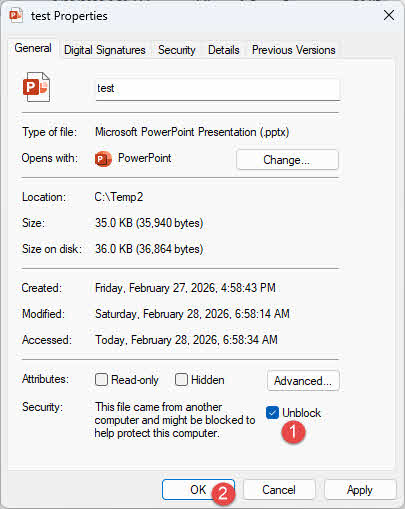
Not: Engeli kaldırıldıktan sonra, Güvenlik bölümü Genel sekmesinden kaybolur. Bu normal ve beklenen bir davranıştır.
7. Dosya İzinlerini Kontrol Et (Mac)
macOS'ta kısıtlı dosya izinleri şunları engelleyebilir: PowerPoint Dosya bozuk olmasa bile, dosyayı okumaktan.
Bunu kontrol edip düzeltmek için:
- Çalışmakta olan herhangi birini açın. PowerPoint dosya
- MyCAD'de yazılım Güncelleme ye git fileto -> Get Info (veya Finder üzerinden kontrol edin) Get Info (panel) üzerinden dosya izinlerinin kullanıcı hesabınızın ilgili dosyayı okumasına izin verdiğini doğrulayın.
- İzinler kısıtlıysa, izin verecek şekilde güncelleyin. Okuma yazma Hesabınız için giriş yaptıktan sonra dosyayı tekrar açmayı deneyin.
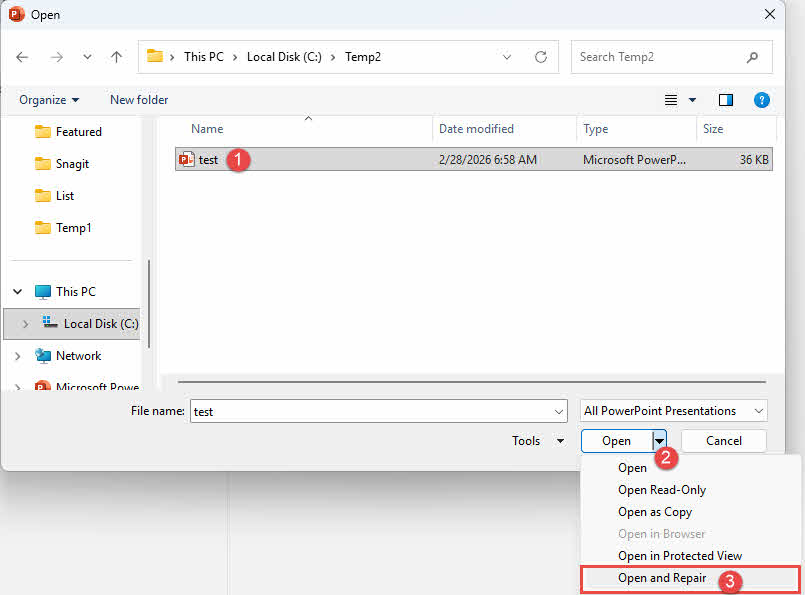
8. Kullanmak PowerPointDahili "Aç ve Onar" özelliği
PowerPointDahili onarım özelliği, bozuk bir dosyayı onarabilir. PowerPoint Dosyayı düzenleyin ve içindeki küçük yapısal sorunları düzeltin. İşlem adımları hem Windows hem de macOS'ta aynıdır:
- Açılış PowerPointHasarlı dosyayı çalıştırmak için çift tıklamayın.
- Tıkla fileto -> Açılış -> Araştır.
- Bozuk dosyaya gidin ve seçmek için bir kez tıklayın. Çift tıklamayın veya üzerine tıklamayın. Açılış doğrudan düğme.
- Aşağıdaki açılır oka tıklayın. Açılış düğmesine basın.
- Seç Aç ve Onar.
Not: Dosya açılır ancak onarım sonrasında boş bir ekran görüntülenirse, yapısal düzeltme başarılı olmuştur ancak içerik katmanı kurtarılamayacak kadar hasar görmüştür. Bu durumda, aşağıdaki adımlara devam edin. 10. Slaytları Yeni Bir Sunuma Ekleme or 15. Alternatif Uygulamalarda Açın.
9. Açık PowerPoint güvenli modda
Güvenli Mod başlatılıyor PowerPoint Eklentiler, uzantılar ve özel ayarlar devre dışı bırakılmış halde. Çakışan bir eklenti dosyanın açılmasını engelliyorsa, Güvenli Mod bunu atlayacaktır.
Windows'ta, basın kazanmak + Ryazın powerpnt.exe / güvenli, ve bas Girin:
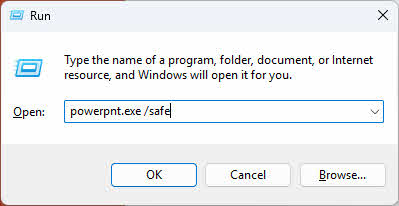
Alternatif olarak, Ctrl tuşuna tıklandığında PowerPoint Güvenli Modda başlatmak için kısayolu kullanın. Ardından bozuk dosyayı şu şekilde açın: fileto -> Açılış.
If PowerPoint Güvenli moddaysanız, ekranda “(Güvenli Mod)” yazısını göreceksiniz. PowerPoint Başlık çubuğu:

macOS'ta Güvenli Mod, tek tek uygulamalar için doğrudan kullanılamaz. Ancak, uygulamayı basılı tutarak Güvenli Mod'u etkinleştirebilirsiniz. vardiya macOS başlatılırken tuşuna basarak, üçüncü taraf eklentileri sistem genelinde devre dışı bırakan macOS Güvenli Moduna geçebilirsiniz.
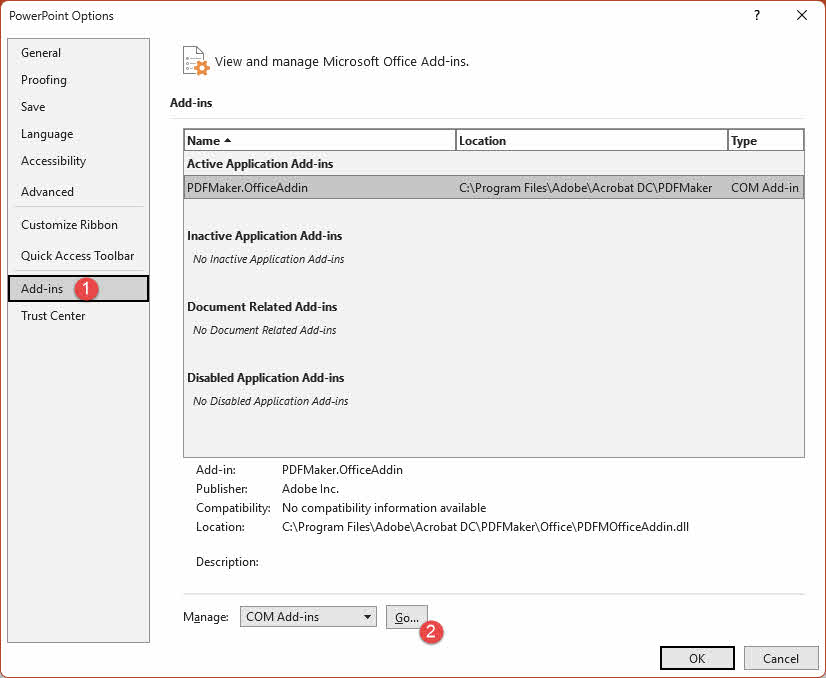
Dosya Güvenli Modda açılıyorsa, büyük olasılıkla çakışan bir eklenti neden oluyordur. Tüm eklentileri kalıcı olarak devre dışı bırakmak için:
- MyCAD'de yazılım Güncelleme ye git fileto -> Seçenekler -> Add-ins
- Yı kur Yönet açılır menü COM Eklentileritık Go
- Listelenen tüm eklentilerin işaretini kaldırın.
- Yeniden PowerPoint Normal şekilde deneyin ve dosyayı tekrar açmayı deneyin.
10. Slaytları Yeni Bir Sunuma Ekleme
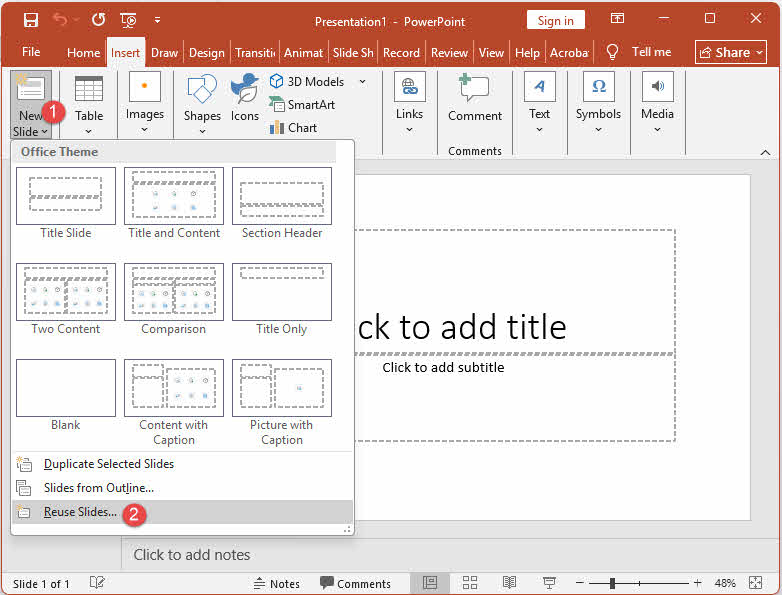
Ne zaman PowerPoint Hasarlı dosyayı doğrudan açamazsınız. Slaytları Yeniden Kullan Bu özellik, bozuk dosyadaki slaytları dosyanın tamamen açılmasına gerek kalmadan yeni ve temiz bir sunuma aktarabilir. Bu yöntem, bozuk bir dosyayı onarmak için etkilidir. PowerPoint Slaytların yalnızca bir kısmı hasar gördüğünde dosyayı kaydedin.
- Yeni bir boş sunum oluşturun ve masaüstünüze kaydedin.
- Tıkla Ana Sayfa Sekmeye tıklayın, ardından yanındaki açılır oka tıklayın. yeni slaytSeçin ve Slaytları Yeniden Kullanın:

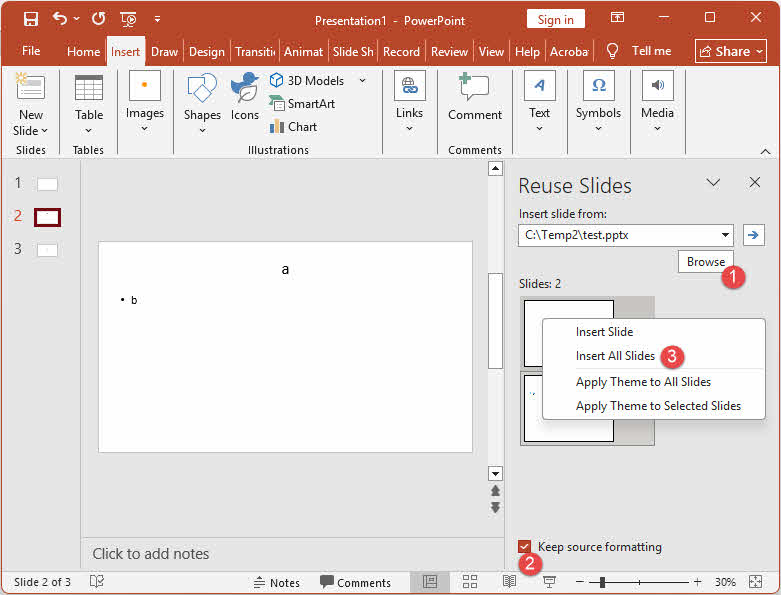
- Açılan kenar çubuğunda tıklayın. Araştır ve hasarlı dosyayı bulun.
- Kontrol Biçimlendirmeyi koruyun Slaytları Yeniden Kullan bölmesinin en altında.
- Paneldeki herhangi bir slayt önizlemesine sağ tıklayın ve seçin. Tümünü Ekle:

- En üstte otomatik olarak oluşturulan boş başlık slaytını silin.
11. Slaytları Kopyala ve Yeni Bir Sunuma Yapıştır
Hasarlı dosya açılabiliyor ancak beklenmedik şekilde davranıyorsa, slaytları manuel olarak yeni bir sunuma kopyalayabilirsiniz. Bu yöntem ayrıca soruna neden olan slaytı belirlemenize de yardımcı olur. Benzer şekilde, slaytları yeniden kullanın Yukarıdaki yönteme benzer şekilde, bu yöntem bir onarım için kullanışlıdır. PowerPoint Slaytların yalnızca bir kısmı bozuk olduğunda dosya.
- Hasarlı sunumu açın. PowerPoint.
- Basın Ctrl + N (Windows) veya Komuta + N (macOS) Yeni bir boş sunum oluşturmak için. Her iki dosyayı da açık tutun.
- Hasarlı sunuma geri dönün ve tıklayın. Görüntüle -> Slayt SıralayıcısıBu görünüm hatalara neden olursa, şunu deneyin: Görüntüle -> Anahat Görünümü yerine.
- Bir slaydı seçmek için üzerine tıklayın. Ardışık birden fazla slaydı seçmek için basılı tutun. vardiya ve aralıktaki son slayta tıklayın. Ardışık olmayan slaytları seçmek için basılı tutun. Ctrl (Windows) veya Komuta (macOS) ve her slayta ayrı ayrı tıklayın.
- Basın Ctrl + C (Windows) veya Komuta + C (macOS) Seçilen slaytları kopyalamak için.
- Yeni boş sunuma geçin ve basın. Ctrl + V (Windows) veya Komuta + V (macOS) yapıştırmak için.
- Tüm slaytlar aktarılana kadar 4 ila 6. adımları tekrarlayın.
Not: Belirli bir slaytı yapıştırdıktan sonra yeni sunumda beklenmedik bir davranış ortaya çıkarsa, sorun büyük olasılıkla o slayttan kaynaklanmaktadır. Kopyalamak yerine, slaytı manuel olarak yeniden oluşturun.
12. Bozuk Dosyayı Sunum Teması Olarak Kullanın
Slayt içeriğini zaten kurtardıysanız ancak tema, yazı tipleri ve düzen yanlış görünüyorsa, hasarlı dosyadan orijinal slayt şablonunu kurtarılan sunuma tema olarak uygulayarak yeniden yükleyebilirsiniz.
- Kurtarılan sunumu açın ve önce yedek bir kopyasını kaydedin. fileto -> Farklı Kaydet.
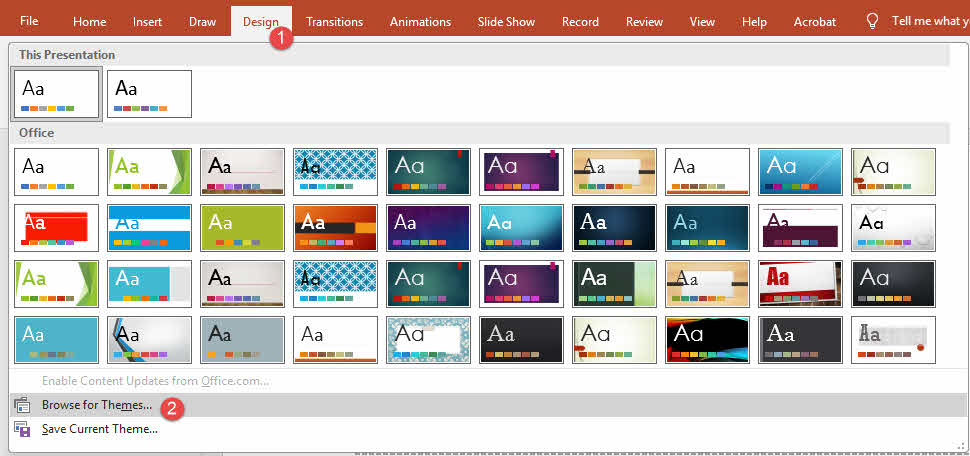
- Tıkla Tasarım sekmesine tıklayın ve ardından Daha Fazla sağ taraftaki ok Temalar grup.
- Tıkla Temalara Göz Atın.
- Orijinal bozuk .pptx dosyasını bulun ve seçin, ardından tıklayın. Uygula.
Not: Bu yöntem yalnızca görsel tasarımı (slayt şablonu, tema renkleri, yazı tipleri ve düzenler) geri yükler. Slayt içeriğini kurtarmaz. Bunu bir sonraki adım olarak kullanın. 8. Kullanmak PowerPointDahili "Aç ve Onar" özelliği, 10. Slaytları Yeni Bir Sunuma Ekleme or 11. Slaytları Kopyala ve Yeni Bir Sunuma YapıştırBu, tek başına bir onarım yöntemi olarak kullanılmamalıdır. Temayı uyguladıktan sonra beklenmedik bir davranış ortaya çıkarsa, 1. adımda kaydettiğiniz yedek kopyaya geri dönün.
13. Güven Merkezi Ayarlarını Düzenleyin
Onarmadan önce PowerPoint Dosyayı açmanızı engelleyen bir durum olup olmadığını görmek için, güven merkezi ayarlarını da düzenleyebilirsiniz.
13.1 Korumalı Görünümü Devre Dışı Bırakma (Yalnızca Windows)
Korumalı Görünüm, dosyaları kısıtlı, salt okunur bir modda açar ve bu durum bazen güvenli dosyalarda yanlış bozulma hatalarına neden olabilir. Bu özelliği devre dışı bırakmak, dosyanın normal şekilde açılmasını sağlayabilir.
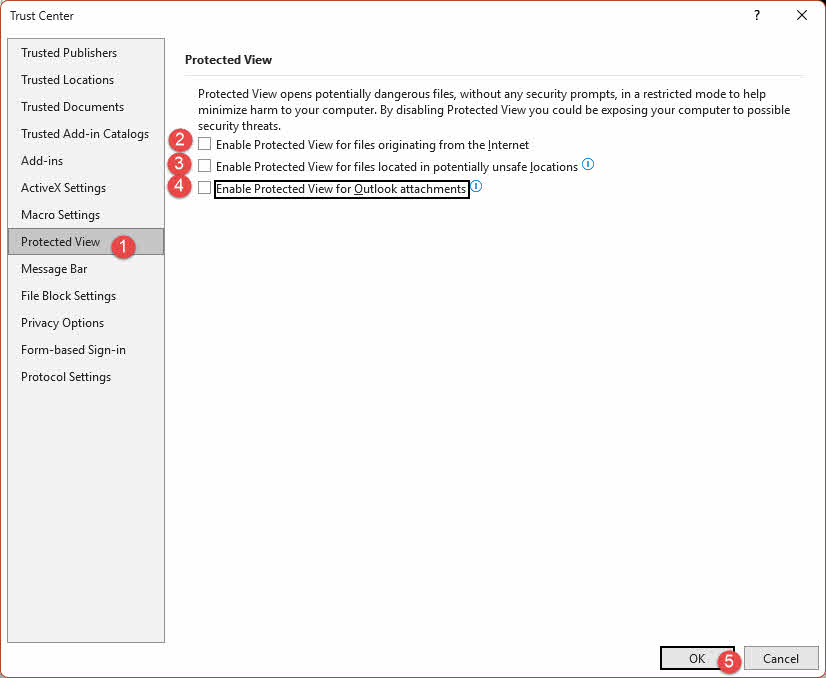
- Tıkla fileto -> Seçenekler -> Güven Merkezi -> Güven Merkezi Ayarları.
- Seç Korumalı Görünüm Sol kenar çubuğunda
- Tüm Korumalı Görünüm seçeneklerinin işaretini kaldırın.
- Tıkla OK İki kez tıklayarak her iki iletişim kutusunu da kapatın, ardından dosyayı yeniden açın.
Uyarı: Korumalı Görünümü devre dışı bırakmak, sisteminizi potansiyel olarak zararlı dosyalara maruz bırakır. Güvenilir dosyaya erişim sağladıktan hemen sonra tüm Korumalı Görünüm ayarlarını yeniden etkinleştirin.
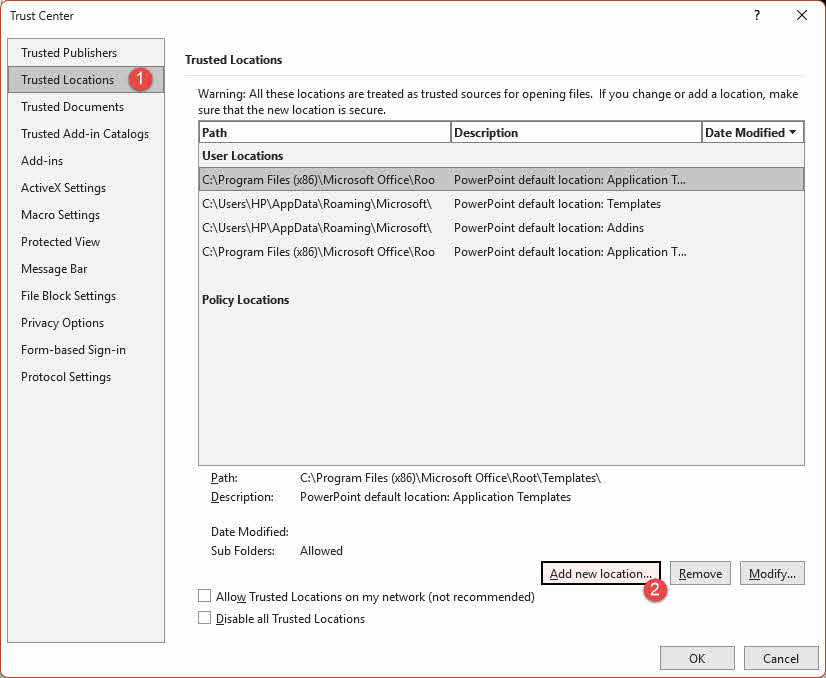
13.2 Dosya Konumunu Güvenilir Konumlara Ekleme
Dosyanın klasörünü Güvenilir Konumlar'a eklemek, dosyanın doğru konumda olduğundan emin olmanızı sağlar. PowerPoint Bu yoldaki dosyaları Korumalı Görünüm kısıtlamaları uygulamadan açmak için.
- Tıkla fileto -> Seçenekler -> Güven Merkezi -> Güven Merkezi Ayarları.
- Seç Güvenilir Konumlar Sol kenar çubuğunda, ardından tıklayın. Yeni konum ekle.
- Tıkla AraştırBozuk dosyayı içeren klasöre gidin ve tıklayın. OK.
- Tıkla OK Tüm iletişim kutularını kapatın, ardından dosyayı yeniden açın.
13.3 macOS: Güven Merkezi Kullanılamıyor
Güven Merkezi paneli macOS sürümünde mevcut değil. PowerPointMac kullanıyorsanız ve izin veya Korumalı Görünüm sorunlarıyla karşılaşıyorsanız, dosyayı açmak için bunun yerine Apple Keynote veya Google Slides'ı kullanın (bkz. 15. Alternatif Uygulamalarda Açın).
14. Kaydedilmemiş, Otomatik Kurtarma veya Geçici Dosyalardan Kurtarma
Bozuk bir şeyi tamir etmenin dışında PowerPoint Dosyayı doğrudan, yerleşik mekanizma aracılığıyla PowerPoint Bu yöntem, aradığınız dosyayı kurtarmanıza da yardımcı olabilir.
14.1 Kaydedilmemiş Dosyaları Bulma (Windows/Mac)
If PowerPoint Dosya kaydedilmeden önce uygulama çökmüş veya kapatılmış olsa bile, yerleşik kaydedilmemiş dosyalar özelliği sayesinde taslak yine de kurtarılabilir.
Windows'ta boş bir sunum açın ve tıklayın. fileto -> Açılış -> Kaydedilmemiş Sunumları Kurtar Son Kullanılanlar listesinin en altında:
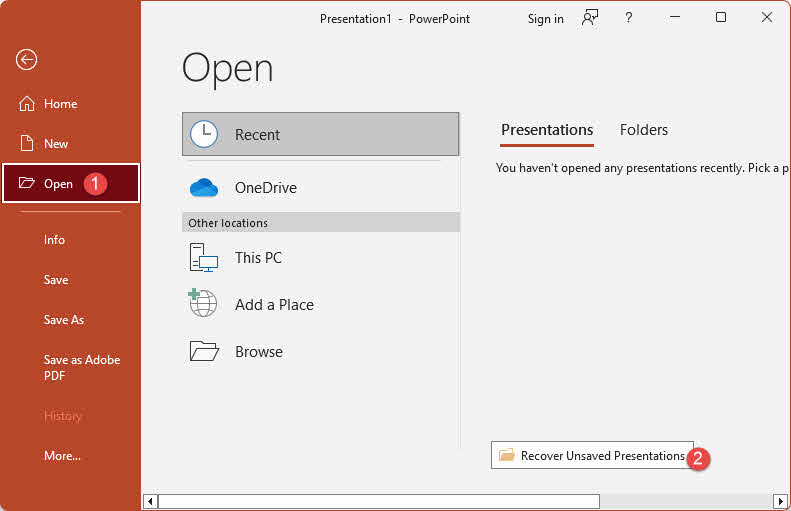
Alternatif olarak, tıklayın fileto -> Bilgi -> Sunumu Yönetin -> Kaydedilmemiş Sunumları Kurtar.
macOS'ta tıklayın. fileto -> Son aç -> Kaydedilmemiş Sunumları Kurtar.
Sunumunuzla eşleşen dosyayı listede bulun ve açın. Bulursanız, hemen kalıcı bir konuma kaydedin. fileto -> Farklı Kaydet.
14.2 Otomatik Kurtarma Dosyalarını Bulma (Windows/Mac)
PowerPointOtomatik Kurtarma özelliği, açık dosyaların yedeklerini periyodik olarak kaydeder. Düzenleme oturumu sırasında dosyanız hasar gördüyse, hasardan önceki bir Otomatik Kurtarma yedeği mevcut olabilir.
Otomatik Kurtarma klasörüne doğrudan göz atabilirsiniz:
- Windows: C:\Users\[kullanıcı adı]\AppData\Roaming\Microsoft\PowerPoint\
- MacOS: /Kullanıcılar/[kullanıcı adı]/Kütüphane/Konteynerler/com.microsoft.Powerpoint/Veri/Kütüphane/Tercihler/OtomatikKurtarma/
Sunumunuzun adıyla eşleşen bir dosya bulun ve onu açmayı deneyin. PowerPoint.
14.3 Geçici (.tmp) Dosyaları Bulma
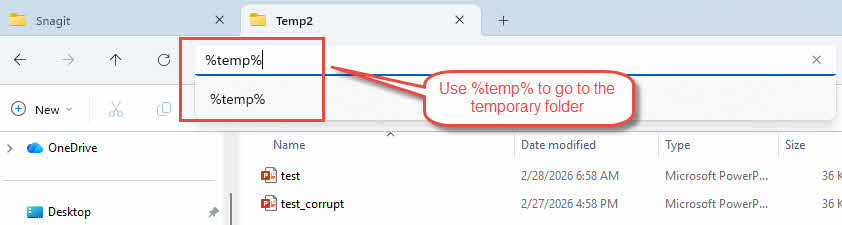
PowerPoint Bu program, her açıldığında dosyanın geçici bir kopyasını oluşturur. Bu .tmp dosyası, en son düzenleme oturumundan elde edilen sunumun kullanılabilir bir sürümünü içerebilir.
- Windows'ta Dosya Gezgini'ni açın ve şunu yazın: % Temp% adres çubuğunda ve Keşfet.

- Sunumunuza benzeyen isimlere sahip dosyaları arayın (örneğin, PPT####.tmp).
- Uzantıyı değiştirin .tmp dosyasından .pptx dosyasına.
- Yeniden adlandırılan dosyayı açın. PowerPoint.
14.4 "Farklı Kaydet" Sürüm Geçmişini Kullanma
Eğer kullandıysanız Farklı Kaydet Sunumunuzu düzenlerken artımlı kopyalar oluşturmak için, Windows Dosya Geçmişi özelliği aracılığıyla bu dosyaların önceki sürümlerini saklamış olabilir.
- Dosya Gezgini'nde hasarlı dosyaya sağ tıklayın ve seçin. Önceki sürümleri geri yükle.

- Mevcut sürümler listesinden, bozulmadan önceki bir sürümü seçin.
- Tıkla Restore Bu sürümü kurtarmak için.

15. Alternatif Uygulamalarda Açın
Ne zaman PowerPoint Hasarlı bir şeyi açıp tamir edemiyorum. PowerPoint Dosyayı işleyen diğer uygulamalar, farklı ayrıştırma motorları kullandıkları için başarılı olabilirler. Aşağıdaki uygulamaları sırayla deneyin:
- PowerPoint Web için — Dosyayı OneDrive'da açın ve çalıştırın. PowerPoint Bu, web için geliştirilmiş bir sürümdür. Çevrimiçi sürüm farklı bir görüntüleme motoru kullanır ve masaüstü uygulamasının açamadığı dosyaları açabilir.
- Google Slaytlar — Dosyayı Google Drive'a yükleyin ve Google Slaytlar'da açın. Açılırsa, .pptx olarak indirin ve tekrar açın. PowerPointTabloların ve grafiklerin resimlere dönüştürülebileceğini ve bazı biçimlendirmelerin değişebileceğini lütfen unutmayın.
- LibreOffice Impress — Güçlü .pptx uyumluluğuna sahip, ücretsiz ve açık kaynaklı bir sunum uygulaması. Dosyayı şu şekilde açın: fileto -> Açılışİşlem başarılı olursa, dosyayı .pptx olarak kaydedin.
- Apache OpenOffice Impress — LibreOffice Impress'e benzer, ancak daha az aktif olarak güncelleniyor. LibreOffice çalışmazsa denemeye değer.
- Apple Açılış Konuşması (Yalnızca macOS için) — Keynote, .pptx dosyalarını açabilir ve daha önce kaydedilmiş sunumları kurtarmıştır. PowerPoint Dosya kendiliğinden onarılamadı. Dosya açılırsa, şunu kullanın: fileto -> İhracat -> PowerPoint Yeni bir .pptx dosyası kaydetmek için.
- Finder Hızlı Bakış (Yalnızca macOS, yalnızca önizleme sürümü) — Basın Uzay Finder'da seçilen dosya ile slaytların görsel önizlemesini oluşturabilirsiniz. Bu işlem dosyayı onarmaz; yalnızca manuel olarak yeniden oluşturmak için slayt içeriğinin ekran görüntüsünü almanıza olanak tanır.
Not: Microsoft PowerPoint Bu görüntüleyici 2018'de kullanımdan kaldırıldı ve artık indirilemiyor.
16. Farklı Bir Dosya Biçimine Dönüştürme
Yolsuzluğu düzeltmek PowerPoint Dosyayı Key veya ODP gibi farklı bir nötr formata dönüştürüp ardından tekrar .pptx formatına çevirmek bazen dosya bozulmasını düzeltebilir. Bazı kullanıcılar belirli bozuk dosyaları onarmada başarı elde ettiklerini bildirmiştir. PowerPoint Dosyaları aşağıdaki çevrimiçi hizmetleri kullanarak oluşturabilirsiniz:
Her dönüştürme işleminin, biçimlendirme kaybına yol açma riskini taşıdığını unutmayın. Bu yöntemi yalnızca daha basit yaklaşımlar başarısız olduktan sonra kullanın ve yalnızca açık bir gizlilik politikasına sahip hizmetlere dosya yükleyin.
17. Yedeklerden veya Kopyalardan Geri Yükleme
Hasarı tamir edemiyorsanız PowerPoint Dosyayı doğrudan silmek yerine, daha önceki bozulmamış bir kopyayı geri yüklemek genellikle en güvenilir kurtarma yoludur. Resmi bir yedekleme mevcutsa, hemen ondan geri yükleyin. Değilse, dosyanın bir kopyasının bulunabileceği her konumu sistematik olarak kontrol edin. Aşağıda ana kategoriler verilmiştir.
17.1 Web Tabanlı Sunum ve Düzenleme Araçları
Sunumu daha önce çevrimiçi olarak açtıysanız veya düzenlediyseniz, kopyasına bu hizmetlerden biri aracılığıyla hala erişebilirsiniz:
- Microsoft 365 / OneDrive — En doğal seçenek; PowerPoint Online özelliği, .pptx dosyalarını doğrudan tarayıcıda oluşturmanıza, düzenlemenize ve paylaşmanıza olanak tanır ve sürüm geçmişini otomatik olarak kaydeder.
- Google Slaytlar — .pptx dosyalarını içe ve dışa aktarabilirsiniz. Daha önce içe aktardığınız bir sürüm Google Drive'ınızda kalabilir.
- Canva — İçe ve dışa aktarmayı destekler PowerPoint Dosyalar. İçe aktarılan herhangi bir sürüm için Canva hesabınızı kontrol edin.
- Zoho Gösterisi — .pptx dosyalarını içe/dışa aktarmayı destekleyen bir diğer web tabanlı alternatif.
17.2 Bulut Sürücüsü
Bulut depolama hesaplarınızda dosyanın senkronize edilmiş veya yüklenmiş bir kopyasını kontrol edin:
- Google Drive — .pptx dosyalarını saklar ve önizler, ayrıca Google Slaytlar'da açabilir.
- dropbox — Mağazalar ve önizlemeler PowerPoint Dosyalar; düzenleme için Office Online ile entegre olur.
- Salonları — Kurumsal odaklı depolama PowerPoint Önizleme ve düzenleme desteği.
- SharePoint — Microsoft'un kurumsal platformu, yakından entegre edilmiş durumda. PowerPointSürüm geçmişini otomatik olarak kaydeder.
17.3 Web Tabanlı İşbirliği ve Sunum Araçları
Sunum canlı veya iş birliğine dayalı bir ortamda kullanıldıysa, bir kopyası şu platformlardan birinde kalabilir:
- Mentimeter / Slido — Şunlarla entegre edilebilir: PowerPoint Etkileşimli sunumlar için; slaytlarınız kurulum sırasında içe aktarılmış olabilir.
- Prezi — İçe aktarılabilir PowerPoint Başlangıç noktası olarak slaytları kullanın; içe aktarma geçmişiniz için Prezi hesabınızı kontrol edin.
- SlideShare (LinkedIn) — Sunum herkese açık olarak yayınlandıysa, yüklediğiniz sürüme LinkedIn hesabınızdan hala erişebilirsiniz.
17.4 Web Tabanlı Otomasyon ve Entegrasyon Araçları
İş akışınız dosyaların otomatik olarak işlenmesini içeriyorsa, bir kopyası otomasyon aracı tarafından saklanmış veya iletilmiş olabilir:
- Zapier / Make (Integromat) — Sizinle ilgili otomatikleştirilmiş iş akışları PowerPoint Dosya, bağlantılı bir bulut hizmetinde saklanmış bir kopyasını oluşturmuş olabilir.
- Microsoft Güç Otomatikleştirme — Oluşturan veya değiştiren otomatik akışlar PowerPoint Dosyaların bir kopyası SharePoint kitaplığına veya OneDrive klasörüne kaydedilmiş olabilir.
17.5 Diğer Yerler
Dosyanın bir kopyasının bulunabileceği bu ek kaynakları da göz ardı etmeyin:
- İş akışınıza entegre olmuş ve dosyayı almış olabilecek diğer bulut hizmetleri
- Yerel ağınızdaki, sürücülerinize paylaşımlı erişime sahip diğer bilgisayarlar.
- E-posta hesapları — Dosyayı eklediğiniz veya dosyayı gönderdiğiniz mesajlar için Gönderilenler klasörünüzü kontrol edin.
- Dosya Gezgini sürüm geçmişi — daha önceki bir sürümün biraz farklı bir dosya adı altında kaydedilip kaydedilmediğini kontrol edin.
Olası tüm yerleri beyin fırtınasıyla belirlemek zaman alsa da, sunumun kurtarılamaz olduğuna karar vermeden önce gösterilen çabaya kesinlikle değer.
18. Önceki Sürümü Geri Yükle
Dosya sürümlemeyi destekleyen bir konumda saklanıyorsa, bozuk dosyayı onarmak dışında, bozulmadan önceki bir duruma geri döndürmeniz mümkün olabilir. PowerPoint Dosya. Aşağıdaki hizmetler ve araçlar, sürüm geçmişini otomatik olarak tutar:
- Windows Dosya Geçmişi
- macOS Zaman Makinesi
- Google Drive Sürüm Geçmişi
- OneDrive Sürüm Geçmişi
- Dropbox Sürüm Geçmişi
- SharePoint Sürüm Geçmişi
19. Güncelleştirme PowerPoint
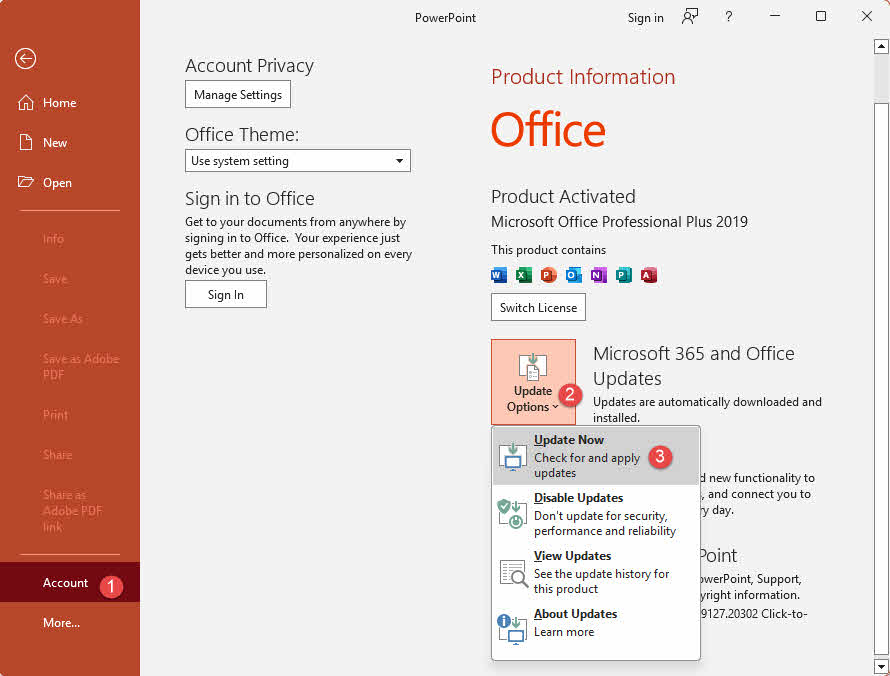
Eski bir sürümü PowerPoint Bazı dosya yapılarını yanlış okumasına neden olan hatalar içerebilir. En son sürüme güncelleme, uyumluluk sorunlarını çözebilir ve eski sürümlerin açamadığı dosyaları açabilir.
Windows'ta, aç PowerPoint ve tıklayın fileto -> Hesap -> Güncelleştirme Seçenekleri -> Şimdi Güncelle:
macOS'ta açın PowerPoint ve tıklayın Destek -> Güncellemeleri Kontrol Et"Güncellemeleri Kontrol Et" seçeneği görünmüyorsa, Microsoft'un web sitesinden en son Microsoft Otomatik Güncelleme paketini indirin, çalıştırın; bu, yüklü tüm Office uygulamalarını güncelleyecektir.
Güncelleme tamamlandıktan sonra yeniden başlatın. PowerPoint ve dosyayı tekrar açmayı deneyin.
20. Microsoft Office'i Yeniden Yükleyin/Onarın
If PowerPoint Hasar görmüş veya yanlış yüklenmişse, Office paketinin onarılması veya yeniden yüklenmesi, dosyaları açma özelliğini geri kazandırabilir.
Windows'ta:
- Açılış Kumanda panosu -> Programlar -> Program kaldırın.
- Listede Microsoft Office sürümünüzü bulun, üzerine sağ tıklayın ve seçin. Düzenle.
- Klinik Online Onarım (Önerilir) ve talimatları izleyin. Çevrimiçi onarım seçeneği, hızlı onarıma göre daha kapsamlı bir kontrol gerçekleştirir.

macOS'ta Office'i kaldırmak için, uygulamanın dosyalarını tek tek sürükleyip bırakın. ÇöpArdından, Microsoft 365 hesabınızdan veya Mac App Store'dan en son sürümü indirip yeniden yükleyin.
21. Sorunlu Sistem Güncellemesini Kaldırın
Bazı durumlarda, sistem güncellemesi bir hataya neden olmuş ve bu da sorunlara yol açmıştır. PowerPoint Geçerli dosyaları bozuk olarak yanlış tanımlamak veya onarım için uyarı vermek PowerPoint Her açılışta dosya yükleniyor. Belirli güncellemeyi kaldırmak sorunu çözebilir.
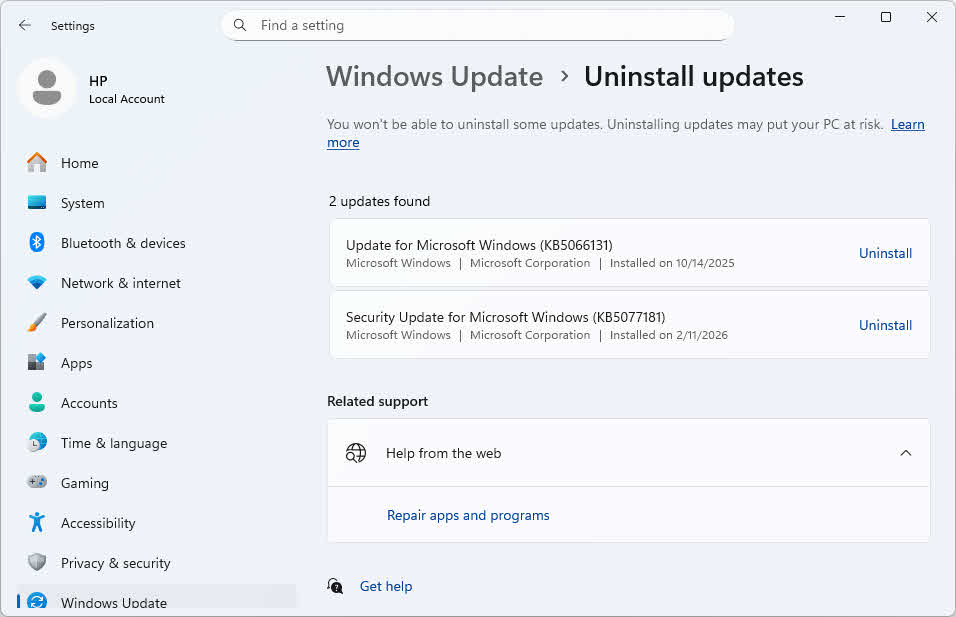
- Windows Update KB3097877Bu güncellemenin şu sorunlara yol açtığı belgelenmiştir: PowerPoint (ve Excel'i) aslında bozuk olmayan dosyalar için onarım uyarısı verecek şekilde ayarlayın. Kaldırmak için açın. Kumanda panosu -> Programlar -> Yüklü güncelleştirmeler, aramak KB3097877, sağ tıklayın ve seçin kaldırma.

- macOS güncellemeleri: Eğer sorun macOS güncellemesinden sonra başladıysa, yüklü olan sürümün güncel olup olmadığını kontrol edin. PowerPoint Mevcut macOS sürümüyle uyumludur. Güncelle PowerPoint (görmek 19 bölümümacOS'a geri dönmeyi düşünmeden önce, Office güncellemesinin daha az sorunlu olduğunu ve genellikle uyumluluğu geri yüklemek için yeterli olduğunu göz önünde bulundurun. Bazı kullanıcılar Sequoia 15.4.1'e güncelledikten sonra dosya açma sorunları yaşadıklarını bildirdi.
22. CHKDSK ile Disk Denetimi Hatası
Dosya, bozuk sektörlere veya dosya sistemi hatalarına sahip bir sürücüde depolanıyorsa, bozulma dosyanın kendisinde değil, depolama düzeyinde olabilir. CHKDSK çalıştırmak dosya sistemi hatalarını onarır ve sürücüyü onarmaya gerek kalmadan dosyaya erişimi geri yükleyebilir. PowerPoint doğrudan dosya.
- Basın kazanmak + Ryazın cmd, ve bas Ctrl + vardiya + Keşfet Komut İstemi'ni yönetici olarak açmak için.
- Menşei chkdsk C: / f / r (yerine C: Dosyanın saklandığı sürücü harfini kullanarak (ve ardından tuşuna basarak) Keşfet.
- Sürücünün kullanımda olduğuna dair bir uyarı alırsanız, şunu yazın: Y ve basın Keşfet Kontrolü bir sonraki yeniden başlatmada planlamak için.
- Bilgisayarınızı yeniden başlatın. CHKDSK, Windows yüklenmeden önce çalışacak ve tespit edilen hataları onaracaktır.
- Windows yeniden başlatıldıktan sonra dosyayı tekrar açmayı deneyin.

MacOS'ta şunu kullanın: Disk Utility Eşdeğer kontrolü gerçekleştirmek için:
- Açılış Bulucu -> Başvurular -> kamu hizmetleri -> Disk Utility.
- Sol kenar çubuğundan, hasarlı dosyayı içeren sürücüyü veya birimi seçin.
- Tıkla Ilk yardım araç çubuğunda, ardından tıklayın. koşmak onaylamak.
- Tarama işleminin tamamlanmasını bekleyin. Disk Yardımcı Programı bulunan hataları bildirecek ve bunları onarmaya çalışacaktır.
- Bittiğinde, tıklayın tamam Ardından dosyayı tekrar açmayı deneyin.
Not: Disk Yardımcı Programı diskin onarılamadığını bildirirse, macOS Kurtarma moduna önyükleme yapın (Komuta + R (başlangıçta), açık Disk Utility oradan koşarak uzaklaşın. Ilk yardım Tekrar ediyorum. Kurtarma modundan İlk Yardım'ı çalıştırmak, işletim sisteminin kullanımda olan herhangi bir birimi tutmamasına rağmen, araca diske tam erişim sağlar.
23. Dosya Uzantısını Değiştirin
Dosya biçimi ile uzantısı arasındaki uyumsuzluk bazen açma hatasına neden olabilir. Uzantıyı değiştirmek, açma işlemini hızlandırır. PowerPoint Dosyayı farklı bir format varsayımı altında ayrıştırmayı deneyin. Bu yöntemin başarı oranının düşük olduğunu ve sonrasında dosyayı tekrar eski haline getirmeyi unutmanın kolay olduğunu unutmayın; bu nedenle, yukarıdaki daha güvenilir yöntemler başarısız olduktan sonra deneyin.
Düzenle . Pptx için . Ppt (ya da tam tersi)Ardından yeniden adlandırılan dosyayı şu şekilde açın: fileto -> Açılış in PowerPoint Çift tıklamak yerine, açmayı deneyin. Eğer açılmazsa, Dosyanın adını orijinal uzantısına geri değiştirin..
24. Sunumu Zengin Metin Biçimi (RTF) Dosyası Olarak Kaydedin
Dosya kısmen açılabiliyorsa ancak diğer kurtarma yöntemleriyle onarılamayacak kadar hasar görmüşse, PowerPoint Dosyayı RTF dosyası olarak kaydetmek, Anahat görünümünde görünen metin içeriğini çıkarır. Bu, slayt içeriği başka hiçbir şekilde kurtarılamadığında metin kurtarma için son çaredir; resimler, grafikler, tablolar ve biçimlendirme korunmaz.
- Hasarlı sunumu açın. PowerPoint.
- Tıkla fileto -> Farklı Kaydet ve bir kayıt konumu seçin.
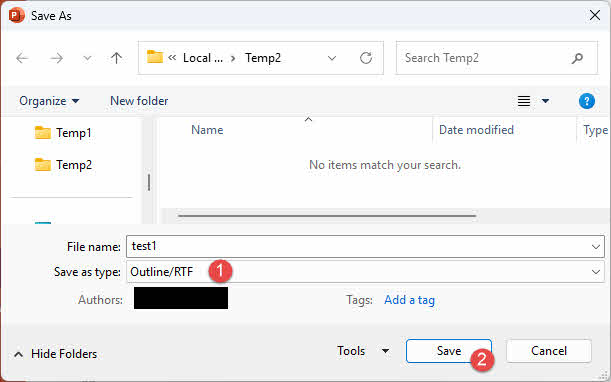
- içinde Kayıt türü açılır listeden seçin Özet/RTF (*.rtf).
- Bir dosya adı girin ve tıklayın İndirim.

- Hasar görmüş sunumu kapatın, ardından tıklayın. fileto -> Açılış.
- içinde Dosya türü açılır listeden seçin Tüm Ana Hatlar or Tüm dosyalar.
- Kaydettiğiniz .rtf dosyasını seçin ve tıklayın. Açılış. PowerPoint Anahat metninden bir sunum yeniden oluşturacağım.
25. İçeriği Manuel Olarak Çıkarma
Çünkü .pptx dosyaları ZIP Arşivlerde, dosyayı açıp tek tek slayt XML dosyalarına ve gömülü medyaya doğrudan erişmek mümkündür, hatta arşivler kapalıyken bile. PowerPoint açamıyor veya tamir edemiyor PowerPoint Dosya normalde bu şekilde çalışır. Bu yaklaşım, XML ve düz metin dosyalarıyla çalışma konusunda biraz deneyim gerektirir.
- Dosyanın bir kopyasını oluşturun, ardından kopyanın uzantısını değiştir itibaren . Pptx için .zip.
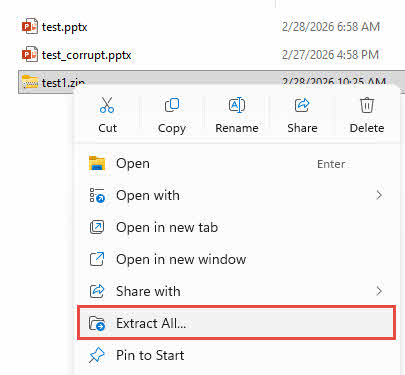
- Yeniden adlandırılan öğeye sağ tıklayın. .zip dosya ve seçim Tümünü Özü, veya kullan 7-Zip -> Buraya Çıkart.

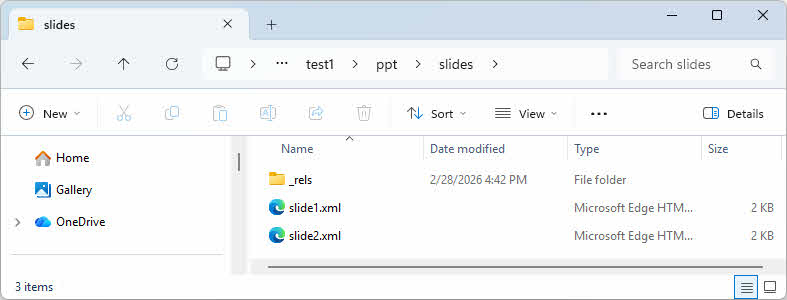
- gidin ppt/slaytlar/ Çıkarılan içeriklerin içindeki klasör.
- Açılış slayt1.xml, slayt2.xmlHer slaytın metin içeriğini okumak ve kopyalamak için düz metin düzenleyicisinde vb. işlemleri gerçekleştirin.

- gidin ppt/medya/ Gömülü resimlere erişmek için kullanılan klasör, resimler doğrudan çıkarılabilir.
Not: Dosya ZIP olarak açılamıyorsa veya çıkarılamıyorsa, şunu deneyin: Zip file tamir aleti içeriğini onarmak ve çıkarmak için.
Sınırlamalar:
- İçeriği kurtarmak, ham XML verilerinden slaytları manuel olarak yeniden oluşturmayı gerektirir ve bu da zaman alıcıdır.
- İkili veri olarak saklanan grafikler ve SmartArt nesneleri bu yöntemle kurtarılamayabilir.
26. Üçüncü Bir Taraftan Yararlanın PowerPoint Tamir aleti
Yukarıdaki yöntemlerin tümü başarısız olursa, bozulma çok ciddi demektir ve özel bir uzmana ihtiyacınız vardır. PowerPoint Daha kapsamlı bir onarım ve kurtarma işlemi gerçekleştirmek için kullanılan onarım aracı.
26.1 Kullanımı DataNumen PowerPoint Recovery tamir etmek PowerPoint dosyalar
DataNumen PowerPoint Recovery Bu, slaytlar, metinler, resimler, grafikler, tablolar ve gömülü nesneler de dahil olmak üzere .pptx dosyalarını kurtarabilen özel bir araçtır.
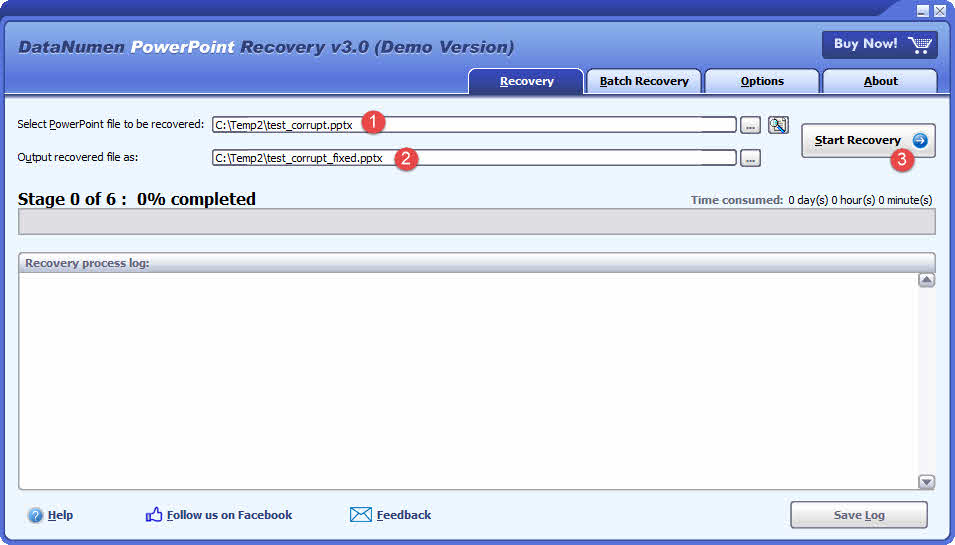
- Başlatmak DataNumen PowerPoint Recovery
- bozuk seç PowerPoint Dosyanın onarılması gerekiyor.
- Çıktı dosyası adını ayarlayın.
- Tıkla Düzeltmeye başlaAraç dosyayı taramaya ve kurtarmaya başlayacaktır.
- Onarım tamamlandıktan sonra, kurtarılan dosyayı açın. PowerPoint ve içeriği inceleyin.
26.2 Kurtarmak PowerPoint Sabit Diskten, Disk Görüntüsünden veya Yedekleme Dosyalarından Veriler
PowerPoint Orijinal dosyaya sahip değilseniz, veriler doğrudan sabit sürücülerden, disk görüntülerinden veya yedekleme dosyalarından kurtarılabilir. PowerPoint Artık dosya kullanmakla ilgili bir sorun yok, örneğin:
- Siliyorsunuz PowerPoint Dosyayı kalıcı olarak saklayın.
- Sabit diski biçimlendirirsiniz.
- Sabit disk arızası.
- VMWare veya Virtual PC'deki sanal disk bozuk veya hasarlı.
- Yedekleme ortamındaki yedekleme dosyası bozuk veya hasar görmüş ve geri yüklenemiyor. PowerPoint ondan dosya.
- Disk imaj dosyası bozuk veya hasar görmüş ve kurtarılamıyor. PowerPoint ondan dosya.
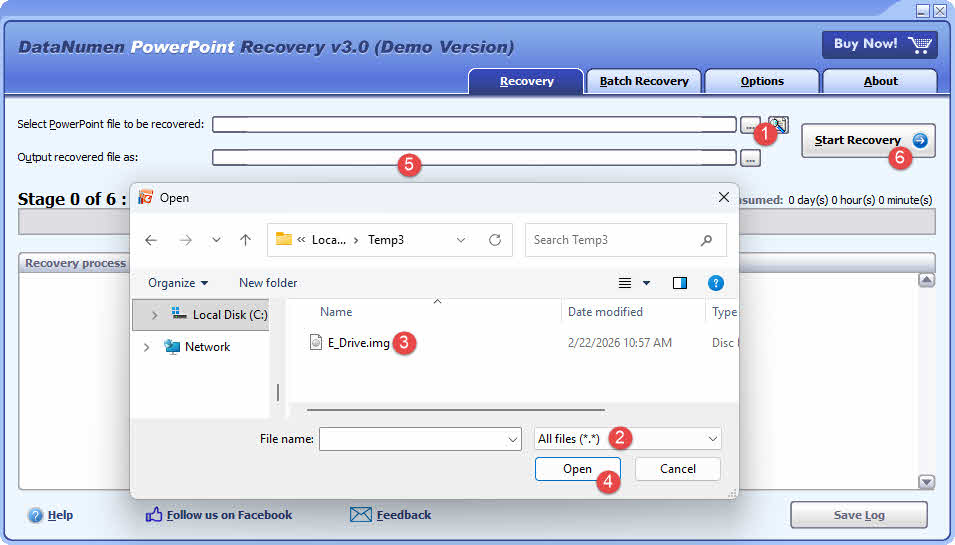
Eğer elinizde disk görüntüsü veya yedekleme dosyaları varsa, aşağıdakileri yapabilirsiniz:
- Kaynak dosyayı seçmek için “…” butonuna tıklayın.
- “Dosya Aç” iletişim kutusunda filtre olarak “Tüm Dosyalar (*.*)” seçeneğini seçin.
- Onarılacak kaynak dosya olarak disk görüntüsünü veya yedekleme dosyasını seçin.
- Kurtarılan çıktıyı ayarlayın. PowerPoint Dosyayı seçin ve uzantısının .pptx olduğundan emin olun.
Sabit diskinizden doğrudan kurtarma yapmak istiyorsanız, şunu kullanmanız gerekir: DataNumen Disk Image Sabit disk için bir disk görüntü dosyası oluşturmak için:
- Sabit sürücüyü veya diski seçin.
- Çıktı görüntü dosyasının adını ayarlayın.
- Sabit sürücüden/diskten disk imaj dosyasını oluşturmak için "Klonlamayı Başlat" düğmesine tıklayın.

26.3 Çevrimiçi Onarım Hizmetlerinden Yararlanma
Çeşitli web tabanlı hizmetler, bozulmuş bir dosyayı onarmayı deneyebilir. PowerPoint Herhangi bir yazılım yüklemeden dosyayı indirebilirsiniz. İşte bunlardan bazıları:
- PPTX Onarımı (https://www.pptx.repair/)
- Slayt Konuşması (https://slidespeak.co/free-tools/repair-broken-powerpoint-dosya)
- Ofis Kurtarma (https://online.officerecovery.com/powerpoint)
- ÇevrimiçiDosya.Onarım (https://www.onlinefile.repair/powerpoint)
27. Belirli Senaryolarda Sorun Giderme
27.1 Dosya onarılıyor ancak boş açılıyor
If PowerPoint onarım raporlarını PowerPoint Dosya başarılı olarak işaretlendi ancak sunum içeriksiz açıldı, yapısal onarım başarılı oldu ancak içerik katmanı geri yüklenemeyecek kadar hasar gördü. Tekrar deneyin. 10. Slaytları Yeni Bir Sunuma Ekleme Hasarlı dosyadan slaytları içe aktarmak veya dosyayı alternatif bir uygulamada açmak için (bkz. 15. Alternatif Uygulamalarda Açın(İçeriği okuyabilecek olan) PowerPoint yapamam.
27.2 PowerPoint Dosya her açıldığında onarım isteği gönderiliyor.
Bir dosya bozuk olmamasına rağmen her açıldığında sürekli olarak onarım uyarısı veriyorsa, bunun iki yaygın nedeni vardır. İlk olarak, Windows Update KB3097877'nin yüklü olup olmadığını kontrol edin ve yüklüyse kaldırın (bkz. 21. Sorunlu Sistem Güncellemesini Kaldırınİkinci olarak, çakışan bir COM eklentisi müdahale ediyor olabilir. PowerPoint Güvenli Modda (bkz. 9. Açık PowerPoint güvenli modda) ve tüm eklentileri devre dışı bırakın, ardından dosyayı normal şekilde yeniden açın.
27.3 Dosya Google Slaytlar için çok büyük
Google Slaytlar'ın dosya boyutu sınırlaması, büyük .pptx dosyalarının içe aktarılmasını engeller. Bunun yerine şunu kullanın: LibreOffice Impress or Apple Açılış Konuşması alternatifler olarak (bkz. 15. Alternatif Uygulamalarda AçınDosyanın önce bölünmesi gerekiyorsa, manuel çıkarma yöntemini kullanın (bkz. 25. İçeriği Manuel Olarak Çıkarma(Tek tek slaytlara erişmek ve sunumu bölümler halinde yeniden oluşturmak için.)
27.4 Güven Merkezi Olmayan Bir Mac'te Bozuk Dosya
macOS sürümleri PowerPoint Güven Merkezi paneli dahil edilmediğinden, Korumalı Görünüm ayarları doğrudan değiştirilemez. Başlıca çözüm yolu şudur: Apple Açılış Konuşması — Dosyayı Keynote'ta açın ve tekrar .pptx formatına dışa aktarın. Dosya yeterince küçükse, Google Slaytlar Güvenilir bir ikinci seçenektir. Bakınız. 15. Alternatif Uygulamalarda Açın İkisinin de detayları için.
27.5 Çıkarılabilir Sürücüden Aktarım Sonrasında Oluşan Bozulma
Dosya, USB sürücüden veya diğer çıkarılabilir medyadan aktarım sırasında veya sonrasında bozulursa, öncelikle dosyayı dahili sabit sürücüye kopyalayın ve oradan açmayı deneyin (bkz. 4. Dosyayı Başka Bir Konuma Kopyalayıntamir etmek yerine PowerPoint Karmaşık yöntemler içeren dosyayı kontrol edin. Ardından CHKDSK kullanarak çıkarılabilir sürücüdeki depolama hatalarını kontrol edin (bkz. 22. CHKDSK ile Disk Denetimi HatasıSürücüdeki orijinal dosya, sürücü hataları giderildikten sonra kurtarılabilir.
28. Nasıl Önlenir? PowerPoint Dosya Bozulması
28.1 Otomatik Kaydetme Özelliğiyle Bulut Depolama Kullanımı
Tüm aktif sunumlarınızı OneDrive, SharePoint veya Google Drive'a kaydedin ve Otomatik Kaydetmeyi etkinleştirin. Microsoft 365'te, bu özelliği açıp kapatın. Otomatik Kaydetme sol üst köşedeki düğmeyi kullanarak PowerPointOtomatik kaydetme özelliğine sahip bulut depolama, sürekli sürüm geçmişi sağlar; bu da bir dosya bozulsa bile, birkaç dakika öncesinden bozulmamış bir sürümün her zaman mevcut olduğu anlamına gelir.
28.2 Otomatik Kurtarmayı Etkinleştir
Otomatik Kurtarma, açık dosyaların kurtarma kopyasını periyodik olarak yerel bir klasöre kaydeder. Yapılandırmak için tıklayın. fileto -> Seçenekler -> İndirim, ve ayarla Otomatik Kurtarma bilgilerini her kaydedin 5 dakika gibi kısa bir aralığa ayarlayın. Bunu doğrulayın. Otomatik Kurtarma dosya konumu Yol, güvenilir bir yerel sürüş rotasını gösteriyor.
28.3 Güvenli Dosya İşleme Uygulamaları
Çoğu yolsuzluk olayı, disiplinli dosya yönetimiyle önlenebilir:
- Sunum dosyasını asla doğrudan USB sürücüden veya ağ paylaşımından düzenlemeyin. Önce yerel sürücüye kopyalayın.
- Çıkarılabilir sürücüyü çıkarmadan önce daima işletim sisteminin güvenli çıkarma işlevini kullanın.
- tutmak PowerPoint ve dosya bozulmasına neden olabilecek bilinen yazılım hatalarını önlemek için Windows (veya macOS) güncellendi.
- Kötü amaçlı yazılımlardan kaynaklanan bozulmaları önlemek için aktif ve güncel virüs korumasını koruyun.
28.4 Düzenli Yedeklemeler Yapın
Önemli bir sunumun tek bir kopyasına güvenmeyin. Sürümlü yerel yedeklemeler oluşturmak için Windows Yedekleme, macOS Time Machine veya üçüncü taraf bir yedekleme aracı kullanın. Ayrıca, bir hizmetteki arızanın toplam kayba yol açmaması için en az iki ayrı bulut hizmetinde (örneğin, birincil konum olarak OneDrive ve ikincil yedekleme olarak Google Drive) kopyalar bulundurun.
29. SSS
S: Bir cihazı onarabilir miyim? PowerPoint Dosyayı ücretsiz mi dosyalayabilirsiniz?
C: Evet. PowerPointyerleşik Açma ve Onarım özelliği, güvenli Mod, Slaytları Yeniden Kullan, Ve Güven Merkezi ayarlamaları hepsi ücretsizdir. Alternatif uygulamalar Google Slides, LibreOffice Impress ve Apple Keynote gibi uygulamalar da ücretsizdir ve şu tür dosyaları açabilir: PowerPoint yapamam. Üçüncü taraf onarım araçları ve çevrimiçi onarım hizmetleri Genellikle tam iyileşme için ücret alınır, ancak ücretsiz ön izlemeler yaygın olarak mevcuttur.
S: Neden PowerPoint Dosya sorunsuz görünse bile "içerikte bir sorun bulundu" diyebilir mi?
A: Bu uyarı, internetten indirilen dosyalarda Windows güvenlik engellemesi, çakışan bir eklenti veya belirli bir Windows güncellemesi (KB3097877) nedeniyle tetiklenebilir. Deneyin Dosyayı Özellikler aracılığıyla engellemeyi kaldırma (Bkz. 6. Windows Özellikleri Aracılığıyla Dosyanın Engelini Kaldırma) Güvenli Mod aracılığıyla eklentileri devre dışı bırakma (bkz. 9) veya sorunlu güncellemeyi kaldırma (bkz. 21), onarıma başlamadan önce PowerPoint Karmaşık yöntemler içeren dosya.
S: Kurtarma işlemi mümkün mü? PowerPoint Hiç kaydedilmemiş dosya mı?
A: Muhtemelen, eğer Otomatik Kurtarma etkinleştirilmişse. Boş bir sunum açın, tıklayın. fileto -> Bilgi -> Sunumu Yönetin -> Kaydedilmemiş Sunumları KurtarAyrıca bir taslak olup olmadığını kontrol edin. Otomatik Kurtarma etkinleştirilmemişse veya oturum çok kısa ise dosya kurtarılamaz. Bkz. 14. Kaydedilmemiş, Otomatik Kurtarma veya Geçici Dosyalardan Kurtarma daha fazla ayrıntı için.
S: Aç ve Onar seçeneği neden boş bir dosya döndürüyor?
A: Aç ve Onar seçeneği dosya kapsayıcısındaki yapısal sorunları düzeltir ancak üzerine yazılmış veya kaybolmuş içeriği her zaman geri yükleyemez. Slaytları içe aktarmayı deneyin. Slaytları Yeniden Kullanma yöntemi (bkz. 10. Slaytları Yeni Bir Sunuma Ekleme) veya dosyayı alternatif bir uygulamada açmak Google Slides veya Apple Keynote gibi.
S: .ppt dosyasını (eski format) .pptx dosyasıyla aynı şekilde düzeltebilir miyim?
A: Bu kılavuzdaki yöntemlerin çoğu her iki format için de geçerlidir. Ancak, kullanım kılavuzu ZIP ekstraksiyon yöntemi (Bkz. 25. İçeriği Manuel Olarak Çıkarma) yalnızca .pptx dosyalarıyla çalışır, çünkü eski ikili .ppt formatı desteklenmemektedir. ZIP Arşiv. Ciddi şekilde bozulmuş .ppt dosyaları için, özel bir onarım aracı (Bkz. 26. Üçüncü Taraf Kullanımı) PowerPoint Tamir aleti genellikle en etkili seçenektir.
S: Google Slaytlar her zaman onarım yöntemi olarak işe yarar mı?
A: Her zaman değil. Google Slides'ın dosya boyutu sınırı vardır ve grafikler, tablolar ve gömülü nesneleri statik görüntülere dönüştürebilir. Orta derecede bozuk ve yönetilebilir boyuttaki dosyalar için en iyi sonucu verir. Büyük dosyalar veya karmaşık içeriğe sahip dosyalar için LibreOffice Impress veya Apple Keynote daha güvenilir alternatiflerdir. Bkz. 15. Alternatif Uygulamalarda Açın daha fazla ayrıntı için.
S: Onarılan dosyalar animasyonlarını ve geçişlerini kaybedecek mi?
A: Bu, onarım yöntemine bağlıdır. Slaytları Yeniden Kullanma yöntemi (bölüm 10) ve Google Slaytlar'da açılıyor Genellikle animasyonları ve geçişleri bozar. Doğrudan onarım yoluyla Aç ve Onar Başarılı olması durumunda daha fazla orijinal içeriği korur. Animasyonların tam doğrulukta kurtarılması için, özel onarım aracı (bkz. bölüm 26) en iyi şansı sunar.
S: Bunu tamir edebilir miyim? PowerPoint Güven Merkezi ayarları olmadan Mac'te bir dosya mı?
A: Evet. macOS'tan beri. PowerPoint Trust Center dahil değildir; başlıca seçenekler Apple Keynote (dosyayı açın ve .pptx olarak dışa aktarın), Google Slides (dosya boyut sınırı içindeyse) veya LibreOffice Impress'tir. Bkz. 15. Alternatif Uygulamalarda Açın Ayrıntılar için.
S: Ciddi şekilde hasar görmüş bir sistemi onarmak için en iyi araç hangisidir? PowerPoint dosya?
A: Tüm yerleşik yöntemlerin başarısız olduğu, ciddi şekilde hasar görmüş dosyalar için, DataNumen PowerPoint Recovery Derin yapısal kurtarma sağlar ve hem .ppt hem de .pptx formatlarını destekler. Ayrıca, dosya sistemi üzerinden artık erişilemeyen dosyaları kurtarmak için ham sürücüleri ve disk görüntülerini tarayabilir. Daha fazla ayrıntı için bakınız: 26. Üçüncü Bir Taraftan Yararlanın PowerPoint Tamir aleti.
S: Nasıl önleyebilirim? PowerPoint Dosyaların gelecekte bozulmasını önlemek mi istiyorsunuz?
A: En etkili önlemler şunlardır: dosyaları otomatik kaydetme özelliği etkinleştirilmiş şekilde bulut depolama alanına kaydedin, asla doğrudan USB sürücüden veya ağ paylaşımından düzenleme yapmayın, otomatik kurtarma ayarını kısa bir aralığa (5 dakika) ayarlayın ve yedeklemelerinizi en az iki ayrı konumda saklayın. Bkz. 28. Nasıl Önlenir? PowerPoint Dosya Bozulması Tam kontrol listesi için.
S: Bir virüs bir şeyi bozabilir mi? PowerPoint dosya?
A: Evet. Kötü amaçlı yazılımlar .ppt ve .pptx dosyalarını bozabilir veya şifreleyebilir. Virüsün neden olduğundan şüpheleniyorsanız, dosyayı onarmaya çalışmadan önce güncel bir antivirüs programıyla tam sistem taraması yapın. Virüs bulaşmış bir sistemde dosya onarımı, kurtarma işleminden hemen sonra dosyanın yeniden bozulmasına neden olabilir.
S: Yöntemlerden hiçbiri işe yaramazsa ne yapmalıyım?
A: Tüm ücretsiz ve yerleşik yöntemler başarısız olursa, profesyonel bir onarım aracı deneyin (bkz. 26. Üçüncü Bir Taraftan Yararlanın PowerPoint Tamir aletiEğer bu da işe yaramazsa, dosya muhtemelen içerik kurtarma için çok ciddi şekilde hasar görmüştür. Bu noktada, listede yer alan tüm yedekleme kaynaklarını kontrol edin. 17. Yedeklerden veya Kopyalardan Geri Yükleme — Bulut hizmetinden, e-posta ekinden veya iş birliği aracından dosyanın eski bir sürümüne hala erişilebiliyor olabilir.
30. Sonuç
30.1 Onarım Yöntemlerinin Özeti
Bu kılavuz, bozulmuş bir dosyayı onarmak için 26 yöntemi kapsamaktadır. PowerPoint Dosya kontrolü, en basit kontrollerden (yeniden indirme, kopyalama, yeniden adlandırma ve engellemeyi kaldırma) başlayarak yerleşik kontrollere kadar ilerler. PowerPoint Açma ve Onarma, Güvenli Mod ve Slaytları Yeniden Kullanma gibi araçlardan, alternatif uygulamalara, bulut sürüm geçmişine, disk düzeyinde onarıma ve son olarak en ciddi durumlar için üçüncü taraf araçlara kadar birçok yöntem mevcuttur. Çoğu bozulma sorunu ilk on yöntemden biriyle çözülür.
30.2 En İyi Uygulama PowerPoint Dosya yönetimi
Dosya bozulmasına karşı en etkili koruma, otomatik kaydetme özelliğine sahip bulut depolama, kısa otomatik kurtarma aralıkları, disiplinli dosya kullanımı (çıkarılabilir medyadan asla düzenleme yapmamak) ve en az iki bağımsız konuma düzenli yedeklemelerin birleşimidir. Bu uygulamaları takip etmek, bir dosya bozulsa bile, bozulmamış bir sürümünün neredeyse her zaman kurtarılabileceği anlamına gelir.
30.3 Son Öneriler
Herhangi bir onarım işlemine başlamadan önce 2 ila 8. bölümlerdeki hızlı kontrolleri yapın. Dosya iş açısından kritik öneme sahipse veya kolayca yeniden oluşturulamayan çalışmalar içeriyorsa, herhangi bir onarım işlemi çalıştırmadan önce yedek bir kopyasını oluşturun. Ücretsiz yöntemlerle kurtarılamayan dosyalar için, DataNumen PowerPoint Recovery Kapsamlı bir tarama ve kurtarma hizmeti sunar.
Yazar Hakkında
Shou Sheng Microsoft Office uzmanı olup Word, Excel ve diğer programlarda 10 yılı aşkın uygulamalı deneyime sahiptir. PowerPoint Kurumsal ve eğitim ortamlarında sorun giderme konusunda uzmanlaşmıştır. Binlerce kullanıcının kayıp çalışmalarını kurtarmasına, dosya bozulma sorunlarını çözmesine ve Office iş akışlarını optimize etmesine yardımcı olmuştur.
Shou, teknik yazıları aracılığıyla karmaşık Office sorun giderme işlemlerini her beceri seviyesindeki kullanıcılar için açık ve uygulanabilir adımlara dönüştürmeye kendini adamıştır. Microsoft 365'teki en son gelişmeleri takip eder ve doğruluğu sağlamak için yöntemlerini sürekli olarak gerçek dünya dosya bozulma senaryolarına karşı test eder.
Bu kılavuzla ilgili sorularınız mı var veya Office sorunlarıyla ilgili ek yardıma mı ihtiyacınız var? Shou size yardımcı olmaktan memnuniyet duyar. geri bildirim ve öneriler Bu sorun giderme kaynaklarını geliştirmek için.