
dönüştürmek OST Ücretsiz dönüştürme ipuçları, gelişmiş yöntemler ve profesyonel araçlar içeren 2025 kılavuzumuzla PST dosyasına dönüştürün.
1. Giriş
1.1 Nedir OST (Çevrimdışı Depolama Tablosu) Dosyalar?
Bir Bakış Açısı OST Dosya veya Çevrimdışı Depolama Tablosu, Exchange Server veya IMAP e-posta hesaplarınızdaki posta kutusu öğelerinizin senkronize bir kopyasını depolayan yerel bir veri dosyasıdır. Outlook'u bir Exchange Server hesabıyla yapılandırdığınızda, otomatik olarak bir OST Bilgisayarınızdaki dosya. Bu dosya, çevrimdışı veya sunucudan bağlantınız kesilmiş olsa bile e-postalarınız, kişileriniz, takviminiz ve diğer posta kutusu verilerinizle çalışmanıza olanak tanır. Ağa yeniden bağlandığınızda, OST Dosya, Exchange Server ile otomatik olarak senkronize olur ve verilerinizin tüm cihazlarda güncel kalmasını sağlar.
OST fileBu özellik hem Exchange Server hem de IMAP hesaplarını destekleyerek posta kutunuza sorunsuz çevrimdışı erişim sağlar. Ancak bu dosyalar şifrelenmiştir ve onları oluşturan belirli Outlook profiline bağlıdır; bu da sistemler arasında aktarılmalarını veya farklı kullanıcı hesaplarıyla açılmalarını zorlaştırır.
1.2 PST (Kişisel Depolama Tablosu) Dosyaları Nedir?
PST dosyası veya Kişisel Depolama Tablosu, e-posta iletilerini, kişileri, takvim etkinliklerini, görevleri ve diğer posta kutusu öğelerini depolamak için tasarlanmış yerel bir Outlook veri dosyası biçimidir. OST PST dosyaları taşınabilirdir ve bilgisayarlar arasında kolayca taşınabilir, farklı Outlook profillerine aktarılabilir veya çeşitli e-posta istemcileri tarafından erişilebilir. PST dosyaları sunucu bağlantısı gerektirmez ve bağımsız veri kapsayıcıları olarak bağımsız çalışır.
PST dosyaları genellikle eski e-postaları arşivlemek, önemli verileri yedeklemek, posta kutularını sistemler arasında taşımak ve POP3, IMAP veya web tabanlı e-posta hesaplarından veri depolamak için kullanılır. PST dosyalarının taşınabilirliği ve esnekliği, onları farklı platformlarda uzun süreli depolama, veri aktarımı ve e-posta yönetimi için ideal hale getirir.
1.3 Arasındaki Temel Farklar OST ve PST Dosyaları
| Özellik | OST File | PST Dosyası |
|---|---|---|
| Senkronizasyon | Exchange Server veya IMAP sunucusuyla otomatik olarak senkronize olur | Senkronizasyon yok, bağımsız dosya |
| Sunucu Bağımlılığı | Exchange Server veya IMAP hesabı gerektirir | Bağımsız, sunucu gerektirmez |
| Taşınabilirlik | Taşınabilir değil, belirli bir Outlook profiline bağlı | Son derece taşınabilir, kolayca aktarılabilir |
| Engellilerin kullanımları için uygunluk | Yalnızca orijinal kullanıcı hesabıyla erişilebilir | Herhangi bir Outlook profili tarafından açılabilir |
| uygunluk | Yalnızca Exchange Server ve IMAP hesapları | POP3, IMAP, Exchange dahil tüm hesap türleri |
| Dosya Boyutu Sınırı | 50 GB varsayılan sınır (Outlook 2013-2016) | 50 GB varsayılan sınır (Outlook 2013 ve üzeri) |
| Kurtarma Araçları | ScanOST (Outlook 2007), sınırlı seçenekler | ScanPST (Gelen Kutusu Onarım Aracı), yaygın olarak desteklenir |
2. Neden Dönüştürmelisiniz? OST PST Formatına?
2.1 Veri Yedekleme ve Güvenliği
dönüştürme OST Dosyaları PST formatına dönüştürdüğünüzde, kritik e-posta verileriniz için güvenilir bir yedekleme çözümü sunar. OST PST'ye dönüştürerek, posta kutunuzun taşınabilir bir kopyasını oluşturursunuz ve bu kopya, harici sürücülerde, ağ depolama alanlarında veya bulut yedekleme hizmetlerinde güvenli bir şekilde saklanabilir. Bu, verilerinizi yanlışlıkla silinmeye, donanım arızalarına ve Exchange Server çökmelerine karşı korur.
PST dosyaları, Exchange Server çevrimdışı veya kullanılamıyor olsa bile erişilebilir kalan taşınabilir yedeklemeler olarak hizmet verir. OST Sunucu bağlantısına bağlı dosyalar olan PST dosyaları, e-posta geçmişinizi, kişilerinizi ve takvim verilerinizi bağımsız olarak saklamanıza olanak tanır. Bu, özellikle uzun vadeli veri saklama ve veri saklama politikalarına uyum açısından önemlidir.
Nasıl yapılacağına dair kapsamlı kılavuzumuza göz atın. Outlook e-postalarını yedekle.
2.2 Exchange Sunucusu Sorunları
Exchange Server'ın planlı bakım, donanım arızaları veya beklenmeyen çökmeler nedeniyle kapalı kalması, posta kutunuza erişimi engelleyebilir. OST Bu dönemlerde, Outlook verilerinizin bir PST kopyasına sahip olmak paha biçilmez hale gelir. Virüs saldırıları, sistem arızaları veya yapılandırma hatalarından kaynaklanan sunucu çökmeleri de OST dosyalara erişilemez hale geldiğinden, PST dönüşümü kritik bir acil durum önlemi haline gelir.
Exchange Server sorunlarla karşılaştığında, güvenemeyeceğiniz OST Veri erişimi için dosyalar. PST'ye dönüştürme, sunucu durumundan bağımsız olarak e-posta verilerinize sürekli erişim sağlar.
2.3 E-posta Taşıma Senaryoları
E-posta taşıma projeleri genellikle dönüştürmeyi gerektirir OST PST formatına. Kuruluş değiştirirken veya yeni bir şirkete taşınırken, posta kutusu verilerinizi bir Exchange ortamından diğerine aktarmanız gerekebilir. PST dosyaları, herhangi bir Outlook profiline aktarılabilen taşınabilir bir format sağlayarak bu işlemi kolaylaştırır.
Outlook'u bir bilgisayardan diğerine taşımak, PST dosyalarıyla çok kolay hale gelir. İster yeni bir sisteme yükseltme yapıyor olun, ister donanım değiştiriyor veya Outlook'u farklı bir cihaza kuruyor olun, PST dosyaları sorunsuz veri aktarımı sağlar. Office 365'te kiracıdan kiracıya geçişler ve farklı e-posta platformları arasındaki geçişler de PST dosyalarından faydalanır. OST PST'ye dönüştürme, PST dosyaları çeşitli e-posta istemcileriyle uyumlu evrensel bir veri biçimi sağladığından.
2.4 OST Dosya Bozulması ve Boyut Sınırlamaları
Görünüm OST dosyalar, Outlook'un uygunsuz şekilde kapatılması, senkronizasyon sırasında ağ kesintileri veya disk hataları nedeniyle bozulmaya karşı hassastır. OST dosya bozulursa, kurtarılabilir verileri PST biçimine dönüştürmek değerli bilgileri kurtarabilir. OST Özellikle Outlook 2013-2016 sürümlerindeki dosyalar, boyut sınırlamalarına yaklaşıldığında performans sorunları ve artan bozulma riskiyle karşılaşabilir.
yetim kalmış OST dosyalar, yerel dosya ile Exchange Server posta kutusu arasındaki bağlantı koptuğunda oluşur. Bu, sunucu geçişi, posta kutusu silinmesi veya profil bozulması nedeniyle olabilir. OST dosyalar sunucuyla senkronize edilemediğinden, verilere erişmek için tek geçerli seçenek PST dönüşümüdür. OST Exchange Server'da da veri kurtarma ve sıfırdan başlama için dönüştürme işlemi gerekebilir.
2.5 Veri Erişilebilirliği ve Yönetimi
dönüştürme OST PST'ye dönüştürme, sunucu kesintisi veya bakım dönemlerinde veri erişilebilirliğini artırır. Exchange Server kullanılamadığında, PST dosyaları e-posta verilerinizle çevrimdışı çalışmaya devam etmenizi sağlar. OST Dosyaları Outlook'a PST olarak aktarmak, birden fazla hesap veya sistemden gelen e-posta verilerini daha kolay yönetim için tek bir konumda birleştirmenizi sağlar.
PST dosyaları, yeni Outlook profillerine veya farklı e-posta sistemlerine kolayca aktarılabilen standart bir format sağlayarak geçiş süreçlerini kolaylaştırır. Veri yönetimine yönelik bu merkezi yaklaşım, e-posta organizasyonunu, arşivlemeyi ve uzun vadeli depolama stratejilerini basitleştirir.
3. Yöntem 1: Dönüştürmek için Outlook İçe/Dışa Aktarma Sihirbazını Kullanma OST PST'ye
İçe/Dışa Aktar Sihirbazı, Outlook'un posta kutusu verilerini PST biçimine aktarmak için kullandığı yerleşik araçtır. Bu yöntem, bir posta kutusu verileriniz varsa iyi çalışır. aktif bağlantı Exchange Server'a aktarmanız ve tüm posta kutunuzu veya belirli klasörleri dışa aktarmanız gerekiyor.
- Microsoft Outlook'u açın ve tıklayın fileto şeritteki sekme.
- Seç Aç ve Dışa Aktar tıklayın.
- Tıkla İthalat / İhracat İçe ve Dışa Aktarma Sihirbazını başlatmak için.

- Seç bir dosyaya aktar eylem listesinden ve tıklayın Sonraki.

- Klinik Outlook Veri Dosyası (.pst) dosya türü olarak ve tıklayın Sonraki.
- Dönüştürmek istediğiniz posta kutusu klasörünü seçin. Posta kutusunun tamamını dışa aktarmak için en üst düzey klasörü seçin.

- kontrol Alt klasörler dahil tüm iç içe klasörlerin dışa aktarılmasını sağlayan seçenek.
- Tıkla Sonraki Konum kaydetme ekranına geçmek için.
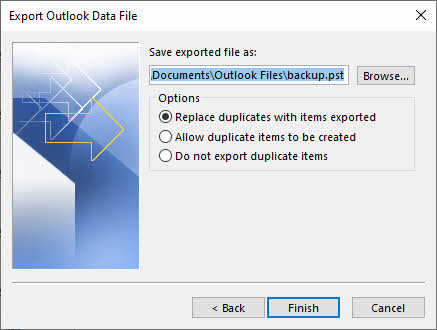
- Tıkla Araştır PST dosyası için bir hedef klasör seçmek için.
- PST dosyası için açıklayıcı bir dosya adı girin.
- Tıkla Bitiş ihracat sürecini başlatmak için
- Dışa aktarma işleminin tamamlanmasını bekleyin. Gerekli süre, posta kutunuzun boyutuna bağlıdır.




Bu Yöntemin Sınırlamaları
- gerek OST Outlook'ta erişilebilir.
- Bozuk olanı dönüştüremiyorum OST Dosyaları, çünkü sihirbaz verileri okumak için Outlook'un yeteneğine güvenir.
- Yetim işleme alınamıyor OST Dosyaları Exchange Server ile bağlantısını kaybetmiş olanlar.
- 10 GB'ı aşan büyük posta kutuları için zaman alıcıdır, çünkü dışa aktarma işlemi birkaç saat sürebilir.
- Dışa aktarmak istediğiniz her klasör veya posta kutusu için tekrarlanması gereken manuel işlem.
- Birden fazla posta kutusunu aynı anda dışa aktarmak için toplu işleme yeteneği yok.
4. Yöntem 2: Arşiv Yöntemlerini Kullanarak Dönüştürme OST PST'ye
Outlook, e-postaları ayrı bir PST arşiv dosyasına aktarabilen ve bu dosyaları dönüştürmek için kullanılabilen çeşitli arşivleme yöntemleri sunar. OST PST dosyasına.
4.1 Manuel Arşivleme Yöntemi
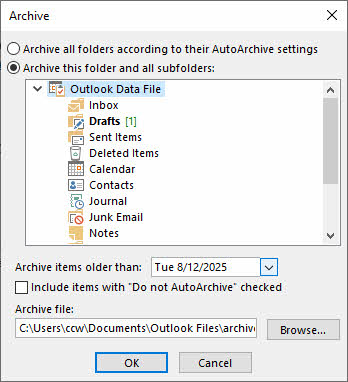
- Tıkla fileto -> Bilgi -> Montaj Ekipmanı -> Eski Öğeleri Temizle.
- Klasörleri ve arşiv tarihini seçin, ardından tıklayın. OK.

4.2 Otomatik Arşivleme Yöntemi
Outlook'taki Otomatik Arşivleme özelliği, eski e-postaları yaş kriterlerine göre otomatik olarak bir PST dosyasına taşır.
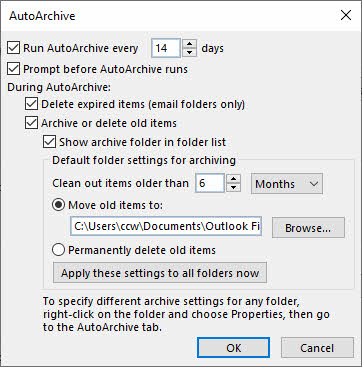
- MyCAD'de yazılım Güncelleme ye git fileto -> Seçenekler -> Gelişmiş ortodontik vakalar için kapsamlı çözüm paketi -> Otomatik Arşiv Ayarları.
- etkinleştirme Otomatik Arşivlemeyi her ve sıklığı ayarlayın (örneğin, 14 gün).
- Yaş eşiğini yapılandırın. Daha eski öğeleri temizleyin.
- Tıkla Araştır Arşiv PST dosyasının konumunu belirtmek için.
- Tıkla OK ayarları kaydetmek için.

4.3 Tüm Arşivleme Yöntemlerinin Sınırlamaları
- gerek OST Outlook'ta erişilebilir.
- Bozuk olanı dönüştüremiyorum OST Dosyaları, çünkü sihirbaz verileri okumak için Outlook'un yeteneğine güvenir.
- Yetim işleme alınamıyor OST Dosyaları Exchange Server ile bağlantısını kaybetmiş olanlar.
- Belirtilen tarihten daha eski öğeleri arşivlediği için tam bir dönüştürme çözümü değildir.
- Belirli klasörleri veya öğeleri seçmek için sınırlı özelleştirme seçenekleri.
4.4 Referans
Manuel arşivleme, otomatik arşivleme ve en iyi uygulamalar hakkında daha detaylı bilgi için lütfen sayfamıza bakın. Outlook'ta e-postaları arşivleme hakkında kapsamlı rehber.
5. Yöntem 3: Dönüştürmek için Sürükle ve Bırak Seçeneğini Kullanma OST PST'ye
Sürükle bırak yöntemi, OST tabanlı posta kutunuzdaki klasörleri ve e-postaları mevcut bir PST dosyasına manuel olarak kopyalamanıza olanak tanır. Bu yaklaşım, hangi verilerin aktarılacağı konusunda görsel kontrol sağlar.
- Microsoft Outlook'u açın ve hem Exchange posta kutunuza hem de PST dosyasına erişebildiğinizden emin olun.
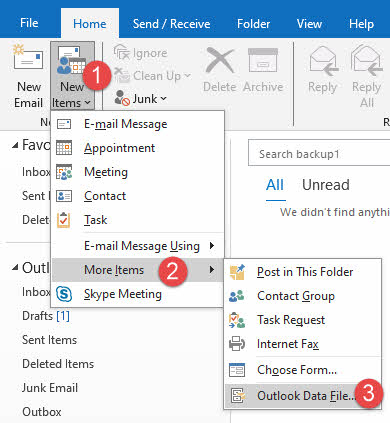
- PST dosyanız yoksa, şuraya giderek bir tane oluşturun: fileto -> Yeni -> Outlook Veri Dosyası.

- Bir kaydetme konumuna gidin, bir dosya adı girin ve tıklayın OK.
- Yeni PST dosyası Outlook klasör listenizde görünecektir.
- Sol gezinme bölmesinde, kopyalamak istediğiniz Exchange posta kutusu klasörünü bulun.
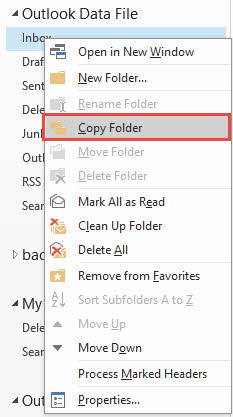
- Klasörü sağ tıklayın ve Kopya klasörü.

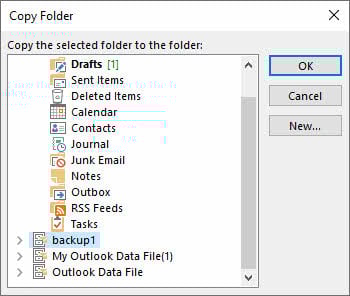
- İletişim kutusunda hedef olarak PST dosyasını seçin ve tıklayın OK.

- Alternatif olarak, posta kutunuzdaki klasörleri tek tek tıklayıp klasör listesindeki PST dosyasına sürükleyebilirsiniz.
- Tek tek e-postaları kopyalamak için klasördeki e-postaları seçin, ardından bunları PST dosyası içindeki bir klasöre sürükleyin.
- Tutmak Ctrl birden fazla e-postayı seçmek için tıkladığınızda.
- PST dosyasına aktarmak istediğiniz tüm klasörler için işlemi tekrarlayın.
- Transferi tamamladıktan sonra tüm verilerin doğru şekilde kopyalandığından emin olun.
Bu Yöntemin Sınırlamaları
- gerek OST Outlook'ta erişilebilir.
- Bozuk olanı dönüştüremiyorum OST Dosyaları, çünkü sihirbaz verileri okumak için Outlook'un yeteneğine güvenir.
- Yetim işleme alınamıyor OST Dosyaları Exchange Server ile bağlantısını kaybetmiş olanlar.
- Binlerce e-posta ve çok sayıda klasörün bulunduğu büyük posta kutuları için oldukça zaman alıcıdır.
- Varsayılan Outlook klasörleri (Gelen Kutusu, Gönderilen Öğeler, Silinen Öğeler) doğrudan sürüklenemez; bunun yerine içerikleri kopyalamak gerekir.
- İnsan hatasına açık, klasör bazında manuel işlem.
- Manuel aktarım sırasında öğelerin veya klasörlerin kaybolma riski.
- Transferi otomatikleştirmek için toplu işlem yeteneği yok.
6. Dönüştürmek OST Ücretsiz Araçları Kullanarak PST'ye Dönüştürme
6.1 Yöntem 4: Thunderbird E-posta İstemcisi
Mozilla Thunderbird, içe aktarılabilen ücretsiz ve açık kaynaklı bir e-posta istemcisidir. OST Verileri çeşitli formatlarda dışa aktarabilirsiniz. Bu yöntem, Thunderbird'ü e-posta hesabınızla yapılandırmanızı ve PST aktarımı için eklentiler kullanmanızı gerektirir.
- Mozilla Thunderbird'ü resmi Mozilla web sitesinden indirin ve kurun.
- Thunderbird'ü başlatın ve IMAP e-posta hesabınızın kimlik bilgileriyle yapılandırın.
- Exchange hesabınızın IMAP protokolü üzerinden erişilebilir olduğundan emin olun.
- Thunderbird'ün senkronize olmasını ve sunucudaki tüm e-postaları indirmesini bekleyin.
- Thunderbird için ImportExportTools NG eklentisini yükleyin.
- MyCAD'de yazılım Güncelleme ye git Montaj Ekipmanı -> Eklentiler -> “ImportExportTools NG” ifadesini arayın.
- Tıkla Thunderbird'e ekle ve uygulamayı yeniden başlatın.
- Thunderbird yeniden başlatıldıktan sonra, e-posta hesabı klasörüne sağ tıklayın.
- Seç ImportExportTools NG -> Klasördeki tüm mesajları dışa aktar.

- Outlook ile uyumlu bir format seçin (örneğin EML dosyaları).
- Dışa aktarılan dosyaları yerel bir klasöre kaydedin.
- Outlook'u açın ve yeni bir PST dosyası oluşturun.
- Outlook'un içe aktarma özelliğini kullanarak dışa aktarılan EML dosyalarını PST'ye aktarın.

Bu Yöntemin Sınırlamaları
- Exchange Server'a doğrudan değil, etkin IMAP bağlantısı gerektirir OST dönüşüm.
- Çok sayıda adım ve yazılım kurulumu içeren zaman alıcı kurulum süreci.
- IMAP uyumlu hesaplarla sınırlıdır; tüm Exchange yapılandırmaları IMAP'yi desteklemez.
- Bant genişliği ve zaman kullanılarak tüm verilerin sunucudan tekrar indirilmesini gerektirir.
- Yetim veya çevrimdışı doğrudan dönüştürülemez OST dosyaları.
- Thunderbird güncellemeleriyle eklenti uyumluluk sorunları ortaya çıkabilir.
- Direkt yok OST PST'ye dönüştürme; ara format gerektirir.
- Takvim ve iletişim bilgileriniz doğru şekilde aktarılamayabilir.
6.2 Yöntem 5: ost2pst (GitHub)
GitHub'dan (https://github.com/mkorthof/ost2pst) ost2pst aracı, dönüştürme için kullanılan bir komut satırı yardımcı programıdır. OST Dosyaları PST formatına dönüştürür. Bu açık kaynaklı araç, teknik bilgi ve manuel derleme gerektirir.
- Eğer sisteminizde kurulu değilse Python'u kurun (Python 3.x önerilir).
- GitHub deposunu https://github.com/mkorthof/ost2pst adresinden ziyaret edin.
- Kaynak kodunu tıklayarak indirin Kod -> ZIP indir.
- Özü ZIP dosyayı bilgisayarınızdaki yerel bir klasöre taşıyın.
- Komut İstemi'ni veya Terminal'i açın ve çıkarılan klasöre gidin.
- Pip kullanarak README dosyasında listelenen gerekli bağımlılıkları yükleyin.
- Şu komutu çalıştırın: pip install -r requirements.txt
- Senin yerin OST Dosyayı erişilebilir bir konuma taşıyın ve dosya yolunu not edin.
- Dönüştürme komutunu çalıştırın: python ost2pst.py input.ost çıktı.pst
- “Girişi” değiştirin.ost”seninle OST İstenilen çıktı konumunu içeren dosya yolu ve “output.pst”.
- Dönüştürme işleminin tamamlanmasını bekleyin.
- Dönüştürülen PST dosyasının çıktı klasörünü kontrol edin.
- PST dosyasını Outlook'a aktararak doğrulayın.
Bu Yöntemin Sınırlamaları
- Python ve komut satırı işlemlerine ilişkin teknik bilgi gerektirir.
- Manuel derleme ve bağımlılık kurulumu gerekiyor.
- Sorun giderme konusunda sınırlı veya resmi destek yok.
- Daha yenisini desteklemeyebilir OST dosya biçimleri veya Outlook sürümleri.
- Dönüşüm başarısı şunlara bağlıdır: OST dosya bütünlüğü ve format uyumluluğu.
- Grafiksel kullanıcı arayüzü yok, sadece komut satırı işlemi var.
- Dokümantasyon eksik veya güncelliğini yitirmiş olabilir.
- Proje 2 yıldır güncellenmedi veya bakımı yapılmadı.
6.3 Yöntem 6: antik.OSTvePSTParser (GitHub)
Antik.OSTve GitHub'dan PSTParser (https://github.com/andreaci/anci).OSTvePSTParser) .NET tabanlı bir okuma ayrıştırıcısıdır OST ve PST dosyaları. Bu araç, programlama konusunda deneyimli geliştiriciler ve ileri düzey kullanıcılar için tasarlanmıştır.
- Sisteminizde .NET Framework veya .NET Core'un yüklü olduğundan emin olun.
- GitHub deposunu https://github.com/andreaci/anci adresinden ziyaret edin..OSTvePSTParser.
- Kaynak kodunu indirin veya Git kullanarak deponun kopyasını oluşturun.
- Projeyi Visual Studio'da veya tercih ettiğiniz .NET IDE'de açın.
- Yürütülebilir dosyayı derlemek için çözümü oluşturun.
- Kullanımını anlamak için örnek kodu ve dokümantasyonu inceleyin.
- Örnek kodu, kendi isteğinizi belirtecek şekilde değiştirin OST dosya yolunu giriş olarak girin.
- İstenilen PST dosya yolunu çıktı hedefi olarak ayarlayın.
- Ayrıştırma ve dönüştürmeyi başlatmak için programı derleyin ve çalıştırın.
- İlerlemeyi ve herhangi bir hata mesajını konsol çıktısında izleyin.
- Tamamlandığında çıktı PST dosyasını doğrulayın.
- Dönüştürmenin başarılı olduğunu onaylamak için PST dosyasını Outlook'a aktarın.
Bu Yöntemin Sınırlamaları
- Derleme için programlama bilgisi ve Visual Studio gereklidir.
- Esas olarak bir ayrıştırma kütüphanesidir, kullanıma hazır bir dönüştürme aracı değildir.
- Kullanıcıların gerçek dönüşümü gerçekleştirebilmeleri için özel kod yazmaları gerekir.
- Sınırlı dokümantasyon ve kullanım örnekleri.
- Resmi destek veya garantili güncelleme yok.
- Hepsini idare edemeyebilir OST dosya biçimleri veya Outlook sürümleri.
- Proje 3 yıldır güncellenmedi veya bakımı yapılmadı.
6.4 Ücretsiz Araçların Sınırlamaları
Ücretsiz araçlar maliyet tasarrufu sağlasa da, birçok senaryo için uygun olmamalarına neden olan önemli sınırlamalara sahiptirler:
- Çoğu ücretsiz araç derleme, kodlama veya komut satırı becerisi gerektirdiğinden, teknik bilgi şarttır.
- Zaman alıcı kurulum süreci, bağımlılıkların yüklenmesini, ortamların yapılandırılmasını ve uyumluluk sorunlarının giderilmesini içerir.
- Sınırlı destek ve dokümantasyon, sorunlar ortaya çıktığında genellikle kendi başınıza kalmanız anlamına gelir.
- Ücretsiz araçlar genellikle kapsamlı kılavuzlardan yoksundur ve topluluk desteği yetersiz olabilir.
- Özellikle bozuk veya karmaşık olanlarda başarının garantisi yoktur OST dosyaları.
- Dosya boyutu sınırlamaları büyük posta kutularının dönüştürülmesini engelleyebilir
- Büyük veri kümelerini işlemek için donanım gereksinimleri önemli olabilir.
7. Yöntem 7: Dönüştürmek için Outlook VBA Kullanımı OST PST'ye
Outlook'taki Visual Basic for Applications (VBA), otomatikleştirme için özel betikler oluşturmanıza olanak tanır OST PST'ye dönüştürme. Bu yöntem, tekrarlanan dönüştürmelere ihtiyaç duyan veya süreci otomatikleştirmek isteyen kullanıcılar için idealdir.
- Microsoft Outlook'u açın ve tuşuna basın Alt + F11 VBA Düzenleyicisini açmak için.
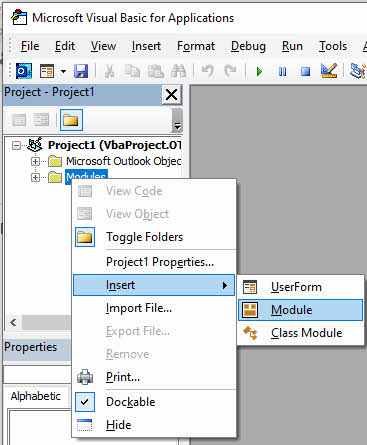
- VBA Düzenleyicide, tıklayın Ekle -> modül Yeni bir modül oluşturmak için.

- Aşağıdaki VBA kodunu modül penceresine kopyalayıp yapıştırın:
Option Explicit

' Windows API Sleep function declaration
#If VBA7 Then
    Private Declare PtrSafe Sub Sleep Lib "kernel32" (ByVal dwMilliseconds As Long)
#Else
    Private Declare Sub Sleep Lib "kernel32" (ByVal dwMilliseconds As Long)
#End If

' Change this to your desired export location
Const PST_FILE_PATH As String = "C:\Exports\Backup.pst"

' Set to True to copy all subfolders
Const INCLUDE_SUBFOLDERS As Boolean = True

' Set to True to skip Deleted Items folder
Const SKIP_DELETED_ITEMS As Boolean = True

' Set to True to skip Junk Email folder
Const SKIP_JUNK_EMAIL As Boolean = True

' Main subroutine to export OST to PST
Sub ExportOSTtoPST()

    ' Configuration - CHANGE THESE VALUES
    Const PST_FILE_PATH As String = "C:\Exports\Backup.pst"
    Const INCLUDE_SUBFOLDERS As Boolean = True
    Const SKIP_DELETED_ITEMS As Boolean = True
    Const SKIP_JUNK_EMAIL As Boolean = True

    ' Variables
    Dim objNamespace As Outlook.NameSpace
    Dim objSourceStore As Outlook.store
    Dim objPSTStore As Outlook.store
    Dim objSourceFolder As Outlook.folder
    Dim objPSTFolder As Outlook.folder
    Dim objRootFolder As Outlook.folder
    Dim startTime As Double
    Dim totalItems As Long

    ' Start timer
    startTime = Timer
    totalItems = 0

    On Error GoTo ErrorHandler

    ' Initialize
    Set objNamespace = Application.GetNamespace("MAPI")

    ' Get the default mailbox store (the OST)
    Set objSourceStore = objNamespace.GetDefaultFolder(olFolderInbox).store

    ' Display starting message
    Debug.Print "========================================"
    Debug.Print "OST to PST Export Started"
    Debug.Print "========================================"
    Debug.Print "Source Mailbox: " & objSourceStore.DisplayName
    Debug.Print "Target PST: " & PST_FILE_PATH
    Debug.Print "Start Time: " & Now
    Debug.Print "========================================"
    Debug.Print ""

    ' Check if PST file already exists
    If Dir(PST_FILE_PATH) <> "" Then
        Dim response As VbMsgBoxResult
        response = MsgBox("PST file already exists: " & vbCrLf & PST_FILE_PATH & vbCrLf & vbCrLf & _
                         "Do you want to:" & vbCrLf & _
                         "YES = Append to existing PST" & vbCrLf & _
                         "NO = Choose different location" & vbCrLf & _
                         "CANCEL = Stop export", _
                         vbYesNoCancel + vbQuestion, "File Exists")

        If response = vbNo Then
            MsgBox "Please edit the PST_FILE_PATH constant in the code and run again.", vbInformation
            Exit Sub
        ElseIf response = vbCancel Then
            Exit Sub
        End If

        ' Add existing PST
        objNamespace.AddStoreEx PST_FILE_PATH, olStoreUnicode
    Else
        ' Create new PST file
        Debug.Print "Creating new PST file..."
        objNamespace.AddStoreEx PST_FILE_PATH, olStoreUnicode
        Debug.Print "PST file created successfully"
    End If

    ' Wait for PST to be added
    DoEvents
    Sleep 2000  ' Sleep for 2000 milliseconds (2 seconds)

    ' Find the PST store
    Set objPSTStore = FindStoreByPath(objNamespace, PST_FILE_PATH)

    If objPSTStore Is Nothing Then
        MsgBox "Error: Could not access the PST file.", vbCritical
        Exit Sub
    End If

    Debug.Print "PST store accessed: " & objPSTStore.DisplayName
    Debug.Print ""

    ' Get root folders
    Set objRootFolder = objSourceStore.GetRootFolder

    ' Process each top-level folder
    Dim folder As Outlook.folder
    For Each folder In objRootFolder.Folders

        ' Skip certain folders if configured
        If (folder.Name = "Deleted Items" And SKIP_DELETED_ITEMS) Or _
           (folder.Name = "Junk Email" And SKIP_JUNK_EMAIL) Or _
           folder.Name = "Sync Issues" Or _
           folder.Name = "Conversation Action Settings" Or _
           folder.Name = "Quick Step Settings" Then

            Debug.Print "Skipping folder: " & folder.Name
        Else
            Debug.Print "--- Processing: " & folder.Name & " ---"

            ' Create or get destination folder in PST
            Set objPSTFolder = GetOrCreateFolder(objPSTStore.GetRootFolder, folder.Name)

            ' Copy folder contents
            Dim itemsCopied As Long
            itemsCopied = CopyFolderContents(folder, objPSTFolder, INCLUDE_SUBFOLDERS)
            totalItems = totalItems + itemsCopied

            Debug.Print "Completed: " & itemsCopied & " items copied"
            Debug.Print ""
        End If

        DoEvents ' Allow UI to remain responsive
    Next folder

    ' Calculate elapsed time
    Dim elapsed As Double
    elapsed = Timer - startTime

    ' Display completion message
    Debug.Print "========================================"
    Debug.Print "Export Completed Successfully!"
    Debug.Print "========================================"
    Debug.Print "Total items copied: " & totalItems
    Debug.Print "Time elapsed: " & Format(elapsed / 86400, "hh:nn:ss")
    Debug.Print "PST file location: " & PST_FILE_PATH
    Debug.Print "========================================"

    MsgBox "Export completed successfully!" & vbCrLf & vbCrLf & _
           "Total items: " & totalItems & vbCrLf & _
           "Time: " & Format(elapsed / 86400, "hh:nn:ss") & vbCrLf & _
           "Location: " & PST_FILE_PATH, _
           vbInformation, "Export Complete"

    ' Cleanup
    Set objPSTFolder = Nothing
    Set objSourceFolder = Nothing
    Set objPSTStore = Nothing
    Set objSourceStore = Nothing
    Set objNamespace = Nothing

    Exit Sub

ErrorHandler:
    Debug.Print "ERROR: " & Err.Description
    MsgBox "An error occurred during export:" & vbCrLf & vbCrLf & _
           Err.Description, vbCritical, "Export Error"
End Sub

' Function to copy folder contents recursively
Private Function CopyFolderContents(ByVal sourceFolder As Outlook.folder, _
                                   ByVal destFolder As Outlook.folder, _
                                   ByVal includeSubfolders As Boolean) As Long

    Dim item As Object
    Dim copiedItem As Object
    Dim itemCount As Long
    Dim counter As Long
    Dim subFolder As Outlook.folder
    Dim newSubFolder As Outlook.folder

    On Error Resume Next

    counter = 0
    itemCount = sourceFolder.Items.Count

    ' Copy items in current folder
    If itemCount > 0 Then
        Debug.Print "  Copying " & itemCount & " items..."

        Dim i As Long
        For i = itemCount To 1 Step -1 ' Go backwards to handle moving items
            Set item = sourceFolder.Items.item(i)

            If Not item Is Nothing Then
                ' Copy the item
                Set copiedItem = item.Copy

                ' Move to destination folder
                If Not copiedItem Is Nothing Then
                    copiedItem.Move destFolder
                    counter = counter + 1

                    ' Progress update every 100 items
                    If counter Mod 100 = 0 Then
                        Debug.Print "    Progress: " & counter & " of " & itemCount
                        DoEvents
                    End If
                End If

                Set copiedItem = Nothing
            End If

            Set item = Nothing
        Next i

        Debug.Print "  Items copied: " & counter
    End If

    ' Process subfolders recursively if enabled
    If includeSubfolders Then
        If sourceFolder.Folders.Count > 0 Then
            Debug.Print "  Processing " & sourceFolder.Folders.Count & " subfolders..."

            For Each subFolder In sourceFolder.Folders
                ' Create corresponding subfolder in destination
                Set newSubFolder = GetOrCreateFolder(destFolder, subFolder.Name)

                Debug.Print "    Subfolder: " & subFolder.Name

                ' Recursive call
                counter = counter + CopyFolderContents(subFolder, newSubFolder, True)

                Set newSubFolder = Nothing
                DoEvents
            Next subFolder
        End If
    End If

    On Error GoTo 0
    CopyFolderContents = counter

End Function

' Helper function to get or create a folder
Private Function GetOrCreateFolder(ByVal parentFolder As Outlook.folder, _
                                  ByVal folderName As String) As Outlook.folder

    Dim targetFolder As Outlook.folder

    On Error Resume Next
    Set targetFolder = parentFolder.Folders(folderName)

    If targetFolder Is Nothing Then
        ' Folder doesn't exist, create it
        Set targetFolder = parentFolder.Folders.Add(folderName)
    End If

    On Error GoTo 0
    Set GetOrCreateFolder = targetFolder

End Function

' Helper function to find store by file path
Private Function FindStoreByPath(ByVal ns As Outlook.NameSpace, _
                                ByVal filePath As String) As Outlook.store

    Dim store As Outlook.store
    Dim foundStore As Outlook.store

    Set foundStore = Nothing

    For Each store In ns.Stores
        If LCase(store.filePath) = LCase(filePath) Then
            Set foundStore = store
            Exit For
        End If
    Next store

    Set FindStoreByPath = foundStore

End Function

' Optional: Quick export without prompts (for testing)
Sub QuickExport()
    ' This is a simplified version for quick testing
    ExportOSTtoPST
End Sub
- İstediğiniz PST dosyası konumunu belirtmek için PST_FILE_PATH değişkenini değiştirin. Dışa aktarılan PST dosyasının dizininin mevcut olduğundan emin olun.
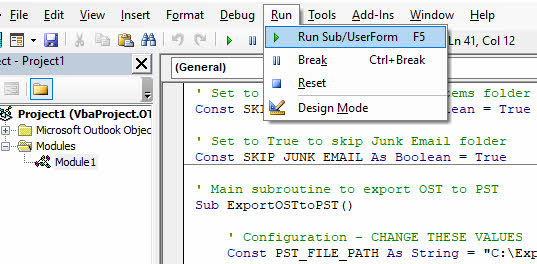
- İmleci ExportOSTtoPST alt programının gövdesinde hareket ettirin.
- Basın F5 veya tıklayın koşmak -> Alt/Kullanıcı Formunu Çalıştır betiği çalıştırmak için.

- Komut dosyasının tamamlanmasını bekleyin. Tamamlandığında bir mesaj kutusu görünecektir.
- VBA Düzenleyicisini kapatın ve Outlook'a dönün.
- PST dosyasının belirtilen konumda oluşturulduğunu doğrulayın.
- Tüm verilerin doğru şekilde dışa aktarıldığını doğrulamak için PST dosyasını Outlook'ta açın.
Bu Yöntemin Sınırlamaları
- gerek OST Outlook'ta erişilebilir.
- Bozuk olanı dönüştüremiyorum OST Dosyaları, çünkü sihirbaz verileri okumak için Outlook'un yeteneğine güvenir.
- Yetim işleme alınamıyor OST Dosyaları Exchange Server ile bağlantısını kaybetmiş olanlar.
- Betikleri yazmak ve değiştirmek için VBA programlama bilgisine ihtiyaç vardır.
- Farklı posta kutusu yapıları veya gereksinimleri için betiğin özelleştirilmesi gerekebilir.
- Dönüştürme hatalarını yönetmek için hata yönetimi uygulanmalıdır.
- Performans posta kutusu boyutuna ve sistem kaynaklarına bağlıdır.
- Karmaşık senaryolarda VBA betiklerinin hata ayıklaması zaman alıcı olabilir.
- Güvenlik ayarları, VBA makrolarının Outlook'ta çalışmasını engelleyebilir.
8. Yöntem 8: Exchange Posta Kutusunu Sunucu Tarafında PST'ye Aktarma
Exchange yöneticileri, PowerShell komutlarını kullanarak posta kutularını doğrudan sunucudaki PST dosyalarına aktarabilir. Bu yöntem, toplu aktarımlar için verimlidir ve yerel sunucuya bağlı değildir. OST dosyası.
- Yönetici kimlik bilgilerinizle Exchange Server'a giriş yapın.
- Exchange Yönetim Kabuğunu veya PowerShell'i Exchange eklentileriyle açın.
- Get-ManagementRoleAssignment -Role “Mailbox Import Export” komutunu çalıştırarak gerekli izinlere sahip olduğunuzdan emin olun.
- İzinleriniz yoksa, bunları şu şekilde atayın: New-ManagementRoleAssignment -Role “Mailbox Import Export” -User “YourUsername”
- Exchange Server'ın erişebileceği bir ağ paylaşım konumu oluşturun.
- Tek bir posta kutusunu dışa aktarmak için aşağıdaki komutu çalıştırın:
New-MailboxExportRequest -Mailbox user@domain.com -FilePath "\\ServerName\Share\user.pst"
- Birden fazla posta kutusunu dışa aktarmak için bir döngü betiği kullanın:
Get-Mailbox -ResultSize Unlimited | ForEach-Object {
    New-MailboxExportRequest -Mailbox $_.Alias -FilePath "\\ServerName\Share\$($_.Alias).pst"
}
- Dışa aktarma isteğinin durumunu şu şekilde kontrol edin: Get-MailboxExportRequest | Get-MailboxExportRequestStatistics
- Dışa aktarma işleminin tamamlanmasını bekleyin. Büyük posta kutularında işlem birkaç saat sürebilir.
- Tamamlandıktan sonra, dışa aktarma isteğini kaldırın: Get-MailboxExportRequest | Remove-MailboxExportRequest
- PST dosyalarını ağ paylaşımından yerel bilgisayarınıza indirin.
- Gerektiğinde PST dosyalarını Outlook'a aktarın.
Bu Yöntemin Sınırlamaları
- İzin Gereksinimleri: Genellikle Exchange yöneticileriyle sınırlı olan Posta Kutusu İçe Aktarma ve Dışa Aktarma rol atamasını gerektirir.
- Exchange Sunucusu Bağımlılığı: Yalnızca şirket içi Exchange ortamlarında çalışır; Office 365/Exchange Online için farklı bir işlemdir.
- Ağ ve Altyapı: Exchange Server'ın erişebildiği, yeterli depolama alanına ve uygun izinlere sahip bir ağ paylaşımı gerektirir.
- Zaman ve Kaynak Yoğun: Toplu dışa aktarmalar Exchange Server performansını etkileyebilir ve büyük posta kutuları veya birden fazla kullanıcı için önemli miktarda zaman alabilir.
9. Yöntem 9: Üçüncü Taraf Profesyonel Yazılım Kullanımı
PROFESSIONAL OST PST dönüştürücüler, dönüştürme için en güvenilir çözümü sunar. OST Özellikle bozuk, yetim veya büyük posta kutularıyla uğraşırken dosyalar. DataNumen OST PST'ye Dönüştürücü Karmaşık dönüşüm senaryolarını yüksek başarı oranlarıyla ele alabilen sağlam bir çözüm olarak öne çıkıyor.
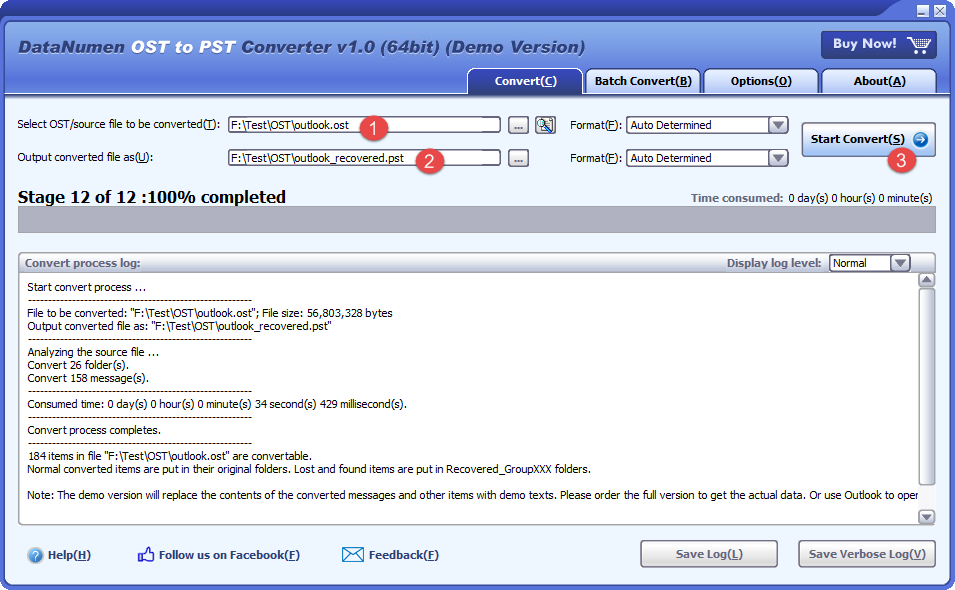
Aşağıda dönüştürme adımları yer almaktadır OST PST yoluyla DataNumen OST PST Dönüştürücüye:
- Outlook'u ve erişim sağlayabilecek diğer uygulamaları kapatın. OST dosyası.
- Kaynağı seçin OST dosyası.
- Hedef PST dosyasını ayarlayın.
- Tıkla Convert'i başlat dönüşümü başlatmak için.
- Dönüştürme işleminin ardından dönüştürülen PST dosyasını Outlook'ta açabilir veya içe aktarabilirsiniz.
10. Dönüştürme Sonrasında PST Dosyasındaki E-postalara Nasıl Erişilir?
10.1 PST Dosyasını Doğrudan Outlook'ta Açın (Önerilir)
Bir PST dosyasını doğrudan Outlook'ta açmak, mevcut posta kutunuzu koruyarak verilere erişmenizi sağlar. PST, klasör listenizde ayrı bir veri dosyası olarak görünür.
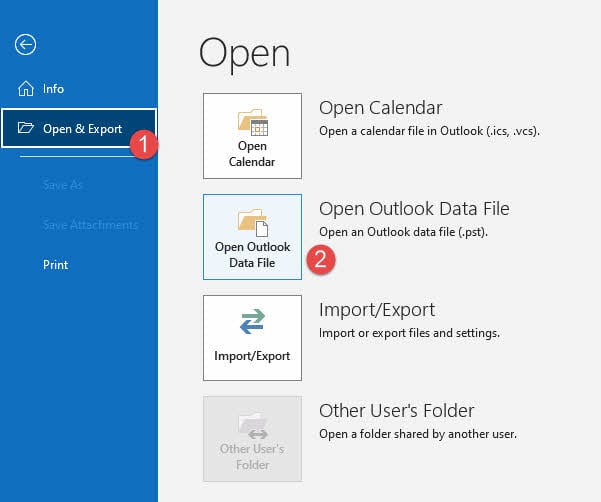
- Bilgisayarınızda Microsoft Outlook'u başlatın.
- Tıkla fileto şeritteki sekme.
- Seç Aç ve Dışa Aktar tıklayın.
- Tıkla Outlook Veri Dosyasını Aç.

- Dönüştürülen PST dosyanızın kaydedildiği konuma gidin.
- PST dosyasını seçin ve tıklayın OK.
- PST dosyası Outlook'un sol tarafındaki klasör listesinde görünecektir.
- Klasörleri görüntülemek ve e-postalara erişmek için PST dosyasını genişletin.
- Artık PST dosyasındaki e-postaları okuyabilir, arayabilir ve yönetebilirsiniz.
- PST dosyasını görünümden kaldırmak için, dosyaya sağ tıklayın ve şunu seçin: Kapat.
10.2 İçe/Dışa Aktarma Sihirbazını Kullanarak PST'yi İçe Aktarma
Bir PST dosyasını içe aktarmak, içeriğini mevcut Outlook posta kutunuza veya profilinize birleştirir. Birden fazla kaynaktan gelen verileri birleştirmek istediğinizde bu yöntemi kullanın.
- Microsoft Outlook'u açın ve tıklayın fileto sekmesi.
- Seç Aç ve Dışa Aktar Menüden.
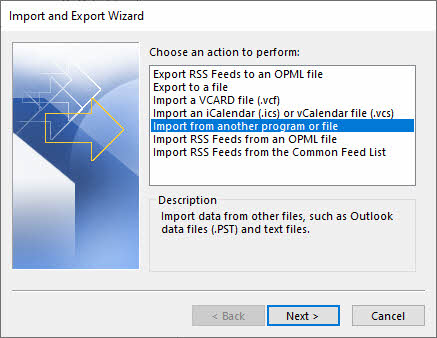
- Tıkla İthalat / İhracat Sihirbazı başlatmak için.
- Seç Başka bir program veya dosyadan içe aktarma ve tıklayın Sonraki.
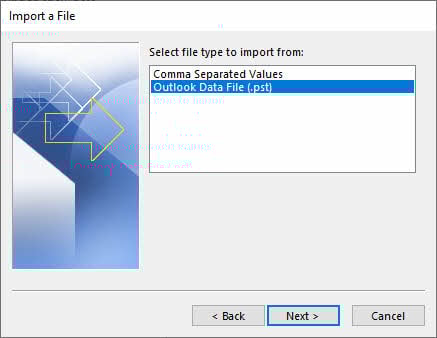
- Klinik Outlook Veri Dosyası (.pst) ve tıklayın Sonraki.
- Tıkla Araştır PST dosyanızı bulmak için.
- PST dosyasını seçin ve tıklayın Açılış.
- İçe aktarma seçeneklerini seçin: Yinelenen öğeleri içe aktarılan öğelerle değiştirin, Kopyaların oluşturulmasına izin verya da Çiftleri içe aktarmayın.
- Tıkla Sonraki Devam etmek.
- İçe aktarılacak klasörü seçin (her şeyi içe aktarmak için en üst seviyeyi seçin).
- Kontrol Alt klasörler dahil tüm iç içe geçmiş klasörleri içe aktarmak için.
- Öğelerin nereye içe aktarılacağını seçin: Öğeleri aynı klasöre aktarın ve posta kutunuzu seçin.
- Tıkla Bitiş İthalat sürecini başlatmak için.
- İçe aktarma işleminin tamamlanmasını bekleyin. Büyük PST dosyaları zaman alabilir.
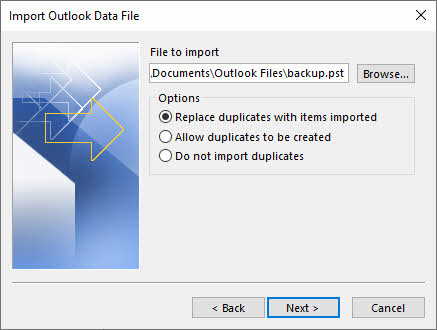

Not: İçe aktarılan bir e-postanın mevcut bir e-postayla aynı özellikleri varsa ve içe aktarma seçeneği şu şekilde ayarlanmışsa: Yinelenen öğeleri içe aktarılan öğelerle değiştirinOutlook mevcut e-postaları değiştirecektir. Bu tehlikelidir çünkü istemeden mevcut e-postaların üzerine yazabilirsiniz.
10.3 İçe Aktarılan Verileri Doğrulayın
Bir PST dosyasını içe aktardıktan veya açtıktan sonra, tüm verilerin doğru şekilde aktarıldığını doğrulayın. Gelen Kutusu, Gönderilen Öğeler, Silinen Öğeler ve özel klasörler dahil tüm klasörleri kontrol edin. Veri kaybı olmadığından emin olmak için e-posta sayısının orijinal posta kutusuyla eşleştiğinden emin olun. Kişilerin ve takvim öğelerinin tüm ayrıntılar bozulmadan doğru şekilde göründüğünden emin olun. Birkaç e-posta açıp ekleri kontrol ederek ve biçimlendirmeyi doğrulayarak e-posta işlevselliğini test edin.
11. Sorun Giderme Ortak OST PST Dönüştürme Sorunlarına
11.1 “Erişim sağlanamıyor OST Dosya” Hatası
Dosya İzinlerini Kontrol Edin: Okuma ve yazma izinlerinizin olduğundan emin olun OST dosya konumu. Sağ tıklayın OST dosya, seç EmlaklarGidin Güvenlik sekmesine gidin ve kullanıcı hesabınızın Tam Denetim izinlerine sahip olduğunu doğrulayın.
Tüm Outlook Örneklerini Kapatın: Dönüştürme işlemini denemeden önce Outlook'un tamamen kapalı olduğundan emin olun. Görev Yöneticisi'nde kalan OUTLOOK.EXE işlemlerini kontrol edin ve varsa sonlandırın.
11.2 OST Dönüştürme Sırasında Dosya Bozulması
ScanOST aracını kullanın (Outlook 2007): Outlook 2007 için, Office kurulum klasöründe bulunan ScanOST.exe yardımcı programını çalıştırın. Bu araç küçük hataları onarabilir. OST yolsuzluk sorunları
Daha Yeni Sürümler İçin ScanPST'yi Kullanın: Microsoft, Outlook 2010 ve sonraki sürümlerinde ScanOST özelliğini kaldırdı. Bunun yerine, yeni bir Outlook profili oluşturun ve yeniden oluşturulmasına izin verin. OST Exchange Server'dan. Alternatif olarak, bozuk dosyalar için üçüncü taraf kurtarma araçlarını kullanın OST dosyaları.
11.3 "OST File "Çok Büyük" Hatası
Dosya Boyutu Sınırlamaları: Outlook 2013-2016'nın varsayılan 50 GB sınırı vardır OST ve PST dosyaları. Eğer OST Bu sınıra yaklaşıldığında, dönüştürme başarısız olabilir veya performans sorunlarına yol açabilir.
Büyük Böl OST dosyalar: Dönüştürmeden önce eski e-postaları ayrı bir PST dosyasına taşımak için Otomatik Arşivleme özelliğini kullanın. Alternatif olarak, belirli tarih aralıklarını veya klasörleri seçerek posta kutusunu bölümler halinde dışa aktarabilirsiniz.
11.4 Yetim OST Dosya Sorunları
Yetim bir çocuk OST Dosya, yerel dosya ile Exchange Server posta kutusu arasındaki bağlantı koptuğunda oluşur. Bu durum, posta kutusu silinmesi, sunucu taşıma, profil bozulması veya Outlook'tan hesap kaldırılması nedeniyle meydana gelebilir. OST dosya yetim kalır, sunucuyla senkronize edilemez ve Exchange bağlantısı gerektiren standart dönüştürme yöntemleri başarısız olur.
Bir yetimi dönüştürmek için OST dosyayı PST'ye dönüştürmek için, dosyayı okumak üzere tasarlanmış profesyonel üçüncü taraf yazılımları kullanmalısınız. OST Exchange Server erişimi olmadan doğrudan dosyalara erişin. Araçlar gibi DataNumen OST PST Dönüştürücüsü, yetim dosyalardan veri çıkarabilir OST dosyaları erişilebilir PST biçimine dönüştürün. Manuel yöntemler ve yerleşik Outlook özellikleri, yetim dosyaları işleyemez. OST dosyalar sunucu bağlantısı gerektirdiğinden.
11.5 Dönüştürme Sonrasında Eksik Veriler
Eksik Klasör Seçimi: İçe/Dışa Aktarma Sihirbazını kullanırken, aşağıdakileri kontrol ettiğinizden emin olun: Alt klasörler dahil seçeneği. Bu seçenek seçilmezse, yalnızca seçili klasör, alt klasörleri hariç olmak üzere dışa aktarılır.
Dönüşüm Kesintisi: Dönüştürme işlemi sistem kapanması, ağ bağlantısının kesilmesi veya Outlook çökmesi nedeniyle kesintiye uğradıysa, ortaya çıkan PST dosyası eksik olabilir. Tüm verilerin dışa aktarıldığından emin olmak için dönüştürme işlemini baştan başlatın.
11.6 Parola Korumalı PST Dosyaları
İçe/Dışa Aktar Sihirbazı'nı kullanarak PST'ye aktarırken, Outlook sizden yeni PST dosyası için bir parola belirlemenizi isteyebilir. Güvenlik nedeniyle bir parola girebilir veya boş bırakabilirsiniz. Parolayı unutursanız, parola kurtarma seçenekleri arasında üçüncü taraf PST parola kurtarma araçları kullanmak veya parolayı kırmaya çalışmak (zaman alıcı ve garantili değildir) yer alır. Kilidi açılmış dosyalardan PST parolalarını kaldırmak için Outlook'ta PST'yi açın ve şuraya gidin: fileto -> Bilgi -> hesap Ayarları -> Veri Dosyaları, PST'yi seçin, tıklayın Ayarlar, şifreyi boş bırakın.
11.7 Exchange Sunucusu Bağlantı Sorunları
Sunucu Kullanılamıyor: Birçok dönüştürme yöntemi etkin bir Exchange Server bağlantısı gerektirir. Sunucu bakım, ağ sorunları veya sunucu arızası nedeniyle kullanılamıyorsa, verileri okuyabilen profesyonel yazılımlar gibi çevrimdışı yöntemleri kullanın. OST dosyaları doğrudan.
Kimlik Doğrulama Sorunları: Exchange kimlik bilgilerinizin doğru olduğundan ve hesabınızın devre dışı bırakılmadığından emin olun. Sunucuya bağlanamıyorsanız BT yöneticinize danışın. Outlook profilinizin doğru şekilde yapılandırıldığından ve Exchange posta kutusuna erişebildiğinden emin olun.
12. En İyi Uygulamalar OST PST'ye Dönüştürme
12.1 Dönüşüm Öncesi Kontrol Listesi
Tam Yedekleme Oluştur: Dönüştürme işlemine başlamadan önce, verilerinizin tam bir yedeğini oluşturun. OST Dosyayı kopyalayın OST Dosyayı harici bir sürücüye veya ağ konumuna aktarın. Bu, dönüştürme sırasında bir sorun çıkması durumunda bir kurtarma noktasına sahip olmanızı sağlar.
Kullanılabilir Disk Alanını Kontrol Edin: PST dosyası için yeterli disk alanınız olduğunu doğrulayın. PST dosyaları genellikle kaynak dosyayla aynı boyuttadır. OST Dosya. En az 1.5 kat daha fazla olduğundan emin olun OST Dönüştürme işlemini karşılamak için hedef sürücüde dosya boyutu mevcuttur.
Tüm Outlook İşlemlerini Kapatın: Dönüştürme işlemine başlamadan önce Outlook'u tamamen kapatın. Görev Yöneticisini açın ve çalışan hiçbir OUTLOOK.EXE işleminin olmadığından emin olun. Aktif Outlook işlemleri, dönüştürme işlemine müdahale edebilir. OST dosya erişimini ve dönüştürme hatalarına neden olur.
doğrulamak OST Dosya Bütünlüğü: Kontrol et OST Dönüştürme işleminden önce dosya bozulmamış. Verilerin okunabilir olduğunu doğrulamak için Outlook'u açıp posta kutunuza erişmeyi deneyin. Outlook çökerse veya hatalar verirse, dosyayı onarın. OST Öncelikle dosyayı silin veya profesyonel kurtarma araçlarını kullanın.
12.2 Dönüştürme Sırasında En İyi Uygulamalar
Sisteminizi Kararlı Tutun: Bilgisayarınızı kapatmayın veya dönüştürme işlemini kesintiye uğratmayın. Büyük posta kutuları için dönüştürmeler birkaç saat sürebilir. Bilgisayarınızın güç kaynağına bağlı olduğundan emin olun ve güç seçeneklerini uyku veya hazırda bekletme modunu engelleyecek şekilde ayarlayın.
Dönüşüm İlerlemesini İzleyin: Dönüştürme sürecini takip edin ve hata mesajlarına dikkat edin. Manuel yöntemler kullanıyorsanız, yeniden başlatmanız gerekirse hangi klasörlerin tamamlandığını not edin. Profesyonel araçlar için, süreci izlemek amacıyla günlük kaydı özelliklerini kullanın.
Uygun Yöntemi Seçin: Durumunuza uygun dönüştürme yöntemini seçin. Bozuk veya yetim kalmış dosyalar için OST dosyaları için profesyonel yazılım kullanın. Sağlıklı OST Exchange erişimi olan dosyalar için manuel yöntemler iyi sonuç verir. Bir yöntem seçerken zaman kısıtlamalarını ve teknik uzmanlığı göz önünde bulundurun.
12.3 Dönüşüm Sonrası En İyi Uygulamalar
PST Dosya Bütünlüğünü Doğrulayın: Dönüştürme işlemi tamamlandıktan sonra, bozuk olmadığından emin olmak için PST dosyasını hemen Outlook'ta açın. Dosyanın hatasız açıldığından ve klasörlere erişilebildiğinden emin olun. PST dosyası bozuksa, dönüştürme işleminin tekrarlanması gerekir.
Ürün Sayılarını Karşılaştırın: PST dosyasındaki öğe sayısının orijinal OST dosyasındakiyle eşleştiğini doğrulayın. Klasörlere sağ tıklayın ve seçin. Emlaklar Öğe sayılarını görüntülemek için. Tutarsızlıklar, eksik dönüştürme veya veri kaybını gösterir.
Outlook'ta PST Dosyasını Test Edin: İçeriğin doğru görüntülendiğinden emin olmak için farklı klasörlerdeki birkaç e-postayı açın. Ekleri, takvim öğelerini, kişileri ve diğer veri türlerini kontrol edin. Biçimlendirmenin, resimlerin ve gömülü içeriğin beklendiği gibi göründüğünü doğrulayın.
PST Yedeği Oluşturun: PST dosyasının eksiksiz ve doğru olduğunu onayladıktan sonra bir yedek kopya oluşturun. Yedeği harici bir ortama veya bulut depolama alanına kaydedin. Bu, verilerinizi gelecekteki kayıplara veya bozulmalara karşı korur.
12.4 Düzenli Bakım İpuçları
Düzenli Arşivleri Planlayın: Eski e-postaları otomatik olarak PST dosyalarına taşıyacak şekilde Otomatik Arşivlemeyi yapılandırın. Bu, OST Dosyaların çok büyük hale gelmesini önler ve Outlook performansını korur. Düzenli arşivleme ayrıca verilerinizin artımlı yedeklerini oluşturur.
İzliyoruz OST Dosya büyüklüğü: Takip edin OST dosya boyutunu küçültün ve 50 GB sınırına yaklaşmadan önce harekete geçin. Büyük OST Dosyalar bozulmaya ve performans sorunlarına daha yatkındır. Eski ve gereksiz e-postaları düzenli olarak arşivlemeyi veya silmeyi düşünün.
Outlook'u Güncel Tutun: Microsoft'un en son Outlook güncelleştirmelerini ve yamalarını yükleyin. Güncelleştirmeler genellikle aşağıdakiler için düzeltmeler içerir: OST Yolsuzluk sorunlarını giderir ve genel istikrarı iyileştirir. Düzenli güncellemeler, uyumluluğu ve optimum performansı garanti eder.
13 OST PST Dönüşümüne: Yöntem Karşılaştırması
13.1 Karşılaştırma Tablosu: Tüm Yöntemler
| Yöntem | Avantajlar | Dezavantajlar | Teknik Zorluk | Zaman gerekli | gerek OST Outlook'ta erişilebilir | Yolsuzlukla Mücadele | yetim kalmış OST Destek | Büyük boy OST Destek | şifreli OST Destek | Toplu İşleme | Ücret |
|---|---|---|---|---|---|---|---|---|---|---|---|
| İçe/Dışa Aktarma Sihirbazı | Dahili, ek yazılım gerektirmez, klasör yapısını korur | Büyük posta kutuları için yavaş | Kolay | 10 GB için 1-4 saat | Evet | Yok hayır | Yok hayır | Yok hayır | Evet | Yok hayır | Ücretsiz |
| Oto Arşiv | Otomatik, dahili, planlı çalışma | Sadece eski öğeleri arşivler, kısmi dönüşüm | Kolay | Değişken | Evet | Yok hayır | Yok hayır | Yok hayır | Evet | Yok hayır | Ücretsiz |
| Sürükle ve Bırak | Görsel kontrol, seçici kopyalama | Çok zaman alıcı, hataya açık | Kolay | Birkaç saat | Evet | Yok hayır | Yok hayır | Yok hayır | Evet | Yok hayır | Ücretsiz |
| Thunderbird | Ücretsiz, platformlar arası | Karmaşık kurulum, doğrudan dönüşüm değil | ılımlı | 2-6 saat | Evet | Yok hayır | Yok hayır | Yok hayır | Yok hayır | Yok hayır | Ücretsiz |
| ost2pst (GitHub) | Açık kaynak, ücretsiz | Kodlama gerektirir, sınırlı destek | Yüksek | Değişken | Evet | Sınırlı | Sınırlı | Yok hayır | Yok hayır | Yok hayır | Ücretsiz |
| anci.OSTvePSTParser | Özelleştirilebilir, geliştirici dostu | Programlama gerektirir, GUI gerektirmez | Yüksek | Değişken | Evet | Sınırlı | Sınırlı | Yok hayır | Yok hayır | Yok hayır | Ücretsiz |
| Outlook VBA | Otomatikleştirilebilir, özelleştirilebilir | Programlama bilgisi gerektirir | Orta-Yüksek | 1-3 saat | Evet | Yok hayır | Yok hayır | Yok hayır | Evet | Evet | Ücretsiz |
| Exchange Sunucu Tarafı | Toplu dışa aktarma, yerel OST gerektirmez. | Yönetici izinleri gerekli | ılımlı | 2-8 saat | Yok hayır | Yok hayır | Evet | Evet | Evet | Evet | Ücretsiz (altyapı) |
| Profesyonel yazılım | Bozulmayı, yetim dosyaları, toplu işlemeyi yönetir, kullanıcı dostudur | Ücretli yazılım, deneme sınırlamaları | Kolay | 30 dk – 2 saat | Yok hayır | Evet | Evet | Evet | Evet | Evet | Ödenmiş |
13.2 Her Yöntemin Ne Zaman Kullanılacağı
İçe/Dışa Aktarma Sihirbazı: Sağlıklı olduğunuzda bu yöntemi kullanın OST Etkin Exchange Server erişimi olan ve eksiksiz bir posta kutusu dışa aktarımı gerçekleştirmeniz gereken bir dosya. Küçük ve orta ölçekli posta kutuları (10 GB'ın altında) ve bozuk veri içermeyen durumlar için idealdir. Zamanın kritik olmadığı tek seferlik dönüşümler için idealdir.
Oto Arşiv: Düzenli yedekleme ve boyut yönetimi amaçları için Otomatik Arşivleme'yi seçin. Eski öğeleri otomatik olarak bir programa göre arşivlemek ve temiz, optimize edilmiş bir depolama alanı sağlamak istediğinizde idealdir. OST Dosya. Tam dönüşümden ziyade devam eden bakım için uygundur.
Sürükle ve bırak: Seçici klasör kopyalamaya ihtiyaç duyduğunuzda ve neyin aktarıldığının görsel olarak doğrulanmasını istediğinizde küçük posta kutuları için kullanın. Tüm posta kutusunu dönüştürmek yerine yalnızca birkaç belirli klasörü dönüştürmeniz gerektiğinde uygundur.
Ücretsiz Araçlar: Bütçeniz kısıtlıysa, programlama becerilerine ve açık kaynak tercihine sahip teknik bir kullanıcıysanız, ücretsiz GitHub araçlarını seçin. Kurulum ve sorun gidermeye zaman ayırabiliyorsanız ve komut satırı araçlarını rahatça kullanabiliyorsanız en iyisidir.
Outlook VBA: Tekrarlayan dışa aktarımlar için otomasyona ihtiyaç duyduğunuzda, özel iş akışı gereksinimleriniz olduğunda veya dönüştürmeyi mevcut süreçlere entegre etmek istediğinizde VBA'yı tercih edin. Programlama bilgisine sahip olup zamanlanmış veya tetiklenmiş dönüştürmelere ihtiyaç duyan kullanıcılar için uygundur.
Exchange Sunucu Tarafı Dışa Aktarma: Birden fazla kullanıcı dışa aktarımı için bu yöntemi kullanın. OST Dosyalar bozuk veya öksüz kaldığında, kurumsal geçişler sırasında veya BT yöneticisi erişiminiz olduğunda. Toplu dönüşümler ve merkezi yönetim gerektiğinde idealdir.
Profesyonel Yazılım: Bozuk veya yetim kalmış sistemler için profesyonel araçlar seçin OST Kullanıcıların teknik uzmanlığa sahip olmadığı durumlarda, garantili sonuçlar için ve zaman açısından kritik senaryolarda dosyaları kurtarın. Karmaşık durumlar, büyük posta kutuları veya veri kurtarmanın önemli olduğu durumlar için en iyi seçimdir.
13.3 Karar Akış Şeması
Doğru dönüşüm yöntemini seçmek için bu karar ağacını izleyin:
- Is OST Dosya bozuk mu? -> Evet ise, profesyonel bir araç veya sunucu tarafı dışa aktarma kullanın
- Exchange Server mevcut mu? -> Evet ise, manuel yöntemleri veya sunucu tarafı dışa aktarımını düşünün; hayır ise, profesyonel bir araç kullanın
- Is OST yetim mi? -> Evet ise, profesyonel bir araç veya sunucu tarafı dışa aktarma kullanın
- Toplu dönüştürmeye mi ihtiyacınız var? -> Evet ise, Exchange sunucu tarafı dışa aktarmayı veya toplu dönüştürme yeteneğine sahip profesyonel bir aracı kullanın
- Otomasyona mı ihtiyacınız var? -> Evet ise, VBA yöntemini veya sunucu tarafı dışa aktarımını kullanın
- Sınırlı bütçeniz mi var? -> Evet ise, manuel yöntemleri (İçe/Dışa Aktarma, Sürükle ve Bırak) veya VBA kullanın
- Hızlı sonuçlara mı ihtiyacınız var? -> Evet ise, profesyonel bir araç veya sunucu tarafı dışa aktarma kullanın
- Teknik becerileriniz var mı? -> Evet ise, VBA veya ücretsiz GitHub araçlarını düşünün; aksi takdirde profesyonel araçlar kullanın
14. Sıkça Sorulan Sorular (SSS)
S: Doğrudan bir hesap açabilir miyim? OST Outlook'ta dosya mı?
A: Hayır, doğrudan bir OST Outlook'ta bir PST dosyası gibi dosyalayın. OST dosyalar yalnızca bunları oluşturan belirli Exchange hesabı ve Outlook profiliyle çalışacak şekilde tasarlanmıştır. Erişmek için OST Farklı bir profilde verilerinizi saklıyorsanız veya Exchange erişiminizi kaybettiyseniz, öncelikle verileri PST formatına dönüştürmeniz gerekir.
S: Dönüştürmek mümkün mü? OST PST'ye ücretsiz olarak mı?
A: Evet, dönüştürebilirsiniz OST Outlook'un yerleşik İçe/Dışa Aktarma Sihirbazı, Otomatik Arşivleme veya sürükle-bırak yöntemlerini kullanarak ücretsiz olarak PST'ye dönüştürebilirsiniz. Ancak, bu ücretsiz yöntemler Exchange Server bağlantısı gerektirir ve bozuk veya yetim dosyaları işleyemez. OST Dosyalar. Ücretsiz üçüncü taraf araçları mevcuttur ancak teknik bilgi gerektirir ve sınırlamaları olabilir.
S: Orijinaline ne oluyor? OST dosya dönüştürüldükten sonra?
A: Orijinal OST Dosya, PST'ye dönüştürüldükten sonra değişmeden kalır. Dönüştürme işlemi, kaynak kodu değiştirmeden veya silmeden PST formatında verilerin bir kopyasını oluşturur. OST Dosyayı güvenle silebilirsiniz. OST Başarılı bir dönüştürmeden sonra dosyaya artık ihtiyacınız yoksa dosyayı yedekleyin, ancak bir yedek bulundurmanız önerilir.
S: Bozuk bir dosyayı dönüştürebilir miyim? OST PST'ye dosya?
A: İçe/Dışa Aktar Sihirbazı gibi manuel yöntemler bozuk dosyaları dönüştüremez OST Outlook hasarlı verileri okuyamadığı için dosyalar silinir. Ancak, profesyonel üçüncü taraf araçları DataNumen OST PST Dönüştürücüsü, bozuk dosyalardan verileri kurtarmak ve dönüştürmek için özel olarak tasarlanmıştır OST Bu araçlar, hasarlı dosyalardan maksimum veriyi çıkarmak için gelişmiş kurtarma algoritmaları kullanır.
S: Yetim bir dosyayı nasıl dönüştürebilirim? OST PST'ye dosya?
A: Yetim OST Dosyalar, Exchange Server ile bağlantılarını kaybettikleri için dönüştürme için profesyonel üçüncü taraf yazılımlara ihtiyaç duyar. Manuel Outlook yöntemleri sunucu bağlantısına bağlıdır ve yetim kalmış dosyalarla çalışmaz. PowerShell kullanarak Exchange sunucu tarafında dışa aktarma, sunucuda hala mevcutlarsa yetim kalmış posta kutularına bazen erişebilir. Profesyonel araçlar gibi DataNumen OST PST Dönüştürücüsü yetim dosyaları okuyabilir OST Sunucu erişimi olmadan dosyalara doğrudan erişin.
S: Maksimum boyut sınırı nedir? OST ve PST dosyaları?
A: Outlook 2013 ve sonraki sürümlerde, her ikisi de OST PST dosyalarının varsayılan maksimum boyutu 50 GB'tır. Eski Outlook sürümlerinde daha küçük sınırlar vardı: Outlook 2010 için 20 GB, Outlook 2002 ve önceki sürümler için 2 GB. Bu sınırlar kayıt defteri ayarları aracılığıyla değiştirilebilir, ancak aşırı büyük dosyalar bozulma riskini artırır ve performansı düşürür.
S: ne kadar sürer OST PST dönüşümüne ne gerek var?
C: Dönüştürme süresi, posta kutusu boyutuna, seçilen yönteme ve sistem performansına bağlı olarak önemli ölçüde değişir. 5 GB'lık bir posta kutusu için, manuel yöntemlerle 30 dakika ila 2 saat, profesyonel yazılımlarla ise 15-30 dakika bekleyin. 20-50 GB'lık daha büyük posta kutuları için ise manuel yöntemlerle 4-8 saat sürebilir. Sunucu taraflı dışa aktarmalar ve profesyonel araçlar genellikle manuel yöntemlerden daha hızlıdır.
S: Birden fazla dönüştürebilir miyim? OST dosyaları aynı anda PST'ye mi aktarabilirim?
A: Manuel Outlook yöntemleri toplu dönüştürmeyi desteklemez; her birini dönüştürmelisiniz OST Dosyaları tek tek dönüştürün. PowerShell kullanarak Exchange sunucu tarafı dışa aktarma, komut dosyasıyla birden fazla posta kutusunu aynı anda işleyebilir. Profesyonel üçüncü taraf araçları genellikle birden fazla posta kutusunu dönüştürmeye olanak tanıyan toplu işleme özellikleri içerir. OST dosyaları tek bir işlemde.
S: E-postalarım, kişilerim ve takvimim korunacak mı?
C: Evet, doğru yöntemler kullanıldığında e-postalar, kişiler, takvim etkinlikleri, görevler, notlar ve ekler dahil tüm posta kutusu öğeleri dönüştürme sırasında korunur. Klasör yapısı, e-posta özellikleri ve meta veriler korunur. Ancak, orijinal dosyayı silmeden önce tüm verilerin doğru şekilde aktarıldığından emin olmak için dönüştürülen PST dosyasını her zaman doğrulayın. OST dosyası.
S: Dönüştürmek için Exchange Server erişimine ihtiyacım var mı? OST PST'ye mi?
C: Kullandığınız yönteme bağlıdır. İçe/Dışa Aktarma Sihirbazı, Otomatik Arşivleme ve sürükle-bırak gibi manuel yöntemler etkin Exchange Server bağlantısı gerektirir. Profesyonel üçüncü taraf yazılımlar, OST Exchange Server erişimi olmayan dosyalar, öksüz dosyalar veya sunucunun kullanılamadığı durumlarda kullanılabilir. Exchange sunucu tarafı dışa aktarma, sunucu yöneticisi erişimi gerektirir.
S: Dönüştürebilir miyim? OST Mac'te PST'ye nasıl dönüştürülür?
C: Evet, ancak seçenekler sınırlıdır. Mac için Outlook, Windows sürümlerinde bulunan aynı İçe/Dışa Aktarma Sihirbazı'nı içermez. Mac işletim sistemlerini destekleyen platformlar arası profesyonel araçlar kullanabilirsiniz. Alternatif olarak, Windows tabanlı dönüştürme araçlarını çalıştırmak için bir Windows sanal makinesi veya Boot Camp kullanabilirsiniz. Bazı üçüncü taraf Mac uygulamaları şunları destekler: OST PST'ye dönüştürme.
S: ScanOST ve ScanPST arasındaki fark nedir?
A: ScanOST bir onarım aracıydı. OST Outlook 2007 ve önceki sürümlerinde bulunan dosyalar. Microsoft, ScanOST'u Outlook 2010 ve sonrasından kaldırdı. ScanPST (Gelen Kutusu Onarım Aracı), PST dosyalarını onarmak için tasarlanmıştır ve tüm Outlook sürümlerinde kullanılabilir durumdadır. Bozuk dosyalar için OST Modern Outlook'taki dosyalar için genellikle dosyaları yeniden oluşturmanız gerekir OST Exchange Server ile yeniden senkronize ederek veya üçüncü taraf onarım araçlarını kullanarak.
S: Otomatikleştirebilir miyim? OST PST'ye dönüştürme?
C: Evet, Outlook VBA betikleri, sunucu tarafı dışa aktarımlar için Exchange PowerShell veya komut satırı arayüzlerine sahip profesyonel araçlar kullanılarak otomasyon mümkündür. VBA betikleri, olaylar veya zamanlanmış görevler tarafından tetiklenebilir. PowerShell betikleri, özel parametrelerle toplu dışa aktarımlara olanak tanır. Birçok profesyonel araç, otomatik dönüştürmeler için sessiz modda çalışmayı destekler.
S: Silmek güvenli midir? OST PST'ye dönüştürüldükten sonra dosya?
A: Evet, ancak yalnızca kapsamlı bir doğrulama sonrasında. Öncelikle, klasör sayımlarını kontrol ederek ve çeşitli e-postaları açarak PST dosyasının tüm verilerinizi içerdiğinden emin olun. OST dosyasını silmeden önce PST dosyasının yedeğini oluşturun. Hala Exchange Server erişiminiz varsa, OST Sunucuya yeniden bağlanılarak yeniden oluşturulabilir. Ancak, OST Sunucuyla senkronize olmayan veriler içeriyorsa, silmeden önce PST yedeğinin güvenli olduğundan emin olun.
S: "Erişim sağlanamıyor" sorununu nasıl çözebilirim? OST Dönüştürme sırasında "dosya" hatası mı oluştu?
A: Tüm Outlook örneklerini kapatın ve Görev Yöneticisi'nde kalan OUTLOOK.EXE işlemlerini kontrol edin. Dosya izinlerini sağ tıklayarak doğrulayın. OST Dosyayı kontrol edin ve kullanıcı hesabınızın Tam Denetime sahip olduğundan emin olun. Başka bir programın dosyayı kilitleyip kilitlemediğini kontrol edin. OST Dosya kilitlerini kaldırmak için bilgisayarınızı yeniden başlatın. Hata devam ederse, OST bozulmuş olabilir ve profesyonel kurtarma araçlarına ihtiyaç duyulabilir.
15. Sonuç
15.1 Yöntemlerin Özeti
Bu kapsamlı kılavuz, dönüştürme için dokuz farklı yöntemi ele almaktadır OST PST dosyalarına kadar her biri farklı senaryolara ve beceri seviyelerine uygundur. Outlook'un yerleşik İçe/Dışa Aktarma Sihirbazı ve Otomatik Arşivleme özelliklerinden VBA otomasyonu, Exchange sunucu tarafı dışa aktarma ve profesyonel yazılım gibi gelişmiş çözümlere kadar, artık eksiksiz bir araç setine sahipsiniz. OST PST dönüşümlerine. Ücretsiz yöntemler sağlıklı sonuçlar için iyi çalışır OST Exchange erişimi olan dosyalar, profesyonel araçlar bozuk dosyaları ve yetim dosyaları ele almada mükemmelken OST dosyalar ve karmaşık dönüştürme gereksinimleri. İster tek bir posta kutusunu dönüştüren bir ev kullanıcısı olun, ister kurumsal düzeyde geçişleri yöneten bir BT yöneticisi olun, ihtiyaçlarınıza uygun bir yöntem mutlaka vardır.
15.2 Doğru Yöntemi Seçmek
Uygun dönüştürme yöntemini seçmek, özel durumunuza, teknik uzmanlığınıza ve gereksinimlerinize bağlıdır. yöntem karşılaştırması Her yöntemin ne zaman kullanılacağına dair ayrıntılı rehberlik için aşağıdaki faktörleri göz önünde bulundurun: OST Dosya sağlığı, Exchange Server kullanılabilirliği, posta kutusu boyutu, zaman kısıtlamaları, bütçe ve teknik becerilerinizi karar verirken göz önünde bulundurun. Bozuk veya yetim dosyalarla uğraşan çoğu kullanıcı için profesyonel yazılımlar en güvenilir sonuçları sunar.
15.3 Ek Kaynaklar
Daha fazla yardım için OST PST'ye dönüştürme konusunda aşağıdaki kaynaklara başvurun:
- Microsoft'un resmi belgeleri, Outlook veri dosyaları ve Exchange Server yönetimi hakkında ayrıntılı bilgi sağlar https://support.microsoft.com/en-us/office/open-and-find-items-in-an-outlook-data-file-pst-2e2b55a4-f681-4b93-90cb-31d39349fb95
 .
. - Profesyonel dönüştürme araçları ve veri kurtarma çözümleri için şu adresi ziyaret edin: DataNumen Yazılım https://www.datanumen.com/ost-to-pst-converter/.
- Microsoft Teknoloji Topluluğu https://techcommunity.microsoft.com/category/outlook

Yazar Hakkında
Xiu Xing Kurumsal e-posta sistemleri ve Microsoft Office sorun giderme konusunda 8 yılı aşkın deneyime sahip deneyimli bir BT uzmanıdır. Çeşitli kurumsal ortamlarda binlerce kullanıcının karmaşık Outlook sorunlarını çözmesine yardımcı olmuştur.
Xiu, e-posta sistemi geçişleri, veri kurtarma ve üretkenlik yazılımı optimizasyonu konularında uzmanlaşmıştır. Uygulamalı deneyimi arasında Exchange Server dağıtımlarını yönetme, MAPI bağlantı sorunlarını giderme ve kritik öneme sahip e-posta sistemleri için güçlü yedekleme stratejileri uygulama yer almaktadır.
Xiu, teknik yazılarıyla karmaşık BT çözümlerini günlük kullanıcılar için erişilebilir kılmaya kendini adamıştır. En son Office 365 ve Exchange Online gelişmeleri ve yeni e-posta teknolojileri konusunda sürekli güncel kalmaktadır. E-posta gizemlerini çözmediği zamanlarda Xiu, insanların daha verimli çalışmasına yardımcı olacak pratik teknoloji ipuçları paylaşmaktan keyif alır.
Bu kılavuzla ilgili sorularınız mı var veya Outlook sorunlarıyla ilgili ek yardıma mı ihtiyacınız var? Xiu memnuniyetle karşılar geri bildirim ve öneriler Bu sorun giderme kaynaklarını geliştirmek için.