
Makale, Microsoft Access'teki güvenlik izinlerine ışık tutuyor ve izin atama sürecini açıklıyor
MS Access üzerinde çalışırken, kullanıcılar bazen belirli görevleri gerçekleştirmek için nesnelere belirli izinler atama ihtiyacı hissederler. Birçok kullanıcı, nesnelerine tüm izinleri atamak istemez, bu nedenle bazılarını kaldırır.
MS Access, kullanıcılarına güvenlik amacıyla mevcut tablolar, formlar, makrolar, raporlar ve sorgular ile birlikte veritabanları için izin atama ve kaldırma seçenekleri sunar.
Çalışma grubu bilgi dosyasının, izinlerin atanacağı kullanıcı hesaplarını içermesi gerektiği göz önüne alındığında, kullanıcılar istedikleri zaman diğer kullanıcılara veya gruplara izin atamayı seçebilirler. Kullanıcılar, izin atamak için bu basit prosedürü izleyebilir.
1. Adım
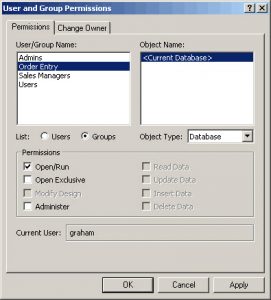 'Araçlar' seçeneğine tıklayın ve Güvenlik açılır menüsünden 'Kullanıcı ve Grup izni'ni seçin.
2. Adım
İzinler sekmesinde 'Kullanıcılar veya Gruplar' seçeneğini kolayca bulabilirsiniz. Tıkladığınızda, izin atamak istediğiniz herhangi bir adı veya grubu seçebileceğiniz Kullanıcı/Grup adı kutusunda size tüm kullanıcı ve grup adlarını gösterecektir.
3. Adım
Nesne Adı kutusunda, izin atamak için adı ile birlikte NESNE TÜRÜ kutusundan Nesne türünü seçebilirsiniz. Nesne adı kutusundan bir nesne veya birden çok nesne seçebilirsiniz. Birden fazla nesne seçmek için, CTRL tuşuna basıp ardından nesnelere tıklayabilir veya fareyi nesnelerin üzerine sürükleyebilirsiniz.
4. Adım
Nesneler seçildikten sonra izinleri atayabilir ve hatta tercihinize göre kaldırabilirsiniz. Sadece 'İzinler'i seçmeniz ve ardından uygula'yı tıklamanız yeterlidir. Listede, gruba veya bazı kullanıcılara atamak istediklerinizi seçebileceğiniz Verileri oku veya Tasarım Oku izni gibi birçok izin olacaktır. İzinleri kaldırma prosedürü de benzerdir.
5. Adım
Ek kullanıcılar veya gruplar varsa, bunlara tercih atamak için 2'den 4'e kadar olan adımları takip edebilirsiniz.
Önemli Noktalar
MS Access'te bazı izinlerin varsayılan olarak diğer nesnelerin seçimini ifade ettiğine dikkat edilmelidir. Bir tabloya Verileri Değiştirme İzni atarsanız, Veri Okuma ve Okuma tasarımı gibi diğer izinler de otomatik olarak atanır.
Nesnede değişiklikler veya düzenlemeler yaptıysanız ve sonra onu kaydettiyseniz, atanan izinleri değiştirmez. Bu özellikleri değiştirmek isterseniz, tüm adımları tekrar uygulamanız gerekir.
Ancak, nesneyi farklı bir konuma kaydetmek için 'Kaydet' yerine 'Farklı Kaydet' seçeneğini seçerseniz, atanan özellikler korunmaz ve bunları yeniden atamanız gerekebilir. Nesneyi/nesneleri kesip yapıştırdığınızda veya içe veya dışa aktardığınızda da aynı durum geçerlidir; atanan özellikler varsayılan olarak kaybolur. Bu kaybın nedeni basittir, çünkü bu durumlarda yeni bir nesne oluşturuyorsunuz ve eski sürümü değiştirmiyorsunuz, bu nedenle yeni nesneler varsayılan olarak özelliklere sahip oluyor.
Access veritabanları üzerinde çalışırken aşağıdaki olaylara karşı hazırlıklı olunması gerekir: Erişim bozulması hatta veritabanı çökmeleri. Bunu yapmanın en iyi yollarından biri, aşağıdakiler gibi güçlü bir kurtarma aracına yatırım yapmaktır: DataNumen Access Repair.
Yazar Tanıtımı:
Vivian Stevens bir veri kurtarma uzmanıdır. DataNumendahil olmak üzere veri kurtarma teknolojilerinde dünya lideri olan , Inc. bozuk sql ve excel kurtarma yazılımı ürünleri. Daha fazla bilgi için ziyaret edin www.datanumen.com