
Varsayılan olarak, Outlook aynı anda yalnızca 30'dan az takvim görüntülememizi destekler. Aynı anda daha fazlasını görüntülemek isterseniz, bu makalede açıklanan yöntemi kullanabilirsiniz.
Geçerli görünüm olarak “Takvim”i seçtiğinizde ve Outlook 30 veya 2010'te 2013'dan fazla takvimi görüntülemeye çalıştığınızda, bir Outlook uyarısı alacaksınız. Aşağıdaki ekran görüntüsü gibi görünüyor. Bu, aynı anda yalnızca 30'dan az takvimin görüntülenebileceğini size hatırlatmak içindir.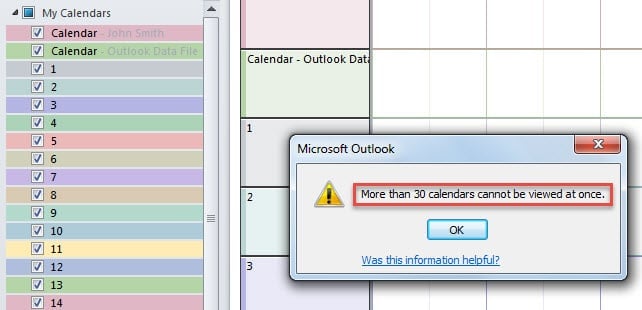
Görünüşe göre, Outlook varsayılan olarak 30'luk bir sınıra sahip olacak şekilde programlanmıştır. Ancak yine de bir kayıt defteri değerini değiştirerek sınırı yükseltebilirsiniz. Şimdi ayrıntılı adımlar için okumaya devam edin.
Aynı Anda 30'dan Fazla Outlook Takvimini Görüntüleyin
- Öncelikle Outlook'u kapatın ve Windows "Başlat" düğmesine tıklayın.
- Ardından "Başlat Menüsü"nde "regedit" araması yapmalısınız.

- Karşılık gelen “regedit” programını gördüğünüzde üzerine tıklayabilirsiniz.
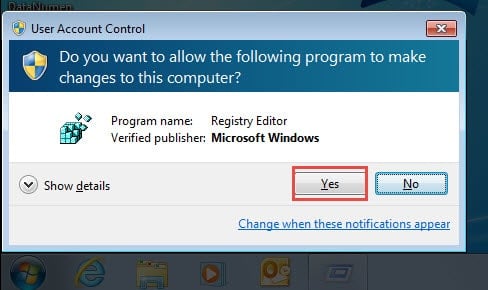
- Her zamanki gibi burada, Kayıt Defteri Düzenleyicisi'nin bilgisayarınızda değişiklik yapmasına izin verip vermediğinizi sormayı amaçlayan bir Windows istemi alacaksınız. Doğrudan “Evet” düğmesine basabilirsiniz.

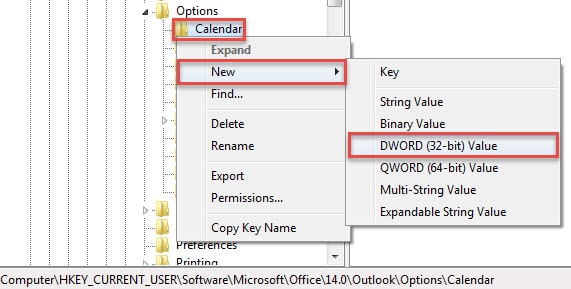
- Kayıt Defteri Düzenleyicisi'ne girdikten sonra. Aşağıdaki kayıt defteri anahtarlarına göz atmalısınız: “HKEY_CURRENT_USER” > “Yazılım” > “Microsoft” > “Office” > “14.0” > “Outlook” > “Seçenekler” > “Takvim”.

Not: Buradaki “14.0” Outlook 2010'u kastediyor. Outlook 2013 kullanıyorsanız bunun yerine “15.0” seçeneğini seçmelisiniz.
- Daha sonra “Takvim” tuşuna sağ tıklayın ve içerik menüsünden “Yeni” > “DWORD Değeri”ni seçin.

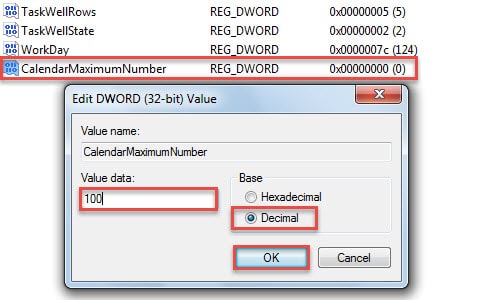
- Daha sonra sağ bölmeye dönün ve “CalendarMaximumNumber” olarak yeniden adlandırın.
- Bundan sonra, yeni değeri çift tıklayın. "DWORD Değerini Düzenle" iletişim kutusunda. “Taban”ı “Ondalık” olarak değiştirmeniz ve ardından “Değer verisi” kutusuna belirli bir sayı yazmanız gerekir. Bu sayı, aynı anda görüntülenecek maksimum takvim sayısını ifade eder. 10'tan maksimum 40'e kadar 100'un katlarını girmelisiniz.

- Son olarak, değişiklikleri kaydetmek için "Tamam"ı tıklayın ve Kayıt Defteri Düzenleyicisinden çıkın. Şimdi Outlook'u yeniden başlatarak tekrar deneyebilirsiniz.
Artık Outlook'ta 30'dan fazla takvimi görüntüleyebileceksiniz. Belirli sayıya gelince, önceden ayarlanmış değer verilerinize bağlıdır.
Gereksiz Outlook Verilerini Düzenli Olarak Kaldırın
Hepimizin bildiği gibi, dosyalar çok büyükse, Outlook PST dosyaları bozulmaya daha yatkın olacaktır. Bu nedenle, PST dosyanızı küçük boyutta tutmak için gereksiz verileri düzenli olarak kaldırmak gerekir. Neyse ki, Outlook'un bu ihtiyaç için yerel desteği, yani kullanım kolaylığı olan “Arşiv” özelliği vardır. Ayrıca, Outlook hasarları söz konusu olduğunda, örneğin bir yıldız onarım aracı DataNumen Outlook Repair olmalı. Bu olabilir PST dosyası hasarını onarın zahmetsiz kolaylıkla.
Yazar Tanıtımı:
Shirley Zhang, bir veri kurtarma uzmanıdır. DataNumendahil olmak üzere veri kurtarma teknolojilerinde dünya lideri olan , Inc. onarım mdf veritabanı sorunu ve görünüm onarım yazılım ürünleri. Daha fazla bilgi için ziyaret edin www.datanumen.com