
Bir Excel çalışma sayfasında, çok fazla veri ve bilgiye sahipseniz, arayüz karmaşa içinde olacaktır. Böylece veri ve bilgilerinizi sınıflandırmak için gruplar ekleyebilirsiniz.
Excel'de bilgilerinize gruplar da ekleyebilirsiniz. Gruplarla Excel'inizi daha iyi yönetebilirsiniz. Aşağıdaki bu görselde, ürünün her ay ve sezon ara toplamı satış adetleri yer almaktadır.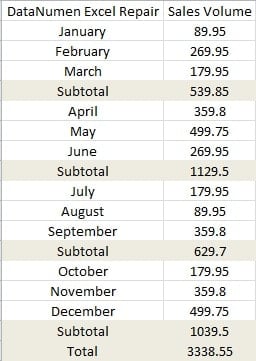
Ve böyle bir çalışma sayfası için çalışma sayfasına gruplar ekleyebilirsiniz.
Grup Ekle
Gruplar özelliği Excel'de çok akıllıdır. Bilgiler benzer niteliklere sahipse grupları hızlı bir şekilde ekleyebilirsiniz.
- Şeritteki "Veri" sekmesini tıklayın.
- Ardından "Gruplar" düğmesinin altındaki küçük oku tıklayın.

- Açılır menüde, “Otomatik Anahat” seçeneğini seçin.

Ve sonra taslağın çalışma sayfasında görüneceğini göreceksiniz. Böylece detayları gizlemek veya göstermek için soldaki butonlara tıklayabilirsiniz.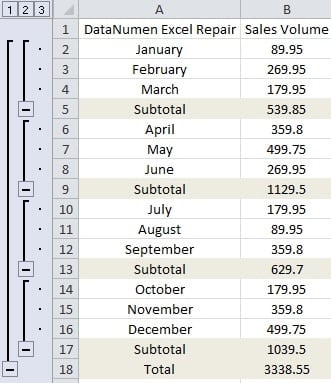
Öte yandan, grupları manuel olarak da ekleyebilirsiniz.
- Anahat ayarlarını açmak için küçük oku tıklayın.

- “Ayarlar” penceresinde, “Ayrıntıların altındaki özet satırlar” seçeneğini işaretleyin. Ayrıca ara toplam satırı detayların üzerindeyse bu seçeneğin işaretini kaldırmanız gerekir. Ve bu örnekte seçeneği işaretliyoruz.

- Ve sonra "Tamam" ı tıklayın.
- Grup eklemek istediğiniz alanı seçin. Ve burada ilk üç ayı ve ilgili satış hacmini seçiyoruz.
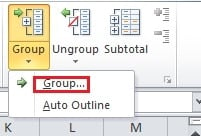
- "Grup" düğmesinin altındaki oku tıklayın.

- Ardından menüde “Grup…” seçeneğini seçin.
- Ardından açılan pencerede "Satırlar" seçeneğini seçin.
- Sonra "Tamam"a tıklayın.
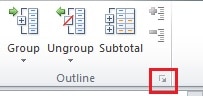
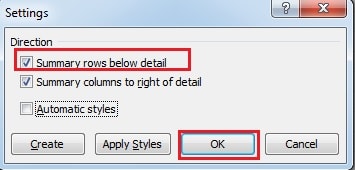
Böylece grubu bir sezonluk eklemiş oldunuz.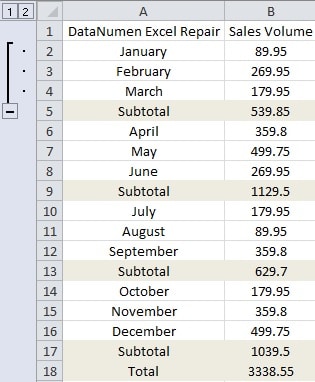
4-8 arası adımları tekrarlayabilir ve diğer sezonlar için gruplar oluşturabilirsiniz.
Grupları Sil
Excel'de grupları silmek çok kolaydır.
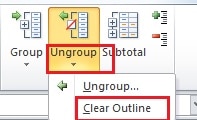
- "Veri" sekmesindeki "Grubu Çöz" düğmesinin altındaki küçük oku tıklayın.

- Menüde, “Anahatı Temizle” seçeneğini tıklayın. Ve sonra tüm gruplar bir kerede silinecek.
- Bir grubu temizlemek istiyorsanız, hedef alanı seçebilirsiniz.
- Ardından "Grubu Çöz" düğmesini tıklayın.
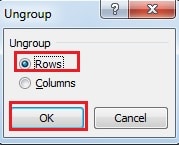
- "Grubu Çöz" penceresinde "Satır"ı seçin.

- Ardından "Tamam"a tıklayın. Böylece seçilen grup kaybolacaktır.
Anahat Sembollerini Gizle
Şimdi soldaki anahat sembolünü gizlemeniz gerekiyorsa, aşağıdaki yolları kullanabilirsiniz.
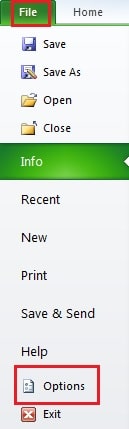
- Şeritte "Dosya" yı tıklayın.
- Ardından "Seçenekler"i tıklayın.

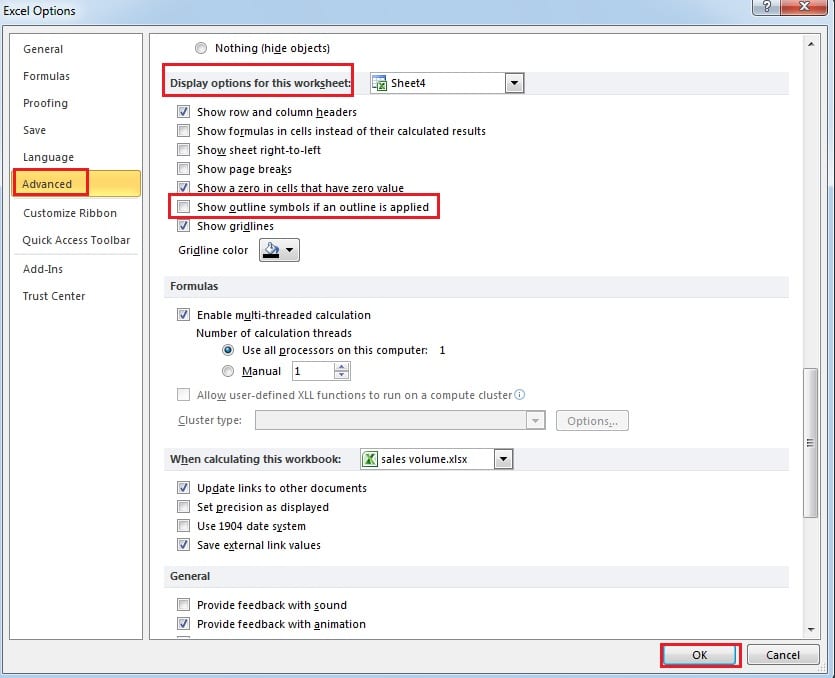
- Yeni pencerede, "Gelişmiş" i tıklayın.
- Ardından kaydırma çubuğunu sürükleyin ve “Bu çalışma sayfası için seçenekleri göster” kısmına gelin.

- "Ana hat uygulanmışsa ana hat sembollerini göster" seçeneğinin işaretini kaldırın.
- Sonra "Tamam"a tıklayın. Ve sonra sembollerin saklanacağını göreceksiniz.
Ayrıca sembolleri gizlemek veya göstermek için “Ctrl +8” kısayol tuşunu da kullanabilirsiniz. Ve bu daha uygun.
Virüs Oluşturduğunuz Grupları Etkileyebilir
Virüs veya kötü amaçlı yazılımdan muzdaripseniz, Excel'deki grupların zarar görmesi olasıdır. bu yüzden Excel onarımı Bu durumda en iyi seçiminiz yazılım olacaktır. Bu yazılım sayesinde Excel'deki neredeyse tüm bilgilere ulaşabilirsiniz.
Yazar Tanıtımı:
Anna Ma bir veri kurtarma uzmanıdır. DataNumendahil olmak üzere veri kurtarma teknolojilerinde dünya lideri olan , Inc. kelime kurtarma ve görünüm onarım yazılım ürünleri. Daha fazla bilgi için ziyaret edin www.datanumen.com