
USB flash sürücünüzün boş görünmesi oldukça korkutucu olmalı, ancak aslında daha önce birçok dosya depolamışsınızdır. Bu makale bu konuya odaklanacak ve size bazı etkili çözümler sunacaktır.
USB flash sürücüler, taşınabilirliği sayesinde bilgisayar kullanıcıları arasında büyük bir popülerlik kazanmıştır. Dahası, bu özelliği nedeniyle çoğu kullanıcı sık kullandığı ve hayati önem taşıyan dosyalarını USB flash sürücüye kaydetme eğilimindedir. Ancak USB flash sürücülerin de arızalanabileceğini belirtmekte fayda var. Bu nedenle, önemli dosyalarınız için en az bir yedekleme daha yapmanız kaçınılmazdır. Aksi takdirde, USB flash sürücünüz arızalanırsa, Word belgesi bozulması gibi dosyalarınız kesinlikle zarar görecektir. hasarlı PST dosyası.
USB flash sürücülerle ilgili sık karşılaşılan ve en can sıkıcı sorunlardan biri, sürücünün boş görünmesi, yani içinde hiçbir dosya bulunamamasıdır. Oysa gerçekte, içinde dosyalarınızın olduğundan eminsinizdir. Birçok kullanıcı bu tür bir durumla karşılaşmıştır. Bu nedenle, burada olası nedenleri açıklayacak ve bu sorunu çözmek için izlenecek adımları ele alacağız.
1. Adım: USB Flash Sürücüyü Antivirüs Yazılımı ile tarayın
USB flash sürücü yalnızca virüsleri çekmeye değil, aynı zamanda virüsleri yaymaya da eğilimli olduğundan, onu boş bulursanız, virüsler veya kötü amaçlı yazılımlar tarafından saldırıya uğrama olasılığı yüksektir. Bu nedenle, bu durumda, virüslerin bilgisayar verilerinize saldırmasını önlemek için, USB sürücüsünü bir kerede antivirüs yazılımı ile taramanız gerekir. Virüsler algılanırsa, yazılım onları öldürür. Bundan sonra, dosyaların geri gelip gelmediğini görmek için USB flash sürücüyü yeniden açabilirsiniz. Ancak herhangi bir virüs algılanmadıysa, bir sonraki yönteme geçmelisiniz.
2. Adım: Mantıksal Sorunlar için USB Flash Sürücüyü Kontrol Edin
Başka bir olası neden, USB flash sürücünüzün mantıksal hatalara maruz kalması olabilir. Bu nedenle, Windows tabanlı bir bilgisayarda çalışıyorsanız, kontrol etmek için yerleşik araç olan scandisk veya CHKDSK'yi kullanabilirsiniz. Bu aracı çalıştırmanın iki yolu vardır. Biri, sürücüye sağ tıklayıp "Özellikler" i seçmek ve ardından "Araçlar" düğmesinin altındaki "Şimdi Kontrol Et" düğmesine basmaktır. Diğeri komut istemini çalıştırmak ve “CHKDSK sürücü harfi: /f” yazmaktır. Bu şekilde kontrol ettikten sonra, dosyaların geri gelip gelmediğini tekrar kontrol edebilirsiniz. Değilse, son ipucuna dönün.
3. Adım: USB Flash Sürücüdeki Dosyaları Gösterin
Aslında, çoğu zaman USB flash belleğin boş görünmesinin nedeni, dosyaların "Gizli" durumda olmasıdır. Bu senaryoda, dosyaları göstermek için aşağıdaki numaralardan birini uygulayabilirsiniz.
1. Klasör Görünümü Seçeneklerini Göster olarak değiştirin
- Öncelikle, Başlat Menüsü'ndeki "Denetim Masası"na tıklayın.
- Ardından “Görünüm” > “Klasör Seçenekleri”ne tıklayın.
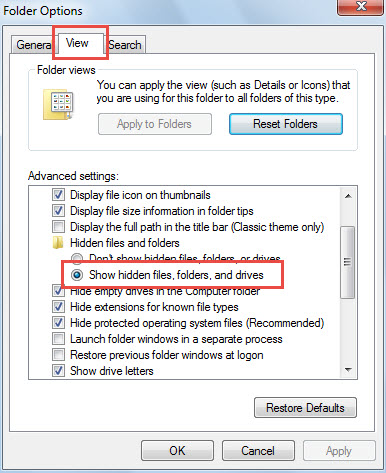
- Açılan iletişim kutusundan sonra, "Görünüm" sekmesine geçin ve "Gizli dosyaları, klasörleri ve sürücüleri göster"i seçin.

- Değişiklikleri kaydetmek için “Tamam”a tıkladıktan sonra, USB flash sürücüye geri dönebilirsiniz.
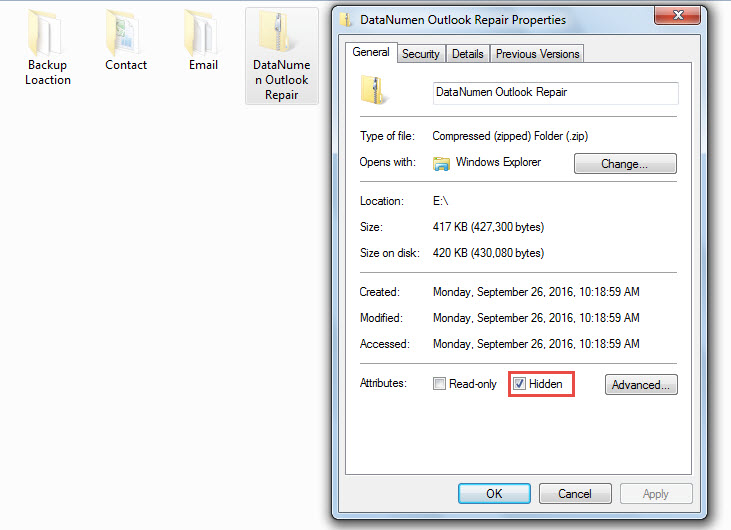
- Dosyaların geri geldiğini görürseniz, dosya veya klasörlerin gizli durumunu devre dışı bırakmanız gerekir. Bir dosya veya klasöre sağ tıklayın ve “Özellikler” seçeneğini seçin.
- Son olarak, açılan iletişim kutusunda “Gizli” seçeneğinin seçimini kaldırın ve “Tamam” düğmesine basın.

2. Göstermek için Komut İstemi'ni kullanın
Yukarıdaki yöntemle, her dosya veya klasörde "Gizli" durumunu tek tek manuel olarak devre dışı bırakarak tüm dosyaları göstermeniz gerekir. Tüm dosyaları tek seferde göstermek istiyorsanız, aşağıdaki numara daha uygun olmalıdır.
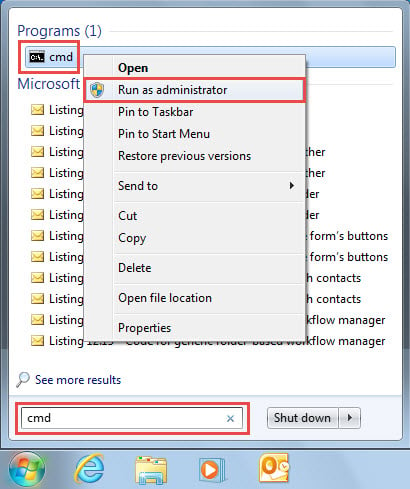
- Öncelikle, "Başlat Menüsü"ndeki arama kutusuna "cmd" yazın.
- Ardından listede “cmd” programını göreceksiniz. Sağ tıklayın ve "Yönetici olarak çalıştır" ı seçin.

- "Kullanıcı Hesabı Denetimi" açılır penceresinde "Evet"i seçin.
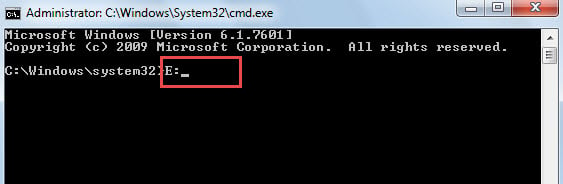
- Sonraki komut istemi penceresinde, aşağıdaki görüntüdeki gibi sürücü harfini yazmanız ve “Enter” tuşuna basmanız gerekir.

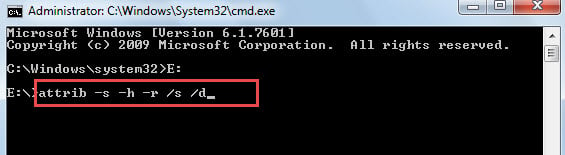
- Ardından yeni satıra “attrib -s -h -r /s /d” yazın ve “Enter” tuşuna basın.
- Sonunda komut istemini kapatın ve USB flash sürücüye geri dönün. Tüm dosya ve klasörlerin gizlendiğini keşfedeceksiniz.

4. Adım: Üçüncü Kişi Yazılımlara Başvurun
Yukarıdaki adımlardan sonra bile sorunların devam etmesi koşuluyla, muhtemelen bazı bilinmeyen ve karmaşık sorunlarla karşı karşıyasınız. Bu durumda, herhangi bir üçüncü taraf aracına başvurabilirsiniz. Günümüz pazarında USB flash sürücüyü onarmaya adanmış bu tür pek çok araç var.
5. Adım: Üçüncü Taraf Hizmetine Tekrar Dönün
USB flash sürücünüzü kendi başınıza onarmaya çalışmaktan korktuğunuzu varsayarsak, elbette profesyonellerden yardım isteyebilirsiniz. İlgili çeşitli üçüncü taraf hizmetlerini de arayabilirsiniz. Ancak, 3'e başvurmaktan bağımsız olarakrd parti yazılımı veya 3rd parti hizmeti, dikkatli olmalı, sadece güvenilir olanlara güvenmeli ve seçmelisiniz.
Yazar Tanıtımı:
Shirley Zhang, bir veri kurtarma uzmanıdır. DataNumendahil olmak üzere veri kurtarma teknolojilerinde dünya lideri olan , Inc. hasarlı sql ve görünüm onarım yazılım ürünleri. Daha fazla bilgi için ziyaret edin www.datanumen.com