
Veri Hatası (Cyclic Redundancy Check) ile ilgili hatalar, Outlook'ta yerel bilgisayara yeni e-postalar indirirken oluşabilir. Neredeyse bozuk Outlook dosyasını içerir. Bu yazıda, onu nasıl çözeceğimizi keşfedeceğiz.
Her zamanki gibi, bu tür hatalara yol açan Outlook bozulması olmalıdır. Ancak PST dosyasını onarmadan önce, disk hatasının dosya bozulmasının kökü olup olmadığını kontrol etmeniz gerekir. Windows'ta, Komut İstemi'nde çalıştırılabilen ücretsiz bir yardımcı program bulunmaktadır. Aşağıdaki adımları takip edebilirsiniz.
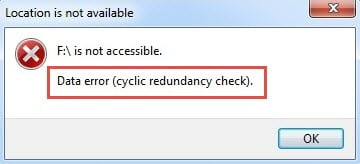
Veri Hatası için Sabit Disk Kontrolü gerçekleştirin
- Öncelikle "Başlat Menüsü"ne gidin ve arama alanına "cmd" yazın.
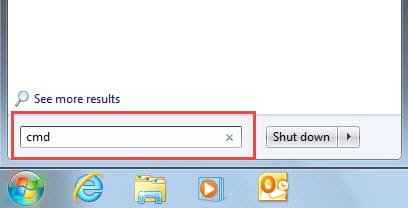
- Ardından ilgili program görünecektir. Komut İstemi'ni açmak için üzerine tıklayın.
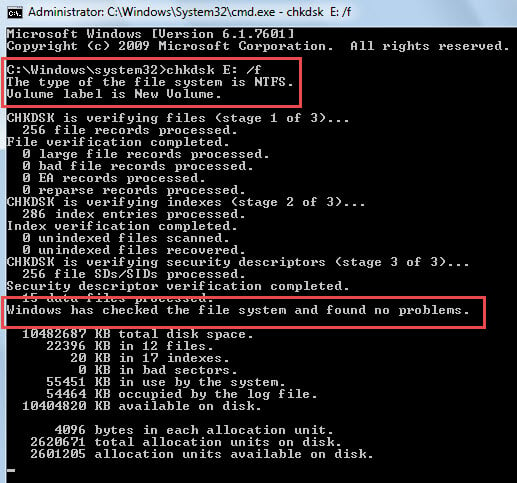
- “chkdsk diskname: /f” yazmanız ve ardından “Enter” tuşuna basmanız gerekir.
not: hata alırsanız – “Yeterli ayrıcalıklara sahip olmadığınız için Erişim Reddedildi. Yükseltilmiş modda çalışan yardımcı programı çağırmanız gerekir".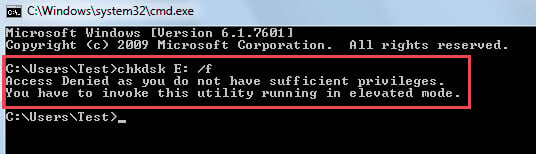
Bu, "cmd" komutunu yönetici olarak çalıştırmanız gerektiği anlamına gelir. Başlat Menüsüne geri dönün ve arama alanına "cmd" yazın. Ardından çıkan programa sağ tıklayın ve "Yönetici olarak çalıştır" seçeneğini seçin.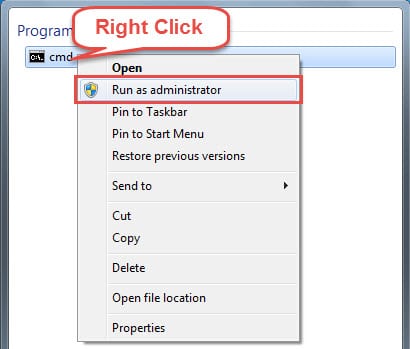
- Sonra hala "chkdsk diskname: /f" yazın ve ardından "Enter" tuşuna basın. Disk kontrolünün hemen gerçekleştirilme olasılığı yüksektir. Sadece kontrol sonuçlarını bekleyebilirsiniz.

- CHKDSK işlemi tamamlandıktan sonra Komut İstemi'ni kapatıp Outlook'u yeniden başlatmalısınız. Veri hatası (CRC) ile ilgili hata devam ederse, bunun nedeni bozuk PST dosyası olabilir. Bu nedenle, PST dosyanızı onarmaya devam etmelisiniz.
PST dosyanızı Outlook Gelen Kutusu Onarım Aracı ile onarın
Kişisel Klasör dosyasının çeşitli kötü amaçlı etkenlere karşı savunmasız olduğu göz önüne alındığında, Microsoft yerleşik bir onarım aracı olan Scanpst.exe'yi geliştirmiştir.
- Başlangıç olarak, Windows Gezgini'nde "scanpst" araması yaparak kolayca erişebilirsiniz.

- Ardından, dosyayı bulup başlattıktan sonra, PST dosyasını bulmak için "Gözat" düğmesine ve dosyayı taramak için "Başlat" düğmesine tıklayın.
- Son olarak bir sonraki ekranda dosyanın yedeğini alıp almayacağınızı seçebilirsiniz. Ve hataları düzeltmek için “Onar” düğmesine basın.



Daha İkna Edici Bir Onarım Aracına Başvurun
Scanpst.exe kullanışlı ve ücretsiz olmasına rağmen, ciddi şekilde bozulan PST dosyasını onarmak için yeterli değildir. Bırakın onarmayı, PST dosyasında hata olup olmadığını kontrol edemez. Bu nedenle, gelen kutusu onarım aracı arızalanırsa, daha zorlu bir onarım aracını tercih etmeniz zorunludur. DataNumen Outlook Repair. Hızlı bir şekilde sorunsuz bir şekilde veri bozulmasını tarayabilir ve en aza indirebilir.
Yazar Tanıtımı:
Shirley Zhang, bir veri kurtarma uzmanıdır. DataNumendahil olmak üzere veri kurtarma teknolojilerinde dünya lideri olan , Inc. sql kurtarma ve görünüm onarım yazılım ürünleri. Daha fazla bilgi için ziyaret edin www.datanumen.com