
Outlook randevusu varsayılan olarak meşgul olarak oluşturulur. Ancak bazen, yalnızca geçicidir. İşte bu varsayılan ayarı değiştirmenin yolu.
Bazı kullanıcılar, Outlook'un randevularını varsayılan olarak "meşgul" olarak ayarlayacağını keşfetmiş olmalıdır. Boş, geçici veya ofis dışında göstermek istediklerinde, meşgul durumunu değiştirmek için "Farklı Göster"e tıklamaları gerekir ki bu, açıkça tekrarlanan bir işlemdir.
Ne yazık ki, Outlook bize “Zamanı Farklı Göster” varsayılanını ayarlama seçeneği sunmuyor. Ancak bunu gerçekleştirmek için başka bir yaklaşım deneyebiliriz. Bu, "Farklı Göster"i Serbest, Belirsiz veya Ofis Dışında varsayılan olarak ayarlayan özel bir randevu formu oluşturmak ve yayınlamaktır. Böylece bu form aracılığıyla Meşgul yerine diğer durum olarak gösterilen bir randevu oluşturabiliyoruz. Aşağıdaki adımlara uygun olarak yapabilirsiniz.
Geçici Bir Özel Randevu Formu Oluşturun
- Öncelikle, Outlook'ta "Geliştirici" şeridinin olup olmadığını kontrol etmemiz gerekiyor. "Dosya" menüsüne gidin ve "Seçenekler" öğesine tıklayın. "Outlook Seçenekleri" penceresinde, "Şeridi Özelleştir"i seçmeliyiz. "Ana Sekmeler" kutusunda, "Geliştirici"nin işaretli olduğundan emin olmalıyız.
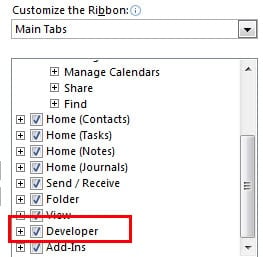
- Ardından, yeni bir takvim oluşturmamızın daha iyi olacağı "Takvim" bölmesine gidin. Yeni takvimde, yeni bir randevu oluşturmak için “Ana Sayfa” şeridindeki “Yeni Randevu” simgesine tıklamamız gerekiyor. Bu randevunun yeni açılan penceresinde “Farklı Göster” alanında “Tentative”i seçmeliyiz.
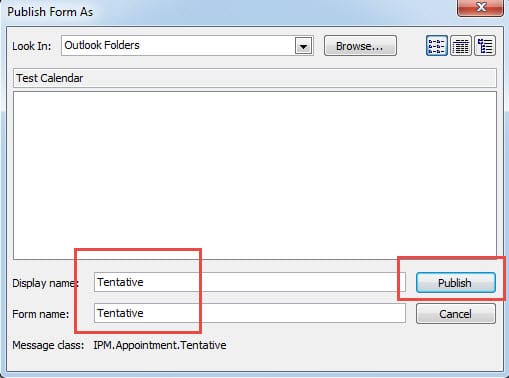
- Sonraki "Geliştirici" şeridine geçin. "Yayınla" simgesini tıklayın ve "Formu Yayınla"yı seçin. Sonraki iletişim kutusunda, forma "Tentative" gibi bir ad vermemiz gerekiyor. “Yayınla” butonuna tıkladıktan sonra “X” simgesine tıklayarak “Yeni Randevu” sayfasını kapatmalıyız. Uyarı hakkında endişelenmenize gerek yok.

- Son olarak Takvim Bölmesine geri dönün, yeni takvime sağ tıklayın ve "Özellikler"i seçin. Açılan iletişim kutusunda, "Genel" sekmesinin altında, "bu klasöre gönderirken şunu kullanın" alanındaki aşağı ok işaretine tıklayın ve "Geçici"yi seçin. Bu özellik ayarını kaydetmek için "Tamam"ı tıklayın.

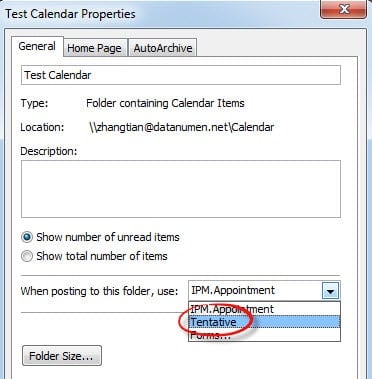
O zamandan beri, bu yeni takvimde olduğu sürece, tüm yeni randevular varsayılan olarak Geçici olarak gösterilecektir. Bir deneyebilirsin.
Hasarlı Outlook Dosyalarını Kolaylıkla Geri Yükleyin
Yeteneklerinin miktarıyla iyi bilinmesine rağmen Outlook, ani kapanma, virüs bulaşması, kötü amaçlı yazılım saldırıları ve benzeri durumlara karşı savunmasızdır. Bu nedenle, düzenli yedekleme yapmak her zaman bir zorunluluktur. Kesinlikle herhangi bir arşivlenmiş dosya olmadan, bazı üçüncü taraf yazılımlardan da yardım alabiliriz. DataNumen Outlook Repairkonusunda uzman olan Outlook kurtarma. Bozuk Outlook dosyalarını hızlı bir şekilde geri yüklememize yardımcı olabilir.
Yazar Tanıtımı:
Shirley Zhang, bir veri kurtarma uzmanıdır. DataNumendahil olmak üzere veri kurtarma teknolojilerinde dünya lideri olan , Inc. sql kurtarma ve görünüm onarım yazılım ürünleri. Daha fazla bilgi için ziyaret edin www.datanumen.com