
Bir Outlook öğesinin renk kategorisini değiştirmek isterseniz, yeni bir kategori atandığından orijinalini kaldırmanız gerekir. Bu nedenle, bu yazıda size bunu VBA aracılığıyla nasıl otomatikleştireceğinizi öğreteceğiz.
Outlook'ta renk kategorilerini kullanmamızın birincil nedeni, Outlook öğelerinizi daha iyi sınıflandırmak ve yönetmektir. Ayrıca Outlook, bir öğeye bir veya daha fazla renk kategorisi atamamıza izin verir. Ancak, tek bir öğeye atanan çok fazla kategori bazen sınıflandırma kurallarınızı karıştırabilir. Bu nedenle, birçok kullanıcı üst üste binen kategoriler yerine renk kategorisini değiştirmek istiyor. Burada size etkili bir yol göstereceğiz.
Bir Outlook Öğesinin Renk Kategorisini Değiştirme
- En başta, Outlook uygulamanızı başlatın.
- Ardından “Geliştirici” sekmesine geçin ve “Visual Basic” butonuna tıklayın veya “Alt + F11” kısayol tuşlarına basın.
- Daha sonra “Uygulamalar için Microsoft Visual Basic” penceresine gireceksiniz.
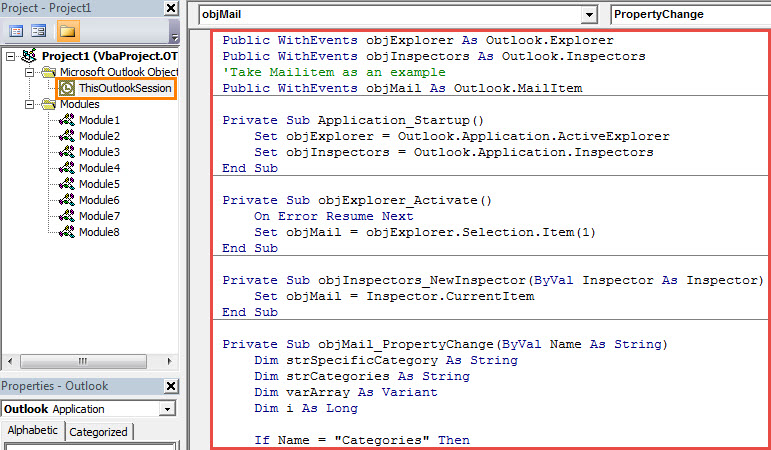
- Bu noktada sol taraftaki “ThisOutlookSession” projesine çift tıklayarak açmalısınız.
- Ardından, aşağıdaki VBA kodlarını bu proje penceresine kopyalayın.
Public WithEvents objExplorer As Outlook.Explorer
Public WithEvents objInspectors As Outlook.Inspectors
'Take Mailitem as an example
Public WithEvents objMail As Outlook.MailItem

Private Sub Application_Startup()
    Set objExplorer = Outlook.Application.ActiveExplorer
    Set objInspectors = Outlook.Application.Inspectors
End Sub

Private Sub objExplorer_Activate()
    On Error Resume Next
    Set objMail = objExplorer.Selection.Item(1)
End Sub

Private Sub objInspectors_NewInspector(ByVal Inspector As Inspector)
    Set objMail = Inspector.CurrentItem
End Sub

Private Sub objMail_PropertyChange(ByVal Name As String)
    Dim strSpecificCategory As String
    Dim strCategories As String
    Dim varArray As Variant
    Dim i As Long

    If Name = "Categories" Then
       strCategories = objMail.Categories
       varArray = Split(objMail.Categories, ",")
       If UBound(varArray) >= 1 Then
          'If want to get a confirmation before removing the original category
          'Add the following lines
          'Dim strPrompt As String
          'Dim nResponse As Integer
          'strPrompt = "Do you want to remove the original color category?"
          'nResponse = MsgBox(strPrompt, vbQuestion + vbYesNo, "Color Category Assignment")
          'If nResponse = vbYes Then
          For i = 0 To UBound(varArray)
              'Remove the previous color categories
              varArray(1) = ""
              'Rebuild the categories
              objMail.Categories = Join(varArray, ",")
              Exit Sub
          Next i
          'End If
       End If
    End If
End Sub
- Bundan sonra, bu yeni makroya bir dijital sertifika atamanız gerekir.
- Daha sonra imzalı makroların etkinleştirildiğinden emin olmak için Outlook makro ayarlarınızı kontrol etmeniz gerekir.
- Son olarak, yeni VBA projesini etkinleştirmek için Outlook'u yeniden başlatmanız gerekecektir.
- Bundan sonra, bir öğeye her yeni kategori atadığınızda, bir önceki otomatik olarak kaldırılacaktır.
Nettlesome Outlook Sorunlarını Yönetin
Outlook hataya ve bozulmaya eğilimli olduğundan, Outlook'unuzda çeşitli sorunlarla karşılaşırsınız. Bu nedenle, yeterli önlemi almalısınız. Örneğin, PST dosyanız için düzenli yedeklemeler yapmanız önerilir. Ayrıca, güçlü bir PST düzeltmesi araç, örneğin DataNumen Outlook Repair.
Yazar Tanıtımı:
Shirley Zhang, bir veri kurtarma uzmanıdır. DataNumendahil olmak üzere veri kurtarma teknolojilerinde dünya lideri olan , Inc. kurtarmak Sql Server ve görünüm onarım yazılım ürünleri. Daha fazla bilgi için ziyaret edin www.datanumen.com