
Resim eklerinin boyut sınırlamasını aşması durumunu önlemek için boyutunu nasıl küçülteceğinizi öğrenmelisiniz. Bu makale kesinlikle iyi bir rehberdir.
Bir mesaj göndermeye çalıştığınızda, ancak mesaj boyut sınırlamasını aşan resim ekleri ile alındığında, mesaj başarılı bir şekilde gönderilmeyecektir. Genel olarak, bu mesaj size geri dönecek ve teslim edilmeyecektir. Ayrıca, ilgili bir hata raporu bile alabilirsiniz.
MS Exchange Server e-posta hesabına, eklerin boyutu 10 MB'ın üzerindeyse bu hatayla karşılaşırsınız. Buna karşılık, POP3 veya IMAP gibi İnternet e-posta hesapları biraz daha iyidir. Ancak Outlook 2010, bunun için varsayılan ek boyutu sınırını 20 MB olarak da ayarlamıştır. Neredeyse ne tür hesaplardan bağımsız olarak, mesajları başarılı bir şekilde göndermek için eklerin boyutunu nasıl azaltacağınızı netleştirmelisiniz. Bu makale esas olarak resim eklerinin boyutunu küçültmekle ilgilidir. İşte 2 temel yöntem.
Resim Eklerini Yeniden Boyutlandır
- Öncelikle yeni bir mesaj oluşturmak için "Yeni E-posta" düğmesine tıklayabilirsiniz. Ardından Yeni Mesaj penceresine tüm somut bilgileri girin.
- Daha sonra “Mesaj” sekmesi altında, “Dahil Et” şeridinde “Dosya Ekle” ye tıklamalısınız. Açılır pencerede, isteğinize göre bir resim bulabilir ve seçebilirsiniz. Başarıyla eklendiyse, resim ekini “Ekle” satırında görebilirsiniz.
- Daha sonra, eki açmanız ve "Dosya" menüsüne gitmeniz istenecektir.
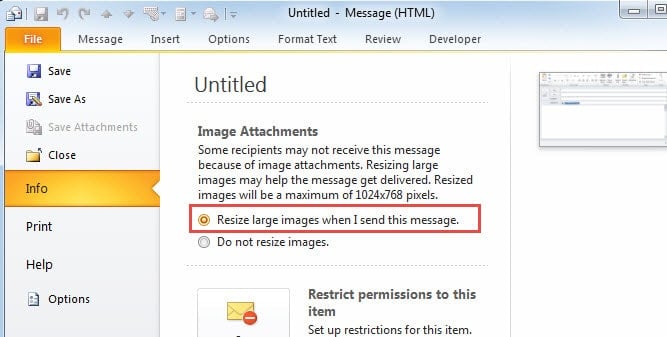
- “Dosya” menüsünün “Bilgi” sekmesi altında mutlaka “Resim Ekleri” maddesini göreceksiniz. Altındaki ilk seçeneği, yani “Bu mesajı gönderdiğimde büyük resimleri yeniden boyutlandır” seçeneğini seçmelisiniz.
- Bu seçimden sonra “Mesaj” sekmesine tıklayarak ana sayfaya dönülür.
- Mesajı bitirdikten sonra doğrudan “Gönder” butonuna tıklayabilirsiniz. Outlook, büyük resimleri otomatik olarak yeniden boyutlandırır.
Resim Çözünürlüğünü Sıkıştır
Sıkıştırmanın yalnızca eklenen görüntüler için kullanılabileceğini unutmayın.
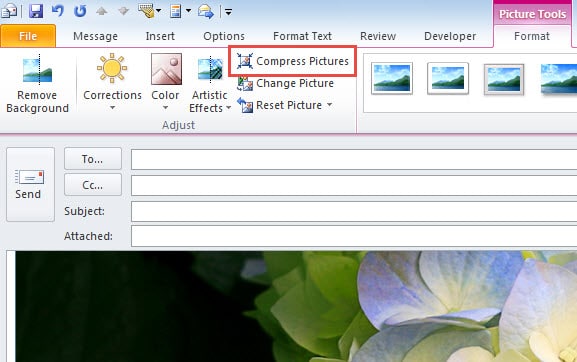
- Hala Yeni Mesaj penceresinde, “Ekle” sekmesi altındaki “resim” düğmesine tıklayın.
- İstediğiniz görüntüyü seçtikten sonra “Ayarla” şeridinde “Resmi Sıkıştır” seçeneğine tıklayabilirsiniz.

- Son olarak mesajı gönderin.
Güçlü Bir Outlook Onarım Aracını Yakınınızda Bulundurun
Düzenli bir MS Outlook kullanıcısı olmanız koşuluyla, birkaç hatayla karşı karşıya kalmış olmalısınız. Aslında hiçbir uygulamanın hatalardan muafiyeti olamaz. Aynı durum Outlook için de geçerlidir. Bazı daha kötü hatalar, değerli PST dosyalarınızı bile tehlikeye atabilir. Bu nedenle, örneğin güçlü bir Outlook onarım aracını el altında bulundurmak özellikle önemlidir. DataNumen Outlook Repairkonusunda uzman olan PST kurtarma. Yüksek iyileşme oranı nedeniyle emsallerinin çok önünde olmuştur.
Yazar Tanıtımı:
Shirley Zhang, bir veri kurtarma uzmanıdır. DataNumendahil olmak üzere veri kurtarma teknolojilerinde dünya lideri olan , Inc. sql kurtarma ve görünüm onarım yazılım ürünleri. Daha fazla bilgi için ziyaret edin www.datanumen.com