
Onay kutusu, belirli bilgileri analiz edeceğiniz zaman iyi bir yardımcıdır. Ve bugünün makalesinde, Excel çalışma sayfanızdaki tüm onay kutularını hızlı bir şekilde seçme veya seçimlerini kaldırma yöntemini tanıtacağız.
Onay kutusu, Excel'de bir tür form kontrol nesnesidir. Bazen bazı seçenekleri onay kutularıyla işaretlersiniz. Aşağıdaki resimde ürünlerle ilgili bir liste gösterilmektedir.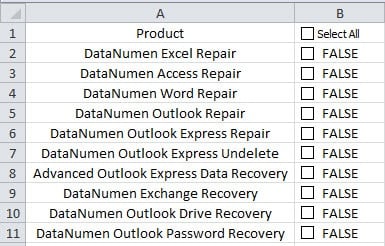
Belirli ürünleri seçmek veya seçimi kaldırmak için onay kutularını kullanabilirsiniz. Bazı analizlerde, tüm onay kutularını seçmeniz gerekecektir. Bunları tek tek seçmek zaman alıcıdır. Bu nedenle, B1 hücresinde bir onay kutusu vardır. Bu amacı gerçekleştirmek için aşağıdaki adımları takip edebilirsiniz.
Tüm Onay Kutularını Seçin veya Seçimlerini Kaldırın
- Şeritte "Geliştirici" sekmesine tıklayın.
- Ardından araç çubuğundaki "Visual Basic" düğmesine tıklayın.


Böylece Visual Basic editörünü aktif etmiş olacaksınız. Öte yandan, klavyedeki “Alt +F11” kısayol tuşuna da basabilirsiniz.
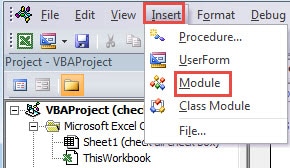
- Düzenleyicide "Ekle" sekmesine tıklayın.
- Bundan sonra, alt menüdeki üçüncü seçenek “Modül” e tıklayın. Ve şimdi editöre yeni bir modül de eklediniz.

- Şimdi aşağıdaki VBA kodlarını yeni modüle yapıştırın.
Alt SelectUnselectAll()
CheBox'ı CheckBox Olarak Karart
'ilk onay kutusunun metnini değiştir
ActiveSheet.CheckBoxes(“Check Box 1”).Value = 1 ise O zaman
ActiveSheet.CheckBoxes(“Onay Kutusu 1”).Characters.Text = “Tümünü Temizle”
başka
ActiveSheet.CheckBoxes(“Onay Kutusu 1”).Characters.Text = “Tümünü Seç”
Eğer son
ActiveSheet.CheckBoxes İçindeki Her Bir CheBox İçin
CheBox.Value = ActiveSheet.CheckBoxes(“Onay Kutusu 1”).Değer
Sonraki CheBox
End Sub
Yukarıdaki örnekte, hedef çalışma sayfasındaki ilk onay kutusu "Onay Kutusu 1"dir. Kendi çalışma sayfanızda, gerçek ihtiyaca göre bunu değiştirebilirsiniz.
- Bundan sonra, çalışma sayfasına geri dönün.
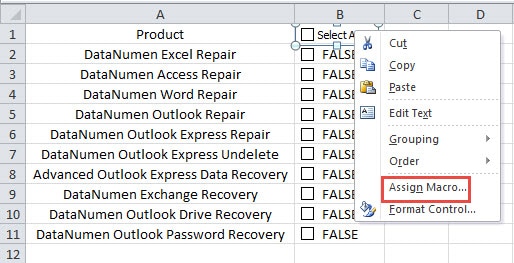
- Şimdi ilk onay kutusunu sağ tıklayın.
- Daha sonra alt menüden “Makro Ata” seçeneğine tıklayın.

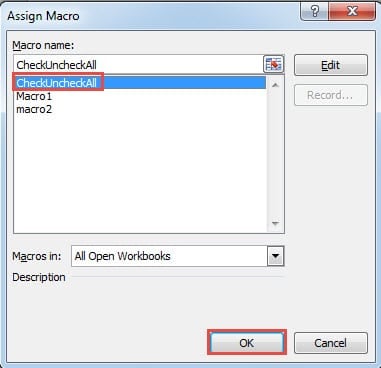
- “Makro Ata” penceresinde, listedeki makronun adına tıklayın.
- Ardından alttaki "Tamam" düğmesini tıklayın. Böylece, bu onay kutusu için makroyu atadınız.

- Şimdi çalışma sayfasındaki ilk onay kutusunu seçin. İlk onay kutusunun metni değişecek ve diğer tüm onay kutuları da seçilecektir.

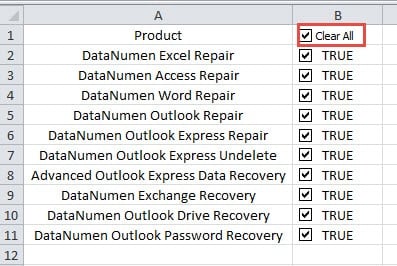
Ve tüm onay kutularının seçimini kaldırmanız gerektiğinde, ilk onay kutusunun seçimini kaldırmaya devam edebilirsiniz. Diğer onay kutularının değeri de buna göre değişecektir.
Tüm onay kutularını seçmeniz veya seçimlerini kaldırmanız gerekmiyorsa, ilk onay kutusunu temizleyebilirsiniz. Ardından, çalışma sayfasındaki belirli onay kutularını seçebilirsiniz.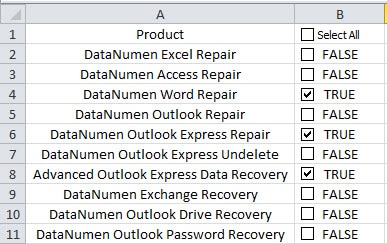
İlk onay kutusu için VBA prosedürü, tek bir onay kutusunun tek eylemini etkilemeyecektir.
Excel Dosyalarının Bozulması ve Diğer Veri Sorunları
Excel dosyalarının bozulması, tüm kullanıcılar arasında ciddi bir sorun olmuştur. Excel bozulmasıyla karşılaşırsanız, çalışmayı bırakmanız ve Excel'i onarmayı denemeniz gerekir. Daha da kötüsü, Excel dosyasının bozulması bilgisayarınızdaki diğer uygulamaları ve dosyaları, özellikle de Office'in dosya ve yazılımlarını etkileyecektir. Bu nedenle, Excel veri felaketinin sonucu hayal bile edilemez. Düzeltici önlemler almak için yazılımımızı kullanabilirsiniz. Bu yazılım birçok veri felaketi kurbanı tarafından kullanılmış ve iyi geri dönüşler almıştır. Ayrıca, yapabilir Excel'i onar Kaybettiğiniz tüm verilerinizi ve bilgilerinizi kısa sürede geri alın.
Yazar Tanıtımı:
Anna Ma bir veri kurtarma uzmanıdır. DataNumendahil olmak üzere veri kurtarma teknolojilerinde dünya lideri olan , Inc. docx dosya hatasını onar ve görünüm onarım yazılım ürünleri. Daha fazla bilgi için ziyaret edin www.datanumen.com