
Pek çok kullanıcı, herhangi bir yanıt vermeyen katılımcılara toplantı davetini hızlı bir şekilde yeniden göndermeyi umar. Bu makale size bunu nasıl başaracağınızı gösterecek.
Bir önceki yazımda – “Yanıt Vermeyen Toplantı Katılımcılarına Hızlıca Bildirim Postası Nasıl Gönderilir?” ile cevap vermeyen toplantı alıcılarına nasıl bildirim maili göndereceğinizi öğrenebilirsiniz. Buna benzer olarak, birçok kullanıcı bir bildirim postası yerine doğrudan bu toplantı davetini yeniden göndermek ister. Bu nedenle, aşağıda, onu anında gerçekleştirmenize yardımcı olabilecek bir VBA kodu parçası göstereceğiz.

Yanıt Vermeyenlere Toplantı Davetini Yeniden Gönderin
- Öncelikle Outlook uygulamanızı başlatın.
- Daha sonra Outlook ana penceresinde “Alt + F11” tuşlarına basarak VBA editörüne giriş yapın.
- Ardından, kullanılmayan bir modülü açmalı veya yeni bir modül eklemelisiniz.
- Ardından, aşağıdaki VBA kodunu kopyalayıp bu modüle yapıştırın.
Sub ResendMeetingInvitationToAttendeesNotRespond()
    Dim objMeeting As AppointmentItem
    Dim objAttendees As Recipients
    Dim objAttendee As recipient
    Dim AttendeesNotRespond As String
    Dim objCopiedMeeting As AppointmentItem
    Dim objRecipient As recipient
    Dim objItem As Object

    Set objMeeting = ActiveExplorer.Selection.Item(1)
    'Create a copy of the source meeting
    Set objCopiedMeeting = objMeeting.Copy

    'Remove all the original recipients
    For i = objCopiedMeeting.Recipients.Count To 1 Step -1
        objCopiedMeeting.Recipients.Item(i).Delete
    Next

    Set objAttendees = objMeeting.Recipients
    For Each objAttendee In objAttendees
        If (objAttendee.Type <> olOrganizer) And (objAttendee.MeetingResponseStatus = olResponseNone) Then
           'Add the recipients who haven't responded to this meeting
           objCopiedMeeting.Recipients.Add (objAttendee.Address)
        End If
    Next

    'Send this copied meeting
    objCopiedMeeting.Recipients.ResolveAll
    objCopiedMeeting.Send

    'Permanently delete the copied meeting
    objCopiedMeeting.UserProperties.Add ("Clear"), olText
    objCopiedMeeting.Save
    objCopiedMeeting.Delete
    For Each objItem In Application.Session.GetDefaultFolder(olFolderDeletedItems).Items
        If TypeName(objItem.UserProperties.Find("Clear")) <> "Nothing" Then
           objItem.Delete
        End If
    Next
End Sub
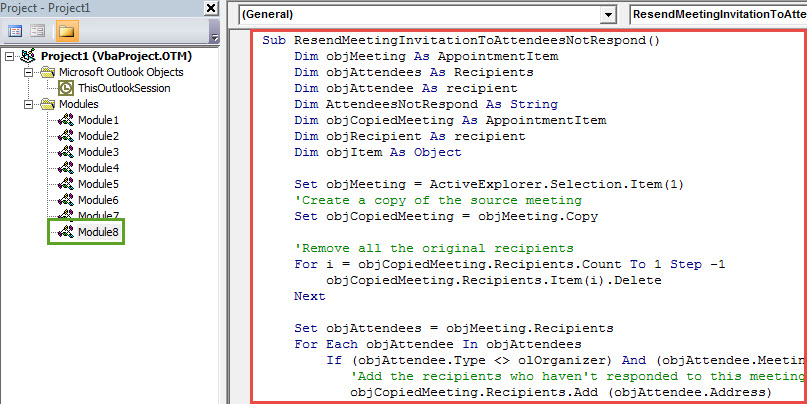
- Bundan sonra, daha sonra rahat erişim için, bu yeni VBA projesini her zamanki gibi Hızlı Erişim Araç Çubuğuna eklemeniz daha iyi olur.
- Ayrıca, makrolara izin verildiğinden emin olmak için makro ayarlarına erişin.
- Sonunda bir çekim yapabilirsiniz:
- Öncelikle, Outlook takviminizde kaynak toplantıyı seçmeniz gerekir.
- Ardından, Hızlı Erişim Araç Çubuğundaki makro düğmesine basın.
- Yanıt vermeyen katılımcılara bu toplantı hemen yeniden gönderilecek.
Çeşitli Outlook Sorunlarını Çözün
Outlook'unuzu kullandığınızda, ani "Yanıt Verilmiyor", açılan hata mesajları, çökmeler ve benzeri gibi her türlü sorun beklenmedik şekilde ortaya çıkabilir. Genel olarak, küçük sorunları dahili onarım yardımcı programıyla düzeltmeniz önemlidir. Ancak, sorunlar Scanpst.exe tarafından çözülemeyecek kadar ciddiyse, çok daha güçlü ve güvenilir bir düzeltme aracından yardım almaktan başka seçeneğiniz yoktur. DataNumen Outlook Repair. Bu konuda çok bilgili PST onarımı, böylece rakiplerine omuz veriyor.
Yazar Tanıtımı:
Shirley Zhang, bir veri kurtarma uzmanıdır. DataNumendahil olmak üzere veri kurtarma teknolojilerinde dünya lideri olan , Inc. bozuk sql ve görünüm onarım yazılım ürünleri. Daha fazla bilgi için ziyaret edin www.datanumen.com