
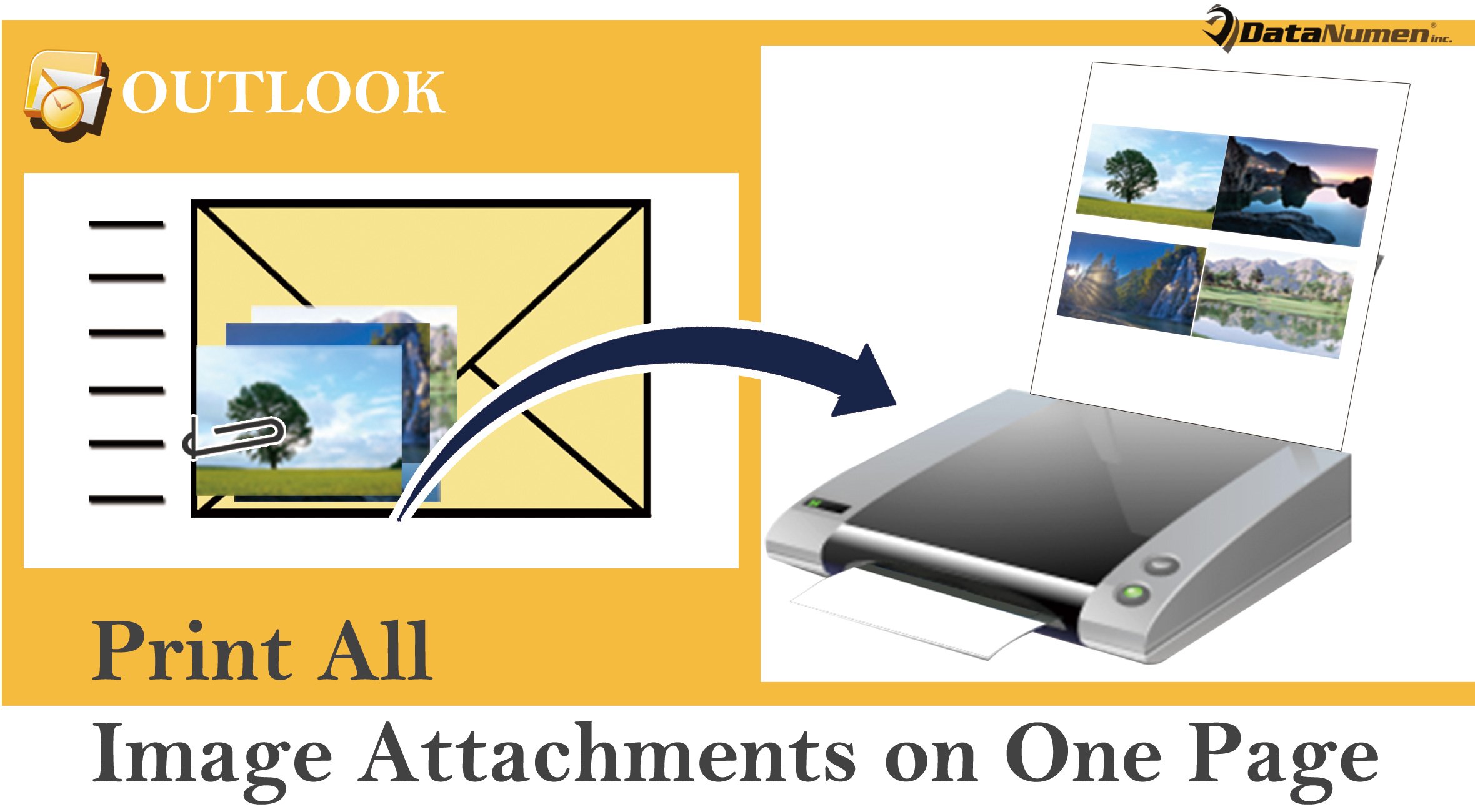
Yazıcı mürekkebi ve kağıttan tasarruf etmek için, bazı kullanıcılar bir e-postaya eklenen tüm resimleri sayfa başına bir resim yerine yalnızca bir sayfaya yazdırmak ister. Şimdi, bu makale bunu gerçekleştirmenin bir yolunu paylaşacak.
Hepimizin bildiği gibi, görüntü basmak yazıcı mürekkebini oldukça israf ediyor. Bu nedenle, yazıcı mürekkebi ve kağıttan tasarruf etmek için, resimleri ayrı sayfalara yazdırmak yerine, birçok resim ekini aynı sayfaya yazdırmayı tercih edebilirsiniz. Outlook böyle bir özellik sunmasa da, bunu aşağıdaki yollarla elde edebilirsiniz.
Bir Outlook E-postasının Tüm Resim Eklerini Yalnızca Tek Bir Sayfaya Yazdırın
- Öncelikle Outlook uygulamanızı başlatın.
- Ardından, Outlook penceresinde “Alt + F11” tuş düğmelerine dokunun.
- Ardından, "Microsoft Visual Basic for Applications" penceresine gireceksiniz ve burada öncelikle "Microsoft Word Object Library"i etkinleştirmeniz gerekecek.
- Bundan sonra, kullanılmayan bir modülü açmanız gerekir.
- Ardından, aşağıdaki VBA kodunu kopyalayıp bu modüle yapıştırın.
Sub PrintAllImageAttachmentsOnOnePage()
    Dim objSourceMail As Outlook.MailItem
    Dim objAttachment As Outlook.Attachment
    Dim objTempMail As Outlook.MailItem
    Dim objTempDocument As Word.Document
    Dim objWordApp As Word.Application
    Dim strImage As String
    Dim objImage As Word.InlineShape

    Select Case Outlook.Application.ActiveWindow.Class
           Case olInspector
                Set objSourceMail = ActiveInspector.currentItem
           Case olExplorer
                Set objSourceMail = ActiveExplorer.Selection.Item(1)
    End Select

    If Not (objSourceMail Is Nothing) Then
       'Create a temp mail
       Set objTempMail = Outlook.Application.CreateItem(olMailItem)
       objTempMail.Display
       Set objTempDocument = objTempMail.GetInspector.WordEditor
       Set objWordApp = objTempDocument.Application

       Set objFileSystem = CreateObject("Scripting.FileSystemObject")

       For Each objAttachment In objSourceMail.attachments
           'Get the Image attachments, instead of inserted Images
           If IsEmbedded(objAttachment) = False Then
              Select Case LCase(objFileSystem.GetExtensionName(objAttachment.filename))
                     Case "jpg", "jpeg", "png", "bmp", "gif"
                          strImage = "E:\" & objAttachment.filename
                          objAttachment.SaveAsFile strImage

                          'Insert the images into the temp mail
                          Set objImage = objWordApp.Selection.InlineShapes.AddPicture(filename:=strImage, LinkToFile:=False, SaveWithDocument:=True)
                          objWordApp.Selection.TypeText Text:=" "

                          'shrink the images to insure that they are on one page
                          objImage.ScaleHeight = 20
                          objImage.ScaleWidth = 20

                          Kill strImage
             End Select
           End If
       Next

       objTempMail.PrintOut
       objTempMail.Close olDiscard
    End If
End Sub

Function IsEmbedded(objCurAttachment As Outlook.Attachment) As Boolean
    Dim objPropertyAccessor As Outlook.propertyAccessor
    Dim strProperty As String

    Set objPropertyAccessor = objCurAttachment.propertyAccessor
    strProperty = objPropertyAccessor.GetProperty("http://schemas.microsoft.com/mapi/proptag/0x3712001E")

    If InStr(1, strProperty, "@") > 0 Then
       IsEmbedded = True
    Else
       IsEmbedded = False
    End If
End Function
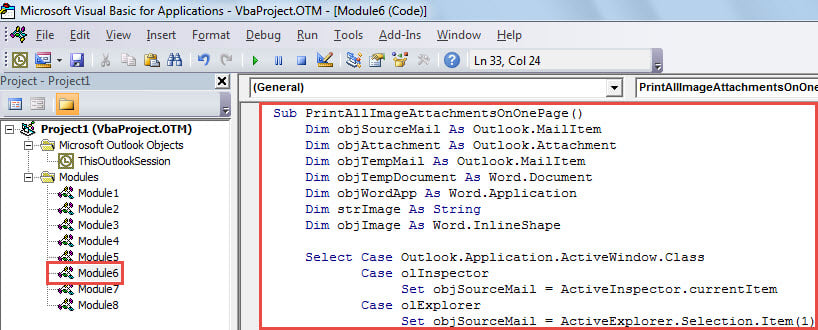
- Daha sonra e-posta listesine geri dönebilirsiniz. Resim eklerini yazdırmak istediğiniz e-postayı seçin veya açın.
- Ardından, bu makroyu tetikleyin. Mevcut makro penceresinde, sadece “F5” tuşuna basın veya araç çubuğundaki “Çalıştır” simgesine tıklayın.
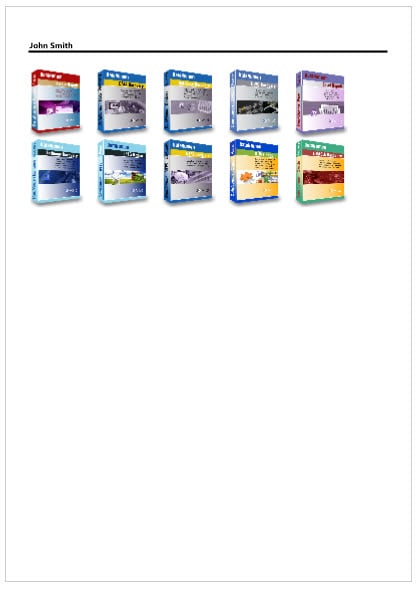
- Son olarak, makro çalışmayı bitirdiğinde, kaynak e-postanın tüm resim ekleri, aşağıdaki ekran görüntüsü gibi tek bir sayfaya yazdırılacaktır:

Bozuk Outlook Dosyalarıyla Başa Çıkın
Outlook'unuzda depolanan daha fazla veriyle, Outlook dosyanız giderek daha savunmasız hale geliyor. Çeşitli iç ve dış faktörler nedeniyle tehlikeye girebilir. Ayrıca, Outlook bozulmasını tahmin etmek zordur. Bu nedenle, yapabileceğiniz şey, Outlook bozulmalarını karşılarken anında ve etkili bir kurtarma sağlamaktır. Örneğin, bir uzman tutmanız gerekir. PST onarımı araç, gibi DataNumen Outlook Repair çevrede. Hasarlı dosyaları bir esinti gibi tarayacak ve geri yükleyecektir.
Yazar Tanıtımı:
Shirley Zhang, bir veri kurtarma uzmanıdır. DataNumendahil olmak üzere veri kurtarma teknolojilerinde dünya lideri olan , Inc. kurtarmak Sql Server ve görünüm onarım yazılım ürünleri. Daha fazla bilgi için ziyaret edin www.datanumen.com