
Bir e-posta oluştururken alıcı adlarını hızlı bir şekilde gövdeye eklemek isterseniz, bu makaleyi okuyabilirsiniz. Burada size uygun bir yöntemi tanıtacağız.
Bazen, bir e-posta oluştururken tüm alıcıların adlarını gövdeye girmeniz gerekebilir. Kuşkusuz, isimleri tek tek manuel olarak çıkarıp gövdeye eklemek oldukça zahmetli ve zahmetlidir. Bu nedenle, bunu hızlı bir şekilde başarmanıza yardımcı olmak için, burada size etkili bir yöntem paylaşacağız. Ayrıntılı adımlarını öğrenmek için okumaya devam edin.
Alıcı Adlarını E-posta Gövdesine Ekleyin
- Öncelikle, “Alt + F11” tuş kombinasyonunu kullanarak VBA düzenleyicisine erişin.
- Ardından, “Microsoft Visual Basic for Applications” penceresinde, “MS Word Object Library” seçeneğini aşağıdaki talimatlara göre etkinleştirin:VBA'da Nesne Kütüphanesi Referansı Nasıl Eklenir?".
- Ardından, aşağıdaki VBA kodunu boş bir modüle kopyalayın.
Sub CopyRecipientNamesToBody()
    Dim objMail As Outlook.MailItem
    Dim objRecipient As Outlook.Recipient
    Dim strRecipAddress As String
    Dim strRecipName As String
    Dim objContacts As Outlook.Items
    Dim i As Integer
    Dim strFilter As String
    Dim objFoundContact As Outlook.ContactItem
    Dim strRecipNames As String
    Dim objMailDocument As Word.Document

    'Get the current email
    Set objMail = Application.ActiveInspector.CurrentItem
    objMail.Recipients.ResolveAll

    For Each objRecipient In objMail.Recipients
        strRecipAddress = objRecipient.Address

        'Get the corresponding contact name
        Set objContacts = Application.Session.GetDefaultFolder(olFolderContacts).Items
        For i = 1 To 3
            strFilter = "[Email" & i & "Address] = " & strRecipAddress
            Set objFoundContact = objContacts.Find(strFilter)
            If Not (objFoundContact Is Nothing) Then
               strRecipNames = strRecipNames & objFoundContact.FullName & vbCr
               Exit For
            End If
        Next

        'If there isn't associated contact
        'Extract name from email address
        If objFoundContact Is Nothing Then
           strRecipName = Split(strRecipAddress, "@")(0)
           strRecipName = UCase(Left(strRecipName, 1)) & Right(strRecipName, Len(strRecipName) - 1)
           strRecipNames = strRecipNames & strRecipName & vbCr
        End If
    Next

    'Insert the names at the beginning of email
    Set objMailDocument = objMail.GetInspector.WordEditor
    objMailDocument.Range(0, 0).InsertAfter strRecipNames
End Sub
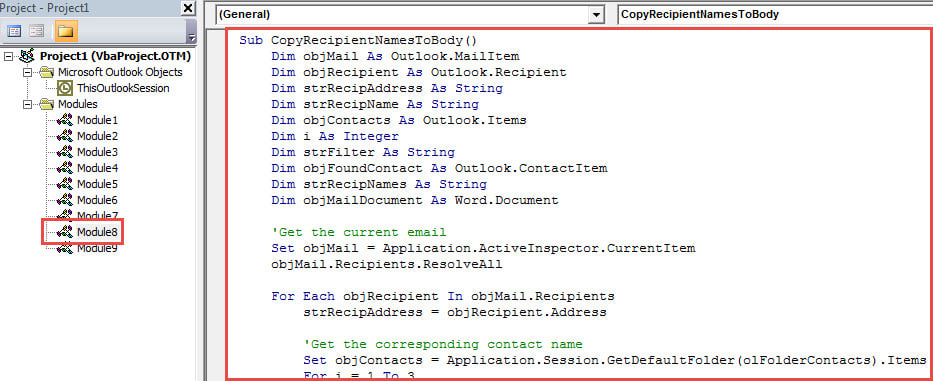
- Ardından, “ bölümündeki isteğe bağlı adıma göre bu makroyu Mesaj penceresinin Hızlı Erişim Araç Çubuğuna ekleyin.Outlook'unuzda VBA Kodunu Nasıl Çalıştırırsınız?".
- Bundan sonra, pencereden çıkın.
- Son olarak, bir çekim yapın.
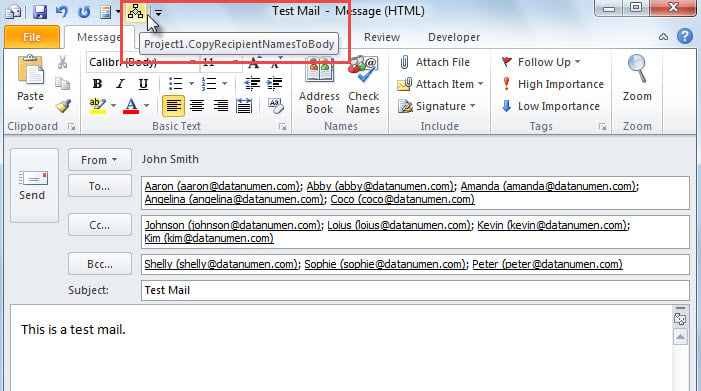
- Öncelikle, bir e-posta oluşturun ve alıcıları doldurun.
- Ardından, Hızlı Erişim Araç Çubuğundaki makro düğmesine basın.

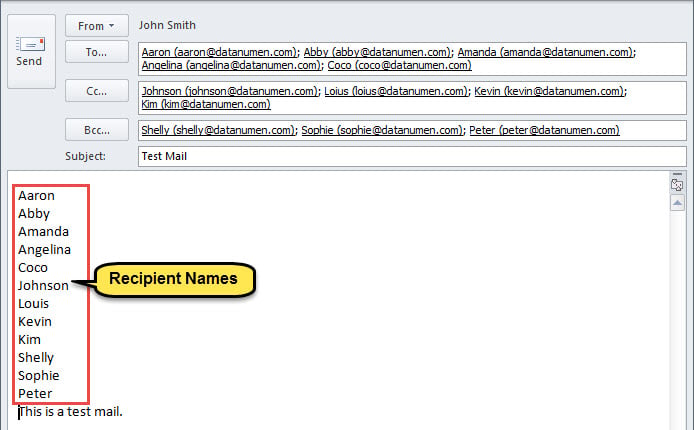
- Makro tamamlandığında, alıcı adları aşağıdaki şekilde gösterildiği gibi e-posta gövdesine eklenmiştir.

Outlook Hasarına Karşı Koruyun
Outlook savunmasız olduğundan, Outlook'u hasardan korumak zordur. Hiç şüphesiz, karşılaşmak konusunda isteksiz olmalısınız. PST bozulması. Bu nedenle, bazı etkili önlemler alsanız iyi olur. Örneğin, Outlook için tutarlı veri yedeklemeleri yapmanız, gelen kutusu onarım aracını nasıl kullanacağınıza aşina olmanız ve yakınınızda güçlü bir harici araç bulundurmanız gerekir. DataNumen Outlook Repair.
Yazar Tanıtımı:
Shirley Zhang, bir veri kurtarma uzmanıdır. DataNumendahil olmak üzere veri kurtarma teknolojilerinde dünya lideri olan , Inc. SQL Server düzeltmek ve görünüm onarım yazılım ürünleri. Daha fazla bilgi için ziyaret edin www.datanumen.com