
Outlook varsayılan olarak “Etki Alanı” alanı sunmaz. Bu nedenle, kişilerinizi etki alanına göre gruplandırmayı düşünüyorsanız, önce böyle bir alan oluşturmanız gerekir. Şimdi, bu makale size bunu nasıl anında başaracağınızı gösterecek.
Outlook kişilerinizi şirket, renk kategorileri, iş unvanı vb. gibi mevcut alanlara göre gruplandırabilirsiniz. Ancak, varsayılan bir “Etki Alanı” alanı yoktur. Bu nedenle, kişilerinizi etki alanına göre kolayca gruplandıramazsınız. Ancak şu şekilde, yine de hızlı bir şekilde gerçekleştirebilirsiniz.
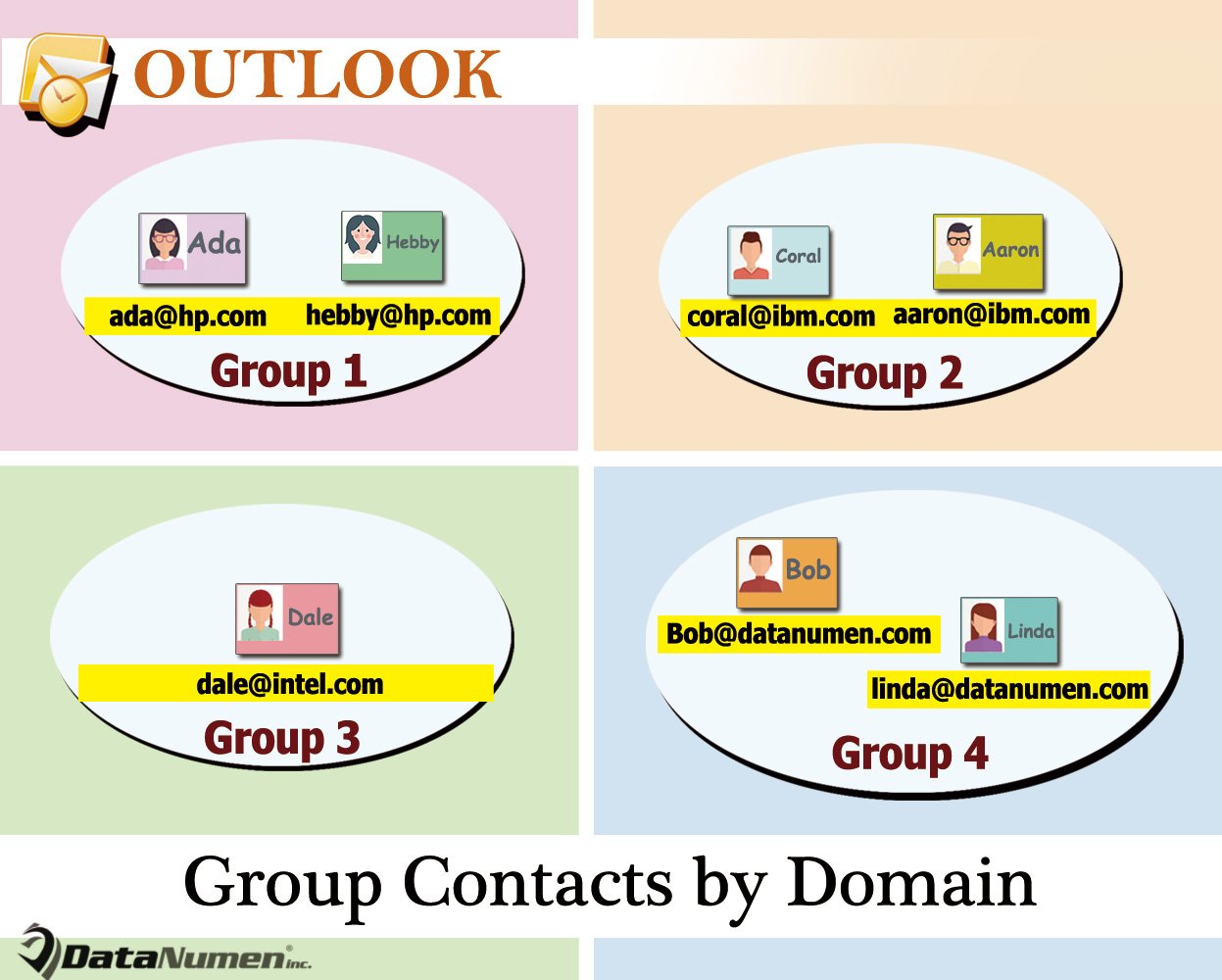
Liste Görünümünde Outlook Kişilerini Etki Alanına Göre Gruplandırın
- Öncelikle Outlook programınızı başlatın.
- Ardından, Outlook penceresinde “Geliştirici” sekmesine geçin ve “Visual Basic” düğmesine tıklayın.
- Ardından, kullanılmayan bir modülü açmanız gereken Outlook VBA düzenleyicisine erişeceksiniz.
- Ardından, aşağıdaki VBA kodunu bu modüle kopyalayın.
Sub DisplayDomain()
    Dim objCurrentFolder As Outlook.Folder
    Dim objItem As Object
    Dim objContact As Outlook.ContactItem
    Dim objProperties As Outlook.UserProperties
    Dim objProperty As Outlook.UserProperty
    Dim strPropertyName As String
    Dim strMainEmailAddress, strDomain As String

    Set objCurrentFolder = Outlook.Application.ActiveExplorer.CurrentFolder

    If objCurrentFolder.DefaultItemType = olContactItem Then
       If objCurrentFolder.Items.count > 0 Then

          For Each objItem In objCurrentFolder.Items
              If TypeOf objItem Is ContactItem Then

                 Set objContact = objItem
                 Set objProperties = objContact.UserProperties

                 strPropertyName = "Domain"

                 Set objProperty = objProperties.Find(strPropertyName, True)
                 If objProperty Is Nothing Then
                    Set objProperty = objProperties.Add(strPropertyName, olText, True)
                 End If

                 strMainEmailAddress = objContact.Email1Address
                 strDomain = Right(strMainEmailAddress, Len(strMainEmailAddress) - InStr(1, strMainEmailAddress, "@"))

                 objProperty.value = strDomain
                 objContact.Save
              End If
          Next
       Else
          MsgBox "No Items in This Contacts Folder!", vbExclamation
       End If
    Else
      MsgBox "Please access a Contacts folder!", vbExclamation
    End If
End Sub
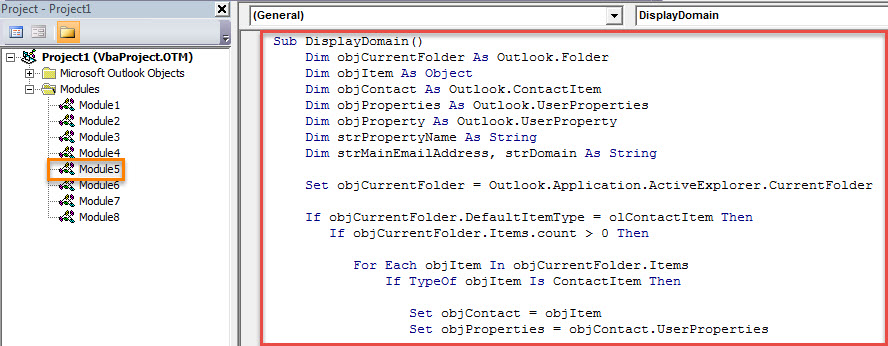
- Bundan sonra, daha sonra rahat erişim için, bu makroyu Hızlı Erişim Araç Çubuğuna ekleseniz iyi olur. Bunu yapmak için VBA düzenleyicisinden çıkın ve "Outlook Seçenekleri"ne gidin.
- Sonuç olarak, deneyebilirsiniz.
- Öncelikle, bir Kişiler klasörüne erişin.
- Ardından görünümü "Liste" olarak değiştirin.
- Ardından, Hızlı Erişim Araç Çubuğundaki makro düğmesine tıklayın.
- Bundan sonra, “Görünüm” sekmesine erişin ve “Ayarları Görüntüle” düğmesine basın.
- Yeni iletişim kutusunda, “Grupla” düğmesine tıklayın.
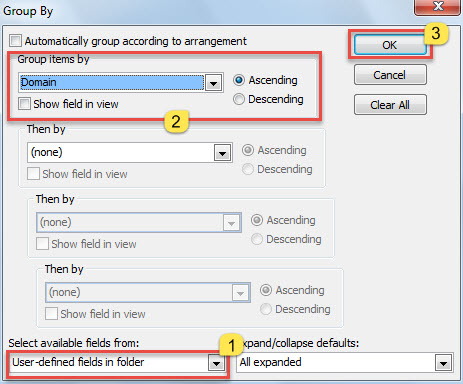
- Ardından, sonraki "Grupla" iletişim kutusunda, aşağıdaki ekran görüntüsünde gösterilen adımları izleyin:

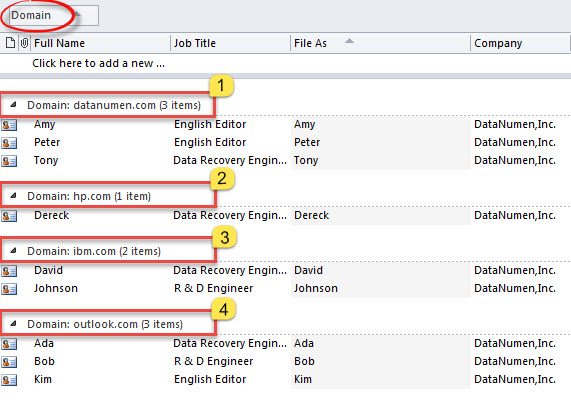
- Son olarak, kişi listesine döndüğünüzde, aşağıdaki resimdeki gibi kişilerin etki alanına göre gruplandığını göreceksiniz:

Yakınınızda Bir Cogent PST Onarım Aracı Bulundurun
Düzenli bir Outlook kullanıcısı olarak, ani yanıt vermeme, otomatik yeniden başlatma, açılır pencere hata mesajları ve benzeri birçok sorunla karşılaşmış olabilirsiniz. Bu nedenle, güçlü ve güvenilir bir Outlook sorun giderme yardımcı programı edinmeniz önerilir. DataNumen Outlook Repair. Yapabiliyor Outlook'u düzelt ter dökmeden sorunlar.
Yazar Tanıtımı:
Shirley Zhang, bir veri kurtarma uzmanıdır. DataNumendahil olmak üzere veri kurtarma teknolojilerinde dünya lideri olan , Inc. mdf'yi düzelt ve görünüm onarım yazılım ürünleri. Daha fazla bilgi için ziyaret edin www.datanumen.com