
Belki de Outlook'unuzda Gelen Kutusu gibi belirli bir klasör altında çok sayıda alt klasör oluşturmuşsunuzdur. Bu durumda, alt klasörleri saymak istiyorsanız, manuel olarak sayma konusunda isteksiz olmalısınız. Burada size çok daha akıllı bir yol paylaşacağız.
Outlook'ta öğeleri daha iyi sınıflandırmak ve arşivlemek için birçok kullanıcı çeşitli klasörler ve alt klasörler oluşturmaya alışkındır. Ancak sonrasında çok fazla klasörü yönetmenin biraz zor olduğunu düşünebilirler. Bu durumda, belirli bir klasör altında kaç tane alt klasör olduğunu saymak isteyebilirler. Hiç şüphe yok ki, manuel olarak saymak aptalca ve sıkıcıdır. Bu nedenle, aşağıda çok daha akıllı bir yol göstereceğiz.
Belirli Bir Klasör Altındaki Alt Klasörlerin Toplam Sayısını Alın
- Öncelikle Outlook programınızı başlatın.
- Daha sonra Outlook penceresinde “Alt + F11” tuşlarına basarak VBA editörüne ulaşabilirsiniz.
- Ardından, daha sonra açılan pencerede, kullanılmayan bir modülü açmanız gerekir.
- Ardından, aşağıdaki VBA kodunu kopyalayıp bu modüle yapıştırın.
Sub CountSubfoldersUnderRootFolder()
    Dim objRootFolder As Folder
    Dim lFolderCount As Long
    Dim objFolder As Object

    'Get the current folder
    Set objRootFolder = Outlook.Application.ActiveExplorer.CurrentFolder
    'If you want to select, use the following line instead
    'Set objRootFolder = Outlook.Application.Session.PickFolder

    If objRootFolder.Folders.count > 0 Then
       For Each objFolder In objRootFolder.Folders
           'Exclude the hidden folders under Inbox
           If objFolder.Name <> "Conversation Action Settings" And objFolder.Name <> "Quick Step Settings" Then
              lFolderCount = lFolderCount + 1

              'Process subfolders recursively
              Call ProcessFolders(objFolder, lFolderCount)
           End If
       Next
       MsgBox lFolderCount & " subfolders under " & Chr(34) & objRootFolder.Name & Chr(34) & ".", vbInformation
    Else
       MsgBox "No subfolders under " & Chr(34) & objRootFolder.Name & Chr(34) & ".", vbInformation
    End If
End Sub

Sub ProcessFolders(objCurrentFolder As Object, lCount As Long)
    Dim objSubfolder As Object

    lCount = lCount + objCurrentFolder.Folders.count

    For Each objSubfolder In objCurrentFolder.Folders
        Call ProcessFolders(objSubfolder, lCount)
    Next
End Sub
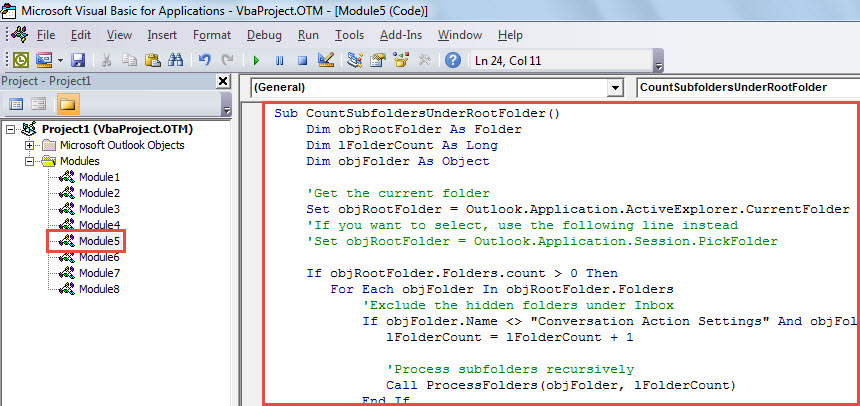
- Bundan sonra mevcut pencereden çıkabilirsiniz.
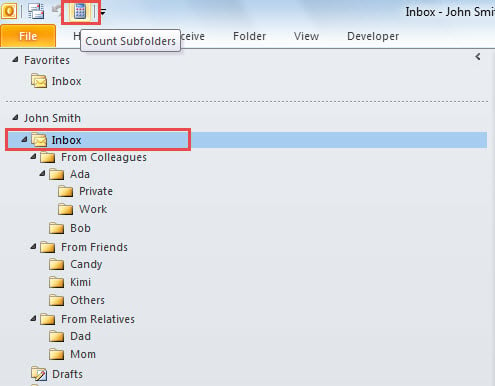
- Daha sonra “Dosya” > “Seçenekler” > “Hızlı Erişim Araç Çubuğu”na gidin. Orada, yeni makroyu Hızlı Erişim Araç Çubuğuna ekleyebilirsiniz.
- Son olarak, bu makroyu deneyebilirsiniz.
- Öncelikle, alt klasörlerini saymak istediğiniz bir klasör seçin.
- Ardından, Hızlı Erişim Araç Çubuğundaki makro düğmesini tıklayın.

- Hemen, Outlook bu makroyu çalıştıracak.
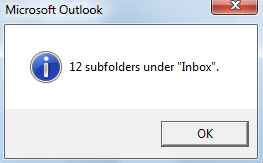
- Makro tamamlandıktan sonra aşağıdaki görüntüye benzer bir mesaj alacaksınız:

Outlook Bozulmasıyla Başa Çıkma Püf Noktaları
Outlook, virüsler, yazılım veya donanım sorunları, elektrik kesintisi vb. dahil olmak üzere pek çok faktöre karşı savunmasız durumda. Hiç kimse Outlook dosyalarını bozulmadan uzak tutabileceklerini garanti edemez. Bu nedenle, hasarla başa çıkmanın bazı püf noktalarında ustalaşmak çok önemlidir. İlk olarak, düzenli PST yedeklemesi yapmanız gerekir. Ayrıca, nasıl kullanılacağını da bilmelisiniz. Tarama, yerleşik onarım aracı. Son olarak, daha sağlam bir harici araç hazırlamanız gerekir, örneğin DataNumen Outlook repair.
Yazar Tanıtımı:
Shirley Zhang, bir veri kurtarma uzmanıdır. DataNumendahil olmak üzere veri kurtarma teknolojilerinde dünya lideri olan , Inc. mdf düzeltme ve görünüm onarım yazılım ürünleri. Daha fazla bilgi için ziyaret edin www.datanumen.com