
Bu yazıda, Word belgenizi Otomatik Biçim özelliği ile hızlı bir şekilde biçimlendirmenin yoluna bakacağız.
Arada sırada, belirli biçimleri içeren bir Word belgesi üzerinde çalışmanız olasıdır. Dürüst olmak gerekirse, bu formatları tekrar tekrar ayarlamak sinir bozucu olabilir. Bu nedenle, AutoFormat komutunu kullanmanın ipucunu öğrenmenizin zamanı geldi. Word dosyanız için formatı önceden ayarlamak için, çalışma verimliliğini artırmak için formatları ayarlama konusunda kendinizi birçok sorundan kurtarabilirsiniz.
Hızlı Erişim Araç Çubuğuna Otomatik Biçimlendirme Komutu Ekleme
Otomatik Biçim seçeneğini kullanabilmek için öncelikle “Hızlı Erişim Araç Çubuğu”na Otomatik Biçim komutunu eklemeniz gerekir. Bunu başarmak için ayrıntılı adımlar aşağıda verilmiştir:
- İlk olarak, sadece bir Word belgesi açın.
- Ardından "Dosya" yı tıklayın.
- "Kelime Seçenekleri" penceresini açmak için yanındaki "Seçenekler"i seçin.
- Sol taraftaki "Hızlı Erişim Araç Çubuğu" nu tıklayın.
- "Komutları seç" açılır listesinden "Tüm Komutlar"ı seçin.
- Şimdi, “Otomatik Biçimlendir…” seçeneğini seçin.
- “Ekle” düğmesine tıklayın.
- Son olarak, değişikliği kaydetmek için "Tamam"ı tıklayın.
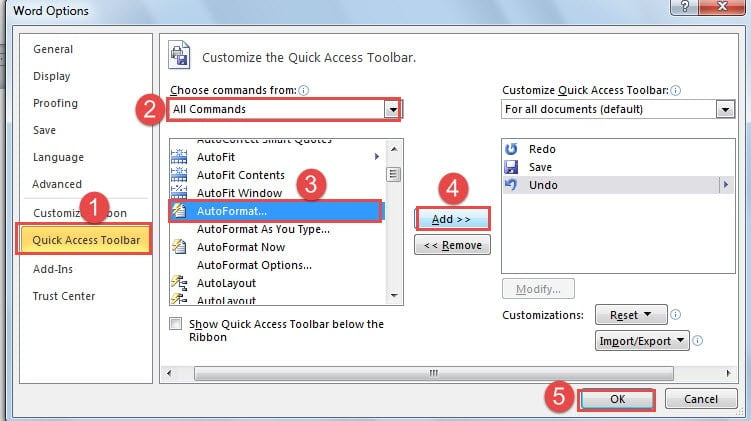
Şimdiye kadar, "Hızlı Erişim Araç Çubuğu"na aşağıdaki gibi başarıyla "Otomatik Biçimlendir" komutunu eklediniz:
AutoFormat Özelliği ile Word Belgenizi Biçimlendirin
Aşağıda, AutoFormat komutunu kullanarak Word belgeniz için formatı önceden ayarlamanın ayrıntılı açıklaması yer almaktadır.
- Formatını önceden ayarlamak istediğiniz metni seçin.
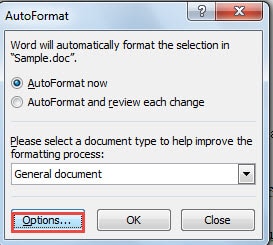
- Şimdi “Otomatik Biçimlendir” penceresi açılacaktır. "Seçenekler"i tıklayın.

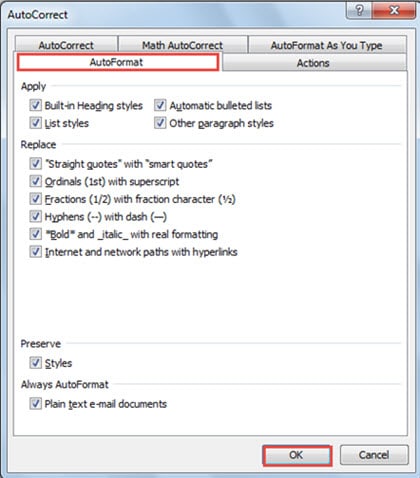
- Ardından “Otomatik Düzelt” penceresinde belgeniz için ihtiyacınız olan seçenekleri kontrol edebilirsiniz.
- “Tamam”a tıklamayı asla unutmayın.

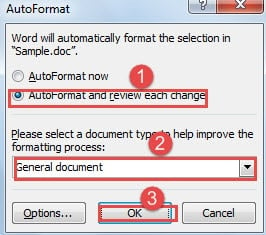
- Artık “AutoFormat” penceresine geri döndünüz. Bu sefer "Otomatik Biçimlendir ve her değişikliği gözden geçir"i seçiyorsunuz.
- Ardından, dosyanız için bir belge türü seçin.
- Tekrar "Tamam" ı tıklayın.

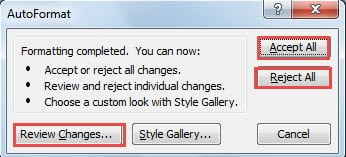
- Yeni pencerede, “Tümünü Kabul Et” veya “Tümünü Reddet” seçeneğini seçmek size kalmış.
- Elbette, değişiklikleri tek tek de gözden geçirmek isteyebilirsiniz, ardından “Değişiklikleri gözden geçir…” seçeneğine tıklamanız gerekir.

Word dosyalarına Otomatik Biçim uygulayarak ne elde edebilirsiniz?
Sonuç, "Otomatik Düzelt" penceresinde hangi seçenekleri işaretlediğinize bağlıdır. Genel olarak, sıra sayılarını üst simge ile değiştirir, Kısa Çizgileri kısa çizgi ile değiştirir ve İnternet ve ağ yollarını otomatik olarak hiper bağlantılara dönüştürür vb.
Dosya Kaybını Önleyin
Eşi görülmemiş dosya bozulması her zaman oluyor. Ancak bu, bu konuda hiçbir şey yapamayacağımız anlamına gelmez. Örneğin, dosyalarınızın yedeğini düzenli aralıklarla almanızı önemle tavsiye ederiz. İhtiyacınız olması durumunda yedeklemeler çok yardımcı olabilir kelime kurtarma. İkinci olarak, belirli bir belge üzerinde çok sık işlem yapmaktan kaçının. Her neyse, dosya güvenliği konusunda çok dikkatli olmak asla yanlış olmaz.
Yazar Tanıtımı:
Vera Chen bir veri kurtarma uzmanıdır. DataNumendahil olmak üzere veri kurtarma teknolojilerinde dünya lideri olan , Inc. excel kurtarma hem de pdf onarım yazılım ürünleri. Daha fazla bilgi için ziyaret edin www.datanumen.com