
Şüphesiz, Outlook'ta tek bir posta klasörünü silmek çok kolaydır. Ancak birden çok posta klasörünü silmek istiyorsanız, bunları tek tek silmek oldukça külfetli olacaktır. Bu yazıda, bunları toplu olarak nasıl sileceğiniz konusunda size rehberlik edeceğiz.
Her zaman olduğu gibi, tek bir posta klasörünü silmek istediğinizde, kullanabileceğiniz iki yöntem vardır. Aşağıdaki ekran görüntüsünde gösterildiği gibi, bu posta klasörüne sağ tıklayıp ardından içerik menüsünden “Klasörü Sil” seçeneğini seçebilmenizdir. Diğeri ise “Klasör” sekmesine geçmeniz ve “Klasörü Sil” butonuna tıklamanızdır.
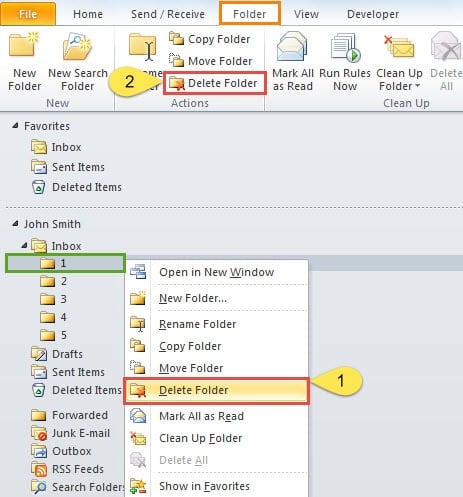
Her ikisinin de oldukça basit olduğu açıktır. Ancak, birden fazla klasörü silmek için ikisinden birini kullanırsanız, bu oldukça zahmetli olacaktır. Birçok kullanıcı, birden çok klasörü tek seferde silmek istediklerini ifade etti. Tüm bu klasörler, yukarıdaki resimdeki gibi belirli bir klasörün altındaki alt klasörlerse, bunları tek bir tıklamayla silmek için gerçekten de Outlook VBA'yı kullanabilirsiniz. Ancak değilse, ekstra çaba göstermeniz gerekir. Bunları ayrıntılı olarak öğrenmek için okumaya devam edin.
Bu Klasörler Belirli Bir Klasörün Altındaki Alt Klasörlerse
- Öncelikle Outlook'u başlatın.
- Ardından VBA editörünü açmak için “Alt + F11” kısayol tuşlarına basın.
- Açılan pencerede, kullanılmayan bir modülü açmalı veya “Ekle” > “Modül” ile yeni bir modül eklemelisiniz.
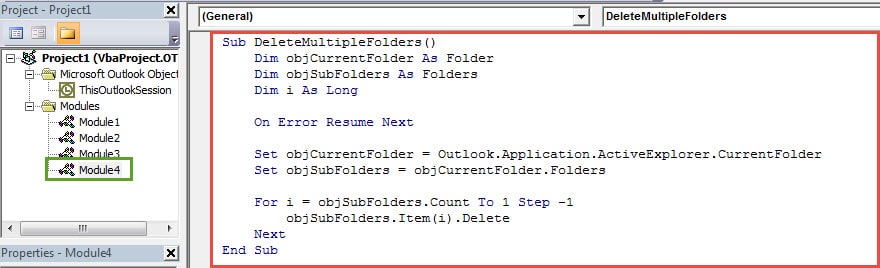
- Daha sonra, aşağıdaki kodları içine kopyalamanız gerekir.
Sub DeleteMultipleFolders()
    Dim objCurrentFolder As Folder
    Dim objSubFolders As Folders
    Dim i As Long

    On Error Resume Next

    Set objCurrentFolder = Outlook.Application.ActiveExplorer.CurrentFolder
    Set objSubFolders = objCurrentFolder.Folders

    For i = objSubFolders.Count To 1 Step -1
        objSubFolders.Item(i).Delete
    Next
End Sub
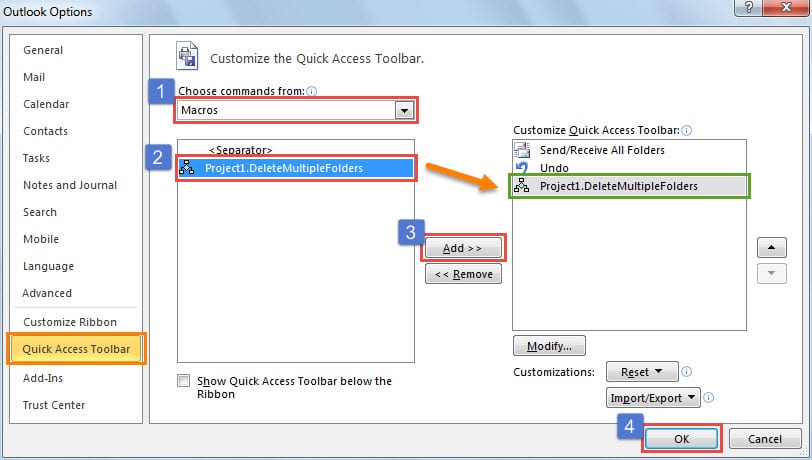
- Bundan sonra mevcut pencereden çıkıp yeni makroyu Hızlı Erişim Araç Çubuğuna ekleyebilirsiniz.

- Sonunda bir deneyebilirsin.
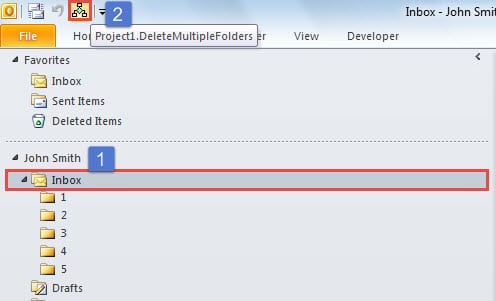
- Önce ana klasörü seçin.
- Ardından, Hızlı Erişim Araç Çubuğundaki makro düğmesini tıklayın.

- Bir kerede tüm alt klasörler silinecek.
Bu klasörler, belirli bir klasör altındaki tüm alt klasörler ise, yukarıdaki numara oldukça kullanışlı olacaktır. Fakat silinecek klasörler farklı klasörler altında yer alıyorsa bazı ek işlemler yapmanız gerekiyor. Aşağıdaki adımları takip et.
Bu Klasörler Belirli Bir Klasörün Altındaki Alt Klasörler Değilse
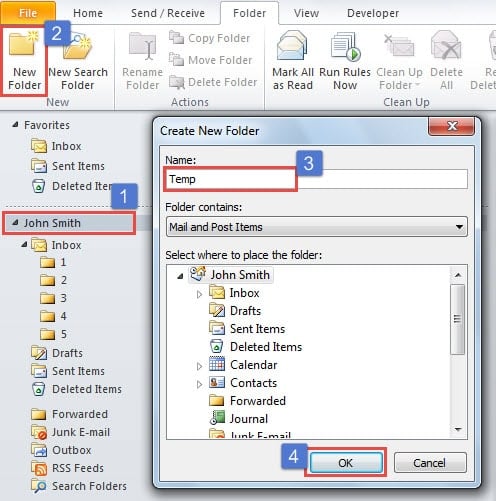
- Başlamak için “Temp” adında yeni bir klasör oluşturun.
- İlk olarak, doğru PST dosyasına adım atın.
- Ardından, "Klasör" sekmesi altındaki "Yeni Klasör" düğmesini tıklayın.
- Ardından "Ad" alanına "Sıcaklık" yazın.
- Son olarak, “Tamam” düğmesine tıklayın.

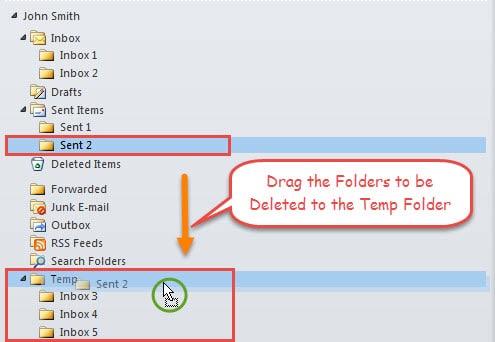
- Ardından silmek istediğiniz klasörleri “Temp” klasörüne sürüklemeniz gerekmektedir.

- Tüm bu klasörler taşınıp “Temp” klasörüne yerleştirildikten sonra, “Temp” altındaki tüm bu alt klasörleri silmek için ilk bölümde bahsedilen makroyu kullanabilirsiniz.
Bilinmeyen E-postalardaki Bağlantılara Asla Tıklamayın
Kendi makrolarınız dışında, virüs içerebilecekleri için tüm harici makrolara karşı dikkatli olmalısınız. Her zamanki gibi, bu kötü amaçlı makrolar e-postalarda zararsız bağlantılar olarak gizlenir. Bu nedenle, bir e-postanın göndericisini belirleyemiyorsanız, eklerini indirmemeniz veya bağlantılarına tıklamamanız daha iyi olur. Aksi takdirde, Outlook verilerinize virüs bulaşması olasıdır. Böylece, kurtarmak için bozuk Outlook verileri, gelen kutusu aracı, Scanpst.exe yardımcı olmayacaktır. Gibi harici bir araca başvurmanız gerekir. DataNumen Outlook Repair.
Yazar Tanıtımı:
Shirley Zhang, bir veri kurtarma uzmanıdır. DataNumendahil olmak üzere veri kurtarma teknolojilerinde dünya lideri olan , Inc. onarım sql ve görünüm onarım yazılım ürünleri. Daha fazla bilgi için ziyaret edin www.datanumen.com