
Bu yazıda, birkaç bağımsız makro oluşturmak yerine MS Access'te bir Makro Grubu oluşturmaya çalışıyoruz..
MS Access'teki makrolar, eylemleri otomatikleştirmenize izin verir. Belirli bir görevi tamamlamak için bir makro oluşturmayı seçebilirsiniz. Otomatikleştirdiğiniz görevle ilgili görevi otomatikleştirmek için kullanılabilecek grup makroları da oluşturmak isteyebilirsiniz. MS Access'in 2007 sürümünü kullanıyorsanız, oluşturduğunuz makroları içermek için makro nesnelerini kullanma seçeneğiniz olacaktır. Ayrıca MS Access'e ait raporlar, formlar ve kontroller için mevcut olan olay özelliklerine katıştırmayı da seçebilirsiniz. Bu gömülü makrolar, ayrıca gömülü oldukları kontrolün bir parçası olacaktır.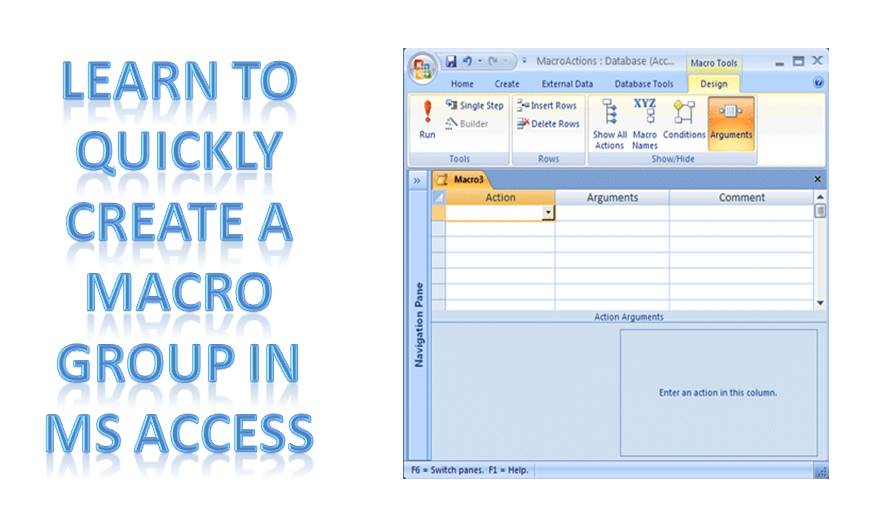
MS Access'te makro kullanırken, bağımsız bir makro oluşturmayı veya makroları gruplandırmayı seçebilirsiniz. Her ikisinin de kendi yararları ve prosedürleri vardır. İlgilendiğiniz şey bir makro grubuysa, ayrıntılı prosedür için okumaya devam edin.
MS Access'te Makro Grubu oluşturmak için şu adımları izleyin
Birden çok ilişkili makroyu tek bir makro nesnesinde gruplandırmak için bir makro grubu oluşturulur.
 Diğer grubuna gidin, Oluştur Sekmesinde Makro'ya tıklayın. Bu komutu bulamazsanız, Modül veya Sınıf Modülü seçeneğinin altındaki oka tıklayın. Şimdi Makro'yu seçin.
- Tasarım sekmesinde, Göster/Gizle grubundan Makro İsimlerini seçin. Makro adı sütunu şimdi Macro Builder'da görüntülenecektir.
- Makro Adı sütununa girilecek makro grubundaki ilk makro için bir ad seçin.
- Şimdi gruptaki ilk makronuzun gerçekleştirmesini istediğiniz tüm eylemleri ekleyin.
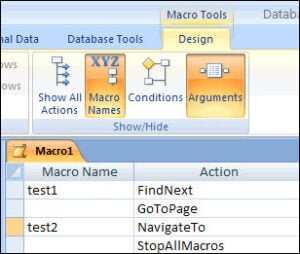 Diğer grubuna gidin, Oluştur Sekmesinde Makro'ya tıklayın. Bu komutu bulamazsanız, Modül veya Sınıf Modülü seçeneğinin altındaki oka tıklayın. Şimdi Makro'yu seçin.
- Eylem sütununa gidin ve eylemlerin bir listesini almak için oka tıklayın.
- Gerçekleştirmek istediğiniz eylem türünü seçin.
- Gerekirse, Eylem Argümanlarını belirtin.
- Başka bir boş satıra ilerleyin ve Makro Adı sütunu için bir sonraki satırdaki makro için bir ad ekleyin.
- Bu makronun gerçekleştirmesini istediğiniz eylemleri seçin.
- Grupta bulunan tüm makrolar için yukarıdaki iki adımın tekrarlanması gerekir.
Dikkate alınması gereken önemli ipuçları
- Oluşturduğunuz makro grubunu kaydederken makro grubuna belirtilen isim verilecektir. Tüm gruptaki belirli bir makroya başvurmak için aşağıdaki söz dizimini kullanın:
- makro adı
- Tasarım Sekmesindeki Çalıştır simgesini kullanıyorsanız veya Gezinti Bölmesinde makroyu çift tıklatarak çalıştırıyorsanız, grubunuzdaki yalnızca ilk makro yürütülür. İkinci makroya gelince duracaktır.
MS Access'te Makro gruplarından yararlanmak, birkaç ilgili görevle birlikte birden çok işlemi otomatikleştirerek zamandan tasarruf etmenize yardımcı olduğu için çok yardımcı olabilir. Tek başına makrolar yerine makro grupları oluşturulması tavsiye edilir, çünkü bu gruplar tek başına birden çok bağımsız makronun görevini yapabilir.
İşletmenizde MS Access kullanıyorsanız, farkında olmanız çok önemlidir. bozuk mdb Dosyalar. Çoğu durumda, uygulamada bulunan standart kurtarma özellikleri çalışmayabilir ve her zaman aşağıdakiler gibi özel kurtarma yazılımlarına başvurmanız önerilir: DataNumen Access Repair veri kaybını önlemek için.
Yazar Tanıtımı:
Vivian Stevens bir veri kurtarma uzmanıdır. DataNumendahil olmak üzere veri kurtarma teknolojilerinde dünya lideri olan , Inc. sql kurtarma ve excel kurtarma yazılımı ürünleri. Daha fazla bilgi için ziyaret edin www.datanumen.com