
Belirli bir tarihte veya belirli bir ay veya yılda gelen e-postaların sayısını saymak isterseniz, bu makalede açıklanan hızlı yöntemleri kullanabilirsiniz. Bir anda elde etmek için VBA'yı nasıl kullanacağınızı size öğretecektir.
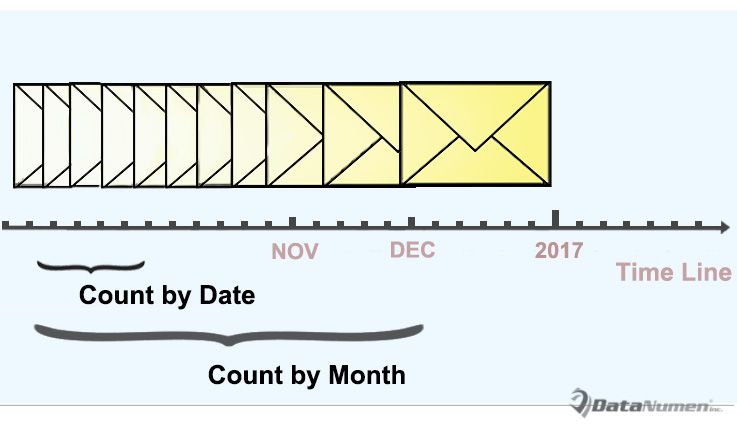
Belirli bir tarih veya dönemde kaç e-postanın alındığını saymak söz konusu olduğunda, çoğu kişi belirli bir tarih veya tarih aralığında gelen tüm e-postaları tek bir arama klasöründe toplamamıza izin veren Outlook arama klasörünü kullanmaya alışkındır. Ardından, posta klasörünün alması için “toplam öğe sayısını göster” özelliğini kullanabiliriz. Ancak hiç şüphesiz bu yöntem oldukça zahmetlidir. Bu nedenle, burada size toplam sayıyı almanıza yardımcı olmak için Outlook VBA'dan yararlanabilecek başka bir numara öğreteceğiz. Şimdi ayrıntılı adımları ve kodları öğrenmek için okumaya devam edin.
Gelen E-postaları Tarihe Göre Say
- Öncelikle Outlook programınızı düzgün bir şekilde başlatın.
- Daha sonra “Geliştirici” sekmesine geçebilir ve “Visual Basic” butonuna tıklayabilirsiniz.
- Açılan Outlook VBA düzenleyici penceresinde, “Ekle” > “Modül” ile yeni bir modül açabilirsiniz.
- Ardından, aşağıdaki VBA kodlarını yeni modüle kopyalayın.
'The following codes are working to count by day
Sub CountReceivedEmailsbyDay()
    Dim objItems As Outlook.Items
    Dim objItem As Object
    Dim objMail As Outlook.MailItem
    Dim strDay As String
    Dim dReceivedTime As Date
    Dim strReceivedDate As String
    Dim i, n As Long
    Dim strMsg As String
    Dim nPrompt As Integer

    Set objItems = Outlook.Application.ActiveExplorer.CurrentFolder.Items

    objItems.SetColumns ("ReceivedTime")
    strDay = InputBox("Enter the specific day.(Format: yyyy-mm-dd)", "Specify Date")

    If strDay <> "" Then
       n = 0
       For i = 1 To objItems.Count
           If objItems.Item(i).Class = olMail Then
              Set objMail = objItems.Item(i)
              dReceivedTime = objMail.ReceivedTime
              strReceivedDate = Year(dReceivedTime) & "-" & Month(dReceivedTime) & "-" & Day(dReceivedTime)
              If strReceivedDate = strDay Then
                 n = n + 1
              End If
           End If
       Next i

       strMsg = "You have received " & n & " emails on " & strDay & "."
       nPrompt = MsgBox(strMsg, vbExclamation, "Count Received Emails")
    Else
       nPrompt = MsgBox("Please input the specific day!", vbExclamation)
    End If
End Sub
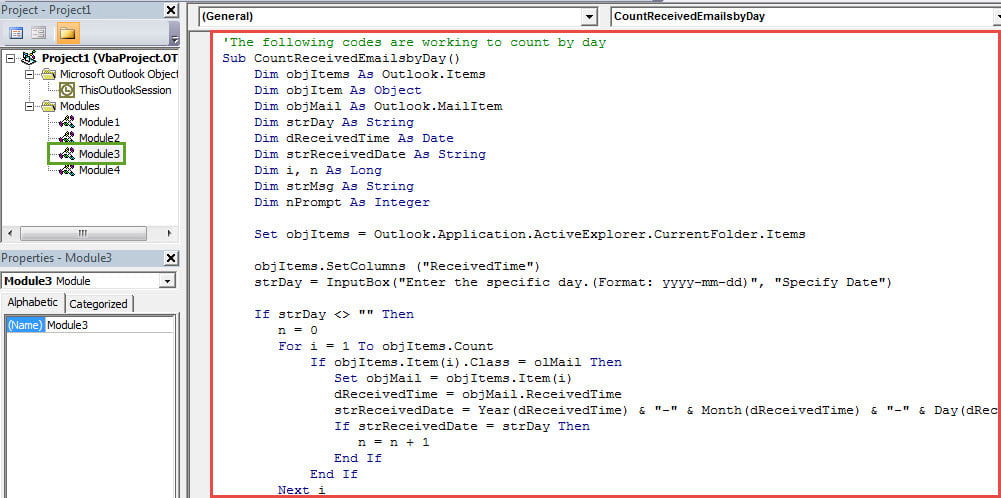
Not: Bu yukarıdaki kod, gelen e-postaları tarihe göre saymak için çalışıyor.
- Bundan sonra, yeni makroyu her zamanki gibi Hızlı Erişim Araç Çubuğuna ekleyebilirsiniz.
- Son olarak, bir deneyebilirsiniz.
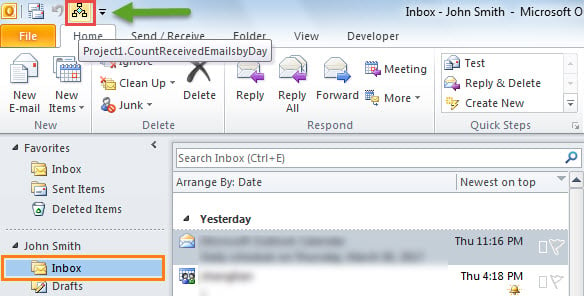
- İlk olarak, Gelen Kutusu klasörünü seçin.
- Ardından, Hızlı Erişim Araç Çubuğundaki düğmesine tıklayın.

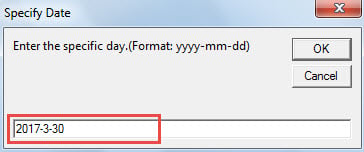
- Ardından, “yyyy-mm-dd” biçiminde belirli bir tarih girmeniz gerekir.

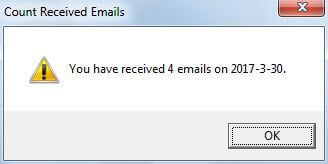
- Son olarak, aşağıdaki resimdeki gibi bir toplam sayı istemi alacaksınız:

Gelen E-postaları Ay veya Yıla Göre Say
Yukarıdaki kod gün bazında saymak için belirtildiği için ay veya yıl bazında saymak isterseniz kodlar üzerinde bazı değişiklikler yapmanız gerekmektedir.
- İlk olarak, tüm "strDay" öğelerini şu şekilde değiştirin: diziAy or strYıl.
- İkinci olarak “strDay = InputBox(“Enter thebelirli günü girin.(Format: yyyy-mm-gg)”, “Specify Date”)” satırını aşağıdaki ile değiştirin:
- strMonth = InputBox(“Belirli ayı giriniz.(Biçim: yyyy-aa)”, “Ayı Belirtiniz”)
- strYear = InputBox(“Spesifik yılı giriniz.(Biçim: yyyy)”, “Yıl Belirtiniz”)
- Üçüncü olarak, “strRequiredDate = Year(dRequiredTime) & “-” & Month(dRequiredTime) & “-” & Day(dRequiredTime)” satırını şu şekilde değiştirin:
- strAlınanTarih = Yıl(dAlınanZaman) & "-" & Ay(dAlınanZaman) [ay için]
- strAlınanTarih = Yıl(dAlınanZaman) [yıl için].
Outlook Çöktükten Sonra Ne Olacak?
Birçok kullanıcı Outlook çökmesi sorunuyla karşılaşmıştır. En iyi ihtimalle, Outlook'u yeniden başlattıktan sonra her şey normale döner, yani hiçbir sorun yaşanmaz. Ancak en kötü ihtimalle, ciddi sorunlarla karşılaşabilirsiniz. PST bozulması. Bu noktada, güncel veri yedeklemeleriniz olmadığını varsayarsak, son çareniz, tartışmasız, olağanüstü bir onarım aracıdır. DataNumen Outlook Repair.
Yazar Tanıtımı:
Shirley Zhang, bir veri kurtarma uzmanıdır. DataNumendahil olmak üzere veri kurtarma teknolojilerinde dünya lideri olan , Inc. sql kurtarma ve görünüm onarım yazılım ürünleri. Daha fazla bilgi için ziyaret edin www.datanumen.com