
Birine çok sayıda e-posta iletmeniz gerektiğinde, bunların hepsini tek bir sıkıştırılmış dosyaya dönüştürmek isteyebilirsiniz. Bu nedenle, bu yazıda birden fazla e-postayı hızlı bir şekilde nasıl ileteceğinizi öğreneceksiniz. zip eki.
Outlook, kullanıcıların birden çok e-postayı ek olarak iletmelerine izin verir. Dürüst olmak gerekirse, uygun. Ancak, iletilecek e-postaların sayısı oldukça fazlaysa, bunları bir dosya gibi tek bir dosyaya sıkıştırmayı umarsınız. zip dosya. Bunları yerel sürücüye kaydetmek ve sıkıştırmak dışında, burada birçok e-postayı tek bir e-posta olarak iletmenize izin verebilecek başka bir yol tanıtacağız. zip tek bir tıklama ile ek.
Olarak Birden Çok E-posta Ekleyin ve İletin Zip Ek dosya
- En başta, Outlook'u normal şekilde başlatın.
- Ardından, Outlook penceresinde “Alt + F11” tuş düğmelerine basın.
- Ardından, başarılı bir şekilde Outlook VBA düzenleyici penceresine erişeceksiniz.
- Bu noktada, kullanılmayan bir modülü açabilir veya yeni bir tane ekleyebilirsiniz.
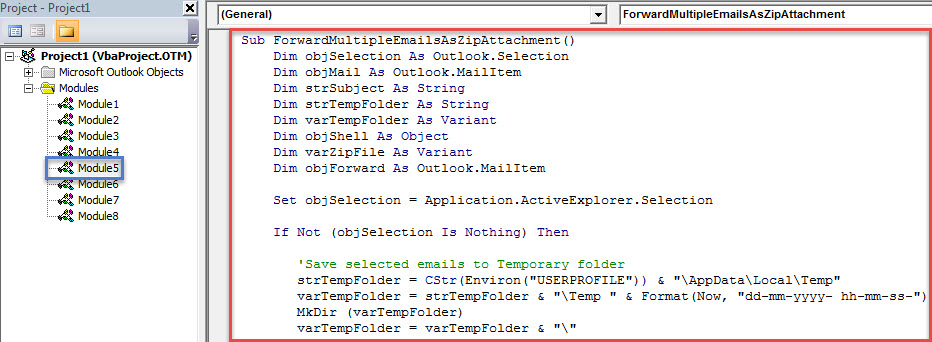
- Ardından, aşağıdaki VBA kodunu bu modüle kopyalamanız gerekir.
Sub ForwardMultipleEmailsAsZipAttachment()
    Dim objSelection As Outlook.Selection
    Dim objMail As Outlook.MailItem
    Dim strSubject As String
    Dim strTempFolder As String
    Dim varTempFolder As Variant
    Dim objShell As Object
    Dim varZipFile As Variant
    Dim objForward As Outlook.MailItem

    Set objSelection = Application.ActiveExplorer.Selection

    If Not (objSelection Is Nothing) Then

       'Save selected emails to Temporary folder
       strTempFolder = CStr(Environ("USERPROFILE")) & "\AppData\Local\Temp"
       varTempFolder = strTempFolder & "\Temp " & Format(Now, "dd-mm-yyyy- hh-mm-ss-")
       MkDir (varTempFolder)
       varTempFolder = varTempFolder & "\"

       For Each objMail In objSelection

           strSubject = objMail.Subject

           'Remove unsupported characters in the subject
           strSubject = Replace(strSubject, "/", " ")
           strSubject = Replace(strSubject, "\", " ")
           strSubject = Replace(strSubject, ":", "")
           strSubject = Replace(strSubject, "?", " ")
           strSubject = Replace(strSubject, Chr(34), " ")

           objMail.SaveAs varTempFolder & strSubject & ".msg", olMsg
       Next

       'Create a new zip file
       varZipFile = InputBox("Specify a name for the new zip file", "Name Zip File")
       varZipFile = strTempFolder & "\" & varZipFile & ".zip"
       Open varZipFile For Output As #1
       Print #1, Chr$(80) & Chr$(75) & Chr$(5) & Chr$(6) & String(18, 0)
       Close #1

       'Copy all the saved emails to the new zip file
       Set objShell = CreateObject("Shell.Application")
       objShell.NameSpace(varZipFile).CopyHere objShell.NameSpace(varTempFolder).Items

       'Keep macro running until compressing is done
       On Error Resume Next
       Do Until objShell.NameSpace(varZipFile).Items.Count = objShell.NameSpace(varTempFolder).Items.Count
          Application.Wait (Now + TimeValue("0:00:01"))
       Loop
       On Error GoTo 0

       Set objMail = Application.CreateItem(olMailItem)

       'Add the zip attachment to a new email
       With objMail
            .Attachments.Add varZipFile
            .Display
       End With
    End If
End Sub
- Bundan sonra mevcut makrodan çıkabilirsiniz.
- Ve daha sonra rahat erişim için, bu makroyu Hızlı Erişim Araç Çubuğuna eklemeniz daha iyi olur.
- Son olarak, bir deneyebilirsiniz.
- Öncelikle, başkasına iletmek istediğiniz e-postaları seçin.
- Ardından, Hızlı Erişim Araç Çubuğundaki makro düğmesine tıklayın.
- Ardından, sıkıştırılmış dosya için bir ad girmeniz istenecektir.
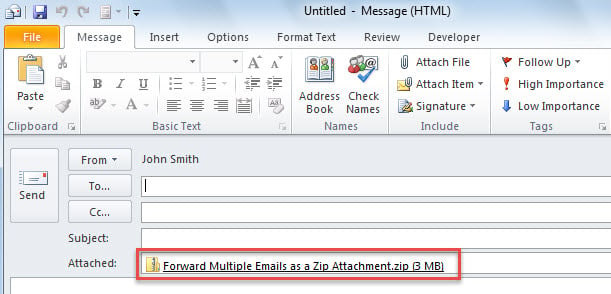
- Bir ad girdikten ve "Tamam" düğmesine bastıktan sonra, yeni bir e-posta görüntülenecek ve burada bir zip ekli dosya, aşağıdaki ekran görüntüsü gibi:

Yakınınızda Üstün Bir Onarım Aracı Bulundurun
Outlook'ta depolanan daha fazla e-postayla, PST dosyası daha büyük ve daha büyük olacaktır. Bu gibi durumlarda, Outlook çeşitli hatalardan ve hatta çökmelerden muzdarip olacaktır. Bu nedenle, sağlam tutmanız daha iyi olur PST onarımı civardaki araç gibi DataNumen Outlook Repair. Yüksek kurtarma oranı nedeniyle şiddetle tavsiye edilen bir araçtır.
Yazar Tanıtımı:
Shirley Zhang, bir veri kurtarma uzmanıdır. DataNumendahil olmak üzere veri kurtarma teknolojilerinde dünya lideri olan , Inc. bozuk sql ve görünüm onarım yazılım ürünleri. Daha fazla bilgi için ziyaret edin www.datanumen.com