
Oylama düğmelerini içeren bir e-posta gönderdikten sonra, alıcılardan oylama yanıtları alacaksınız. Yine de bazen oy kullanmayan alıcılar olabilir. Bu durumda, onlara bir bildirim postası göndermeyi umabilirsiniz. Bu makale, hızlı bir şekilde almanıza yardımcı olacaktır.
Outlook, kullanıcıların oylama düğmeleriyle bir e-posta göndermesine olanak tanır. Birçok alıcıya böyle bir e-posta gönderdiyseniz, oylama yanıtlarını mümkün olan en kısa sürede almayı umarsınız. Yine de, bazı alıcıların birkaç gün geçmesine rağmen hala oy kullanmadığını fark ederseniz, onlara bir bildirim e-postası göndermek isteyebilirsiniz. Bu durumda, alıcıları manuel olarak standart yollarla ayıklamanızı ister ki bu biraz zahmetlidir. Şimdi, aşağıda size daha kullanışlı başka bir yol tanıtacağız.
Oy Vermemiş Olanlara Bildirim E-postası Gönderin
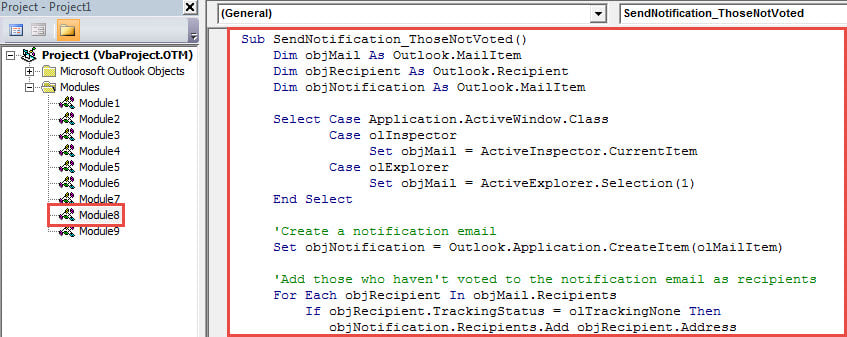
- En başta, Outlook VBA düzenleyicisini tetiklemek için “Alt + F11” üzerine dokunun.
- Ardından, aşağıdaki kodu kopyalayıp kullanılmayan bir modüle yapıştırın.
Sub SendNotification_ThoseNotVoted()
    Dim objMail As Outlook.MailItem
    Dim objRecipient As Outlook.Recipient
    Dim objNotification As Outlook.MailItem

    Select Case Application.ActiveWindow.Class
           Case olInspector
                Set objMail = ActiveInspector.CurrentItem
           Case olExplorer
                Set objMail = ActiveExplorer.Selection(1)
    End Select

    'Create a notification email
    Set objNotification = Outlook.Application.CreateItem(olMailItem)

    'Add those who haven't voted to the notification email as recipients
    For Each objRecipient In objMail.Recipients
        If objRecipient.TrackingStatus = olTrackingNone Then
           objNotification.Recipients.Add objRecipient.Address
        Else
           If objRecipient.AutoResponse = "" Then
              objNotification.Recipients.Add objRecipient.Address
           End If
        End If
    Next

    'Set the notification email details
    With objNotification
         .Recipients.ResolveAll
         .Subject = "Please Vote!!!"
         .Body = "Please vote as soon as possible!!"
         .Attachments.Add objMail
         '.Send ==> To directly send out
         .Display
    End With
End Sub
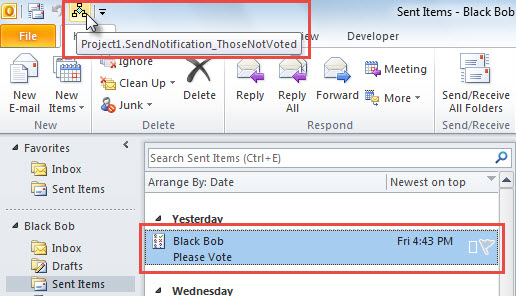
- Bundan sonra, daha sonra kolaylık olması için, bu makroyu “Hızlı Erişim Araç Çubuğuna” referansla ekleyin.Outlook'unuzda VBA Kodunu Nasıl Çalıştırırsınız?".
- Sonunda, bu makroyu çalıştırmak için aşağıdaki işlemleri yapın.
- Öncelikle, orijinal e-postayı oylama düğmeleriyle seçin veya açın.
- Ardından, Hızlı Erişim Araç Çubuğundaki makro düğmesini tıklayın.

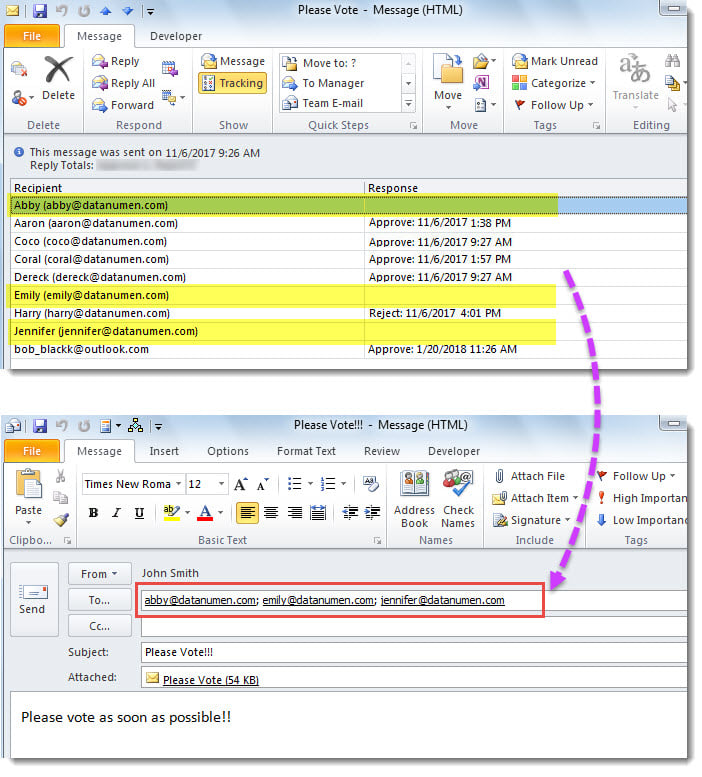
- Hemen, aşağıdaki ekran görüntüsü gibi yeni bir e-posta görüntülenecektir. "Kime" alanında oy kullanmayan asıl alıcılar dahildir. Konusu ve gövdesi ise kodda önceden tanımlanmış değerlere göre ayarlanmıştır.

Can Sıkıcı Outlook Sorunlarıyla Başa Çıkın
Diğer uygulamalara benzer şekilde, Outlook da kilitlenme, donma, sık hata mesajları vb. gibi çeşitli sorunlara tabi olabilir. Şüphesiz kimse bunlarla karşılaşmak istemez. Ancak, kuşkusuz onlardan kaçınmak zordur. Yapabileceğiniz şey, Outlook dosyanızı düzenli olarak yedeklemeye devam etmektir; öyle ki, PST dosyanız bozuk olsa bile, değerli Outlook verilerini buna gerek kalmadan yine de geri alabilirsiniz. PST'yi onar.
Yazar Tanıtımı:
Shirley Zhang, bir veri kurtarma uzmanıdır. DataNumendahil olmak üzere veri kurtarma teknolojilerinde dünya lideri olan , Inc. hasarlı mdf ve görünüm onarım yazılım ürünleri. Daha fazla bilgi için ziyaret edin www.datanumen.com