
Yeni bir randevu oluşturduğunuzda, açılan randevu penceresinde arka plan rengini ayarlamanıza olanak tanıyan doğrudan bir seçenek bulamazsınız. Bu nedenle, yeni randevuların arka plan rengini önceden ayarlamak isterseniz, bu yazıda açıklanan yöntemi kullanabilirsiniz.
Bildiğiniz gibi Outlook'ta e-postaların arka plan rengini değiştirmek oldukça kolaydır. Açık olmak gerekirse, açılan Mesaj penceresinde, aşağıdaki ekran görüntüsünde gösterildiği gibi "Seçenekler" sekmesinde bir "Sayfa Rengi" düğmesi bulabilirsiniz. Tıkladıktan sonra, arka plan için en sevdiğiniz rengi seçebilirsiniz.
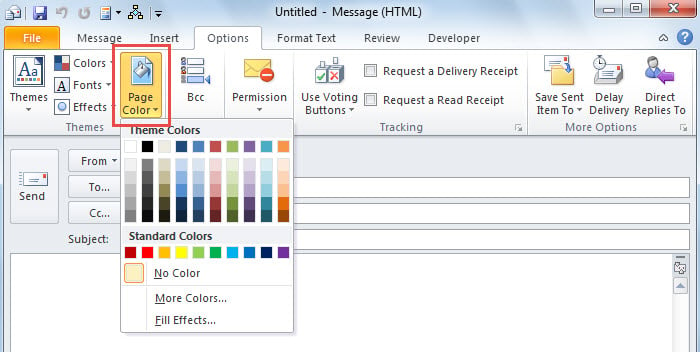
Bununla birlikte, e-postaların aksine, randevular için böyle bir işlev bulunmamaktadır. Açılan randevu penceresinde, "Seçenekler" sekmesini bulamazsınız, "Sayfa Rengi" düğmesinden bahsetmiyorum bile. Bu nedenle, bir randevunun arka plan rengini önceden ayarlamak istiyorsanız, başka çözümler aramanız gerekir. Şimdi, aşağıda VBA kullanan bir yöntemi sizinle paylaşacağız. VBA'ya aşina değilseniz, "Outlook'unuzda VBA Kodunu Nasıl Çalıştırırsınız?".
Yeni Randevuların Önceden Ayarlanmış Arka Plan Rengi
- Öncelikle Outlook'ta "Alt + F11" tuş kombinasyonunu kullanarak VBA düzenleyicisini açın.
- Ardından, "MS Word Nesne Kitaplığı Referansı"nı aşağıdaki talimatlara göre etkinleştirin.VBA'da Nesne Kütüphanesi Referansı Nasıl Eklenir?".
- Ardından, aşağıdaki VBA kodunu “ThisOutlookSession” projesine kopyalayın.
Public WithEvents objInspectors As Outlook.Inspectors
Public WithEvents objApptInspector As Outlook.Inspector

Private Sub Application_Startup()
    Set objInspectors = Outlook.Application.Inspectors
End Sub

Private Sub objInspectors_NewInspector(ByVal Inspector As Inspector)
    If TypeOf Inspector.CurrentItem Is AppointmentItem Then
       Set objApptInspector = Inspector
    End If
End Sub

Private Sub objApptInspector_Activate()
    Dim objAppointment As Outlook.AppointmentItem
    Dim objApptDocument As Word.Document

    Set objAppointment = objApptInspector.CurrentItem

    'Work on new appointment
    If objAppointment.Subject = "" Then
       Set objApptDocument = objApptInspector.WordEditor

       'Change background color
       'Modify code as per your needs
       objApptDocument.Background.Fill.ForeColor.ObjectThemeColor = wdThemeColorAccent1
       objApptDocument.Background.Fill.ForeColor.TintAndShade = 0.8
       objApptDocument.Background.Fill.Visible = msoTrue
       objApptDocument.Background.Fill.Solid
    End If
End Sub
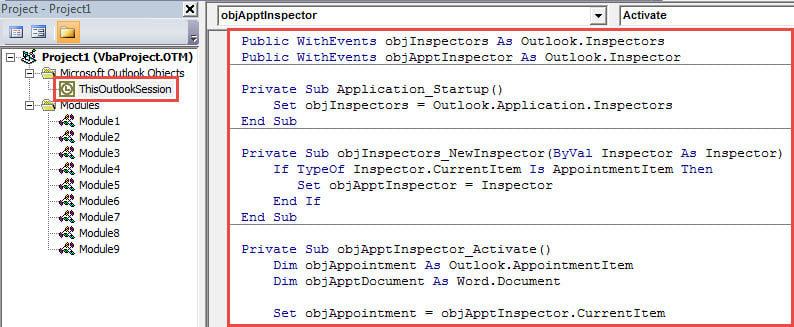
- Ardından imleci "Application_Startup" alt programına taşıyın.
- Son olarak, “F5” tuş düğmesine basın.
- Şimdi, Outlook “Takvim” bölmesine gidin ve “Yeni Randevu” seçeneğine tıklayın.
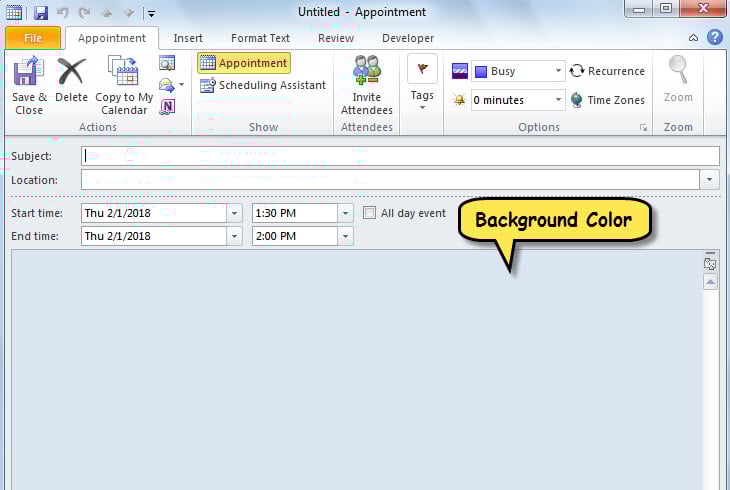
- Hemen aşağıdaki şekilde gösterildiği gibi arka plan rengi değiştirilmiş yeni bir randevu görüntülenecektir.

Outlook Veri Kaybından Kurtulun
Outlook verilerinin zarar görmesine veya kaybolmasına karşı isteksiz olmanız gerektiğine inanılıyor. Buna göre çeşitli önlemler almanız gerekmektedir. Örneğin, tutarlı ve güncel bir yedeğe sahip olmak bir zorunluluktur. Ek olarak, gelen kutusu onarım aracının nereye yerleştirildiğini ve nasıl çalıştırılacağını da bilmelisiniz. Son olarak, başka bir deneyimli üçüncü taraf PST onarım aracına da sahip olmalısınız. DataNumen Outlook Repair. Bu olabilir PST'yi onar bir anda sorunlar.
Yazar Tanıtımı:
Shirley Zhang, bir veri kurtarma uzmanıdır. DataNumendahil olmak üzere veri kurtarma teknolojilerinde dünya lideri olan , Inc. bozuk mdf ve görünüm onarım yazılım ürünleri. Daha fazla bilgi için ziyaret edin www.datanumen.com