
Bazen verileri bir pasta grafiğinde sunmanız gerekir. Ve bu makalede, verilerinizi yarım pasta grafiğinde nasıl sunacağınızı göstereceğiz.
Şimdi, satış hacmini yarım pasta grafikte göstermeniz gerektiğini varsayalım.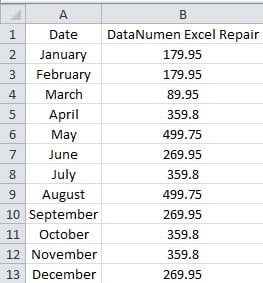
Karşılık gelen satış hacmine sahip 12 ay var. Ve burada her yarım yıl için iki ayrı yarım pasta grafik oluşturmanız gerekiyor. Aşağıda size iki yarım pasta grafiği oluşturma adımlarını göstereceğiz.
Verileri Düzenleyin
Yarım pasta grafiği oluşturmadan önce çalışma sayfasını düzenlemeniz gerekir.
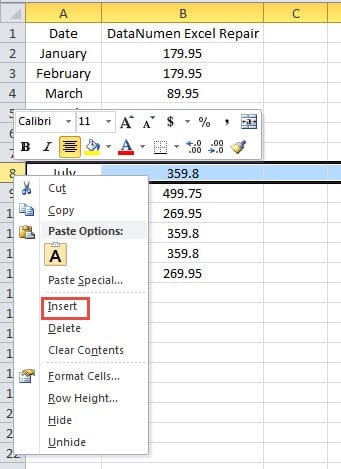
- Başlık alanında 8. satıra sağ tıklayın.
- Ardından menüden “Ekle” seçeneğini seçin. Böylece, aralığa bir satır eklediniz.

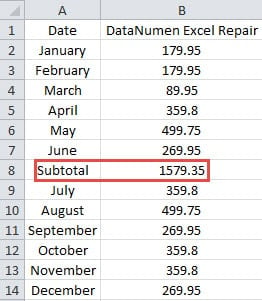
- Şimdi A8 hücresine "Ara toplam" içeriğini girin.
- Ardından 1-6 ayların toplam satış hacmini hesaplayın. Değeri hesaplamak için TOPLA işlevini kullanabilirsiniz.

- Şimdi diğer yarı yıl için "Ara toplam"ı ve toplam sayıyı 15. satıra girin.

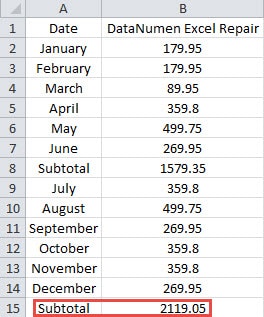
Böylece çalışma sayfasını düzenlediniz.
Yarım Pasta Grafiği Oluşturun
Bu kısımda adımları takip ederek kendi verileriniz için yarım pasta grafik oluşturabilirsiniz. Burada çalışma sayfası için iki ayrı grafik oluşturacağız.
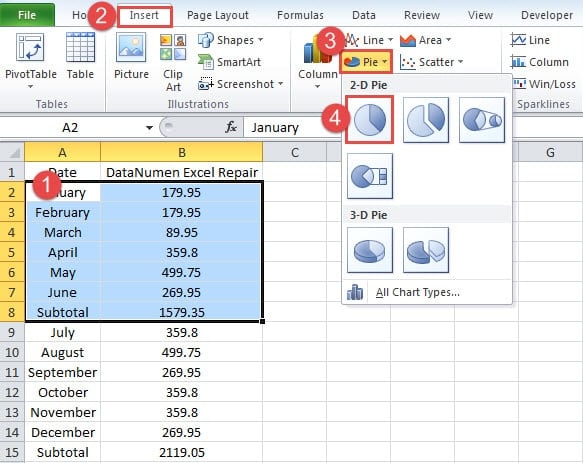
- Çalışma sayfasındaki ilk aralığı seçin.
- Ardından şeritteki "Ekle" sekmesine tıklayın.
- Ardından, araç çubuğundaki "Pasta" düğmesine tıklayın.
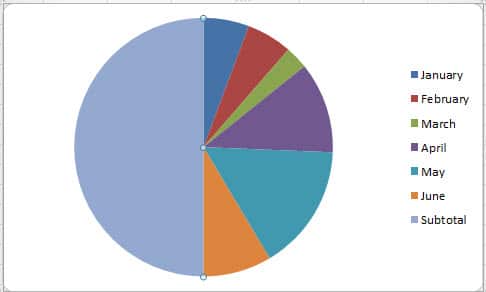
- Bundan sonra, “Pasta” seçeneğini tıklayın. Böylece, çalışma sayfasına bir pasta grafiği eklediniz.

- Şimdi "Ara toplam" alanını tıklayın. Tıkladığınızda tüm pastanın seçildiğini göreceksiniz.
- Ardından "Ara toplam" alanını tekrar tıklayın. Böylece sadece “Ara toplam” alanı seçilmiş olur.

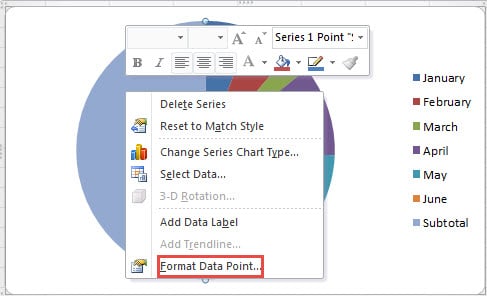
- Şimdi “Ara Toplam” kısmına sağ tıklayın.
- Yeni menüde, “Veri Noktasını Biçimlendir” seçeneğini seçin.

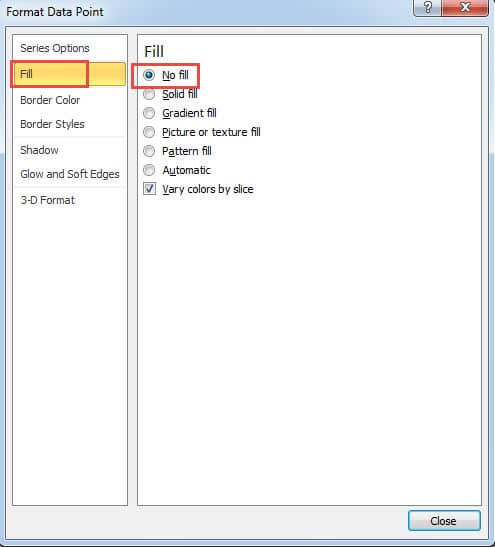
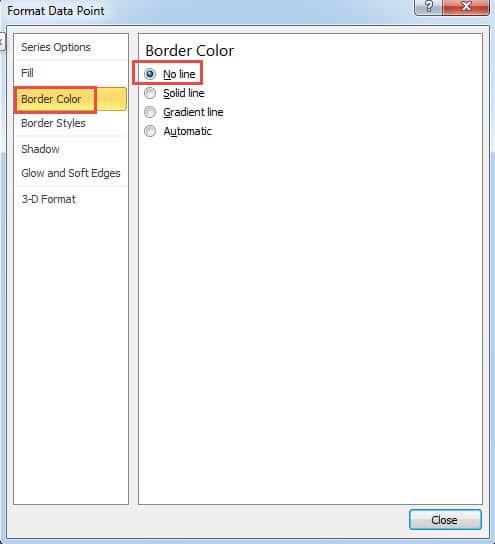
- "Veri Noktasını Biçimlendir" penceresinde, sağdaki "Doldur" u seçin.
- Ardından sağdaki “Doldurma yok” seçeneğini seçin.

- Şimdi “Border Color” seçeneğine tıklayarak devam edin.
- Ardından kenarlık rengi için “Çizgi yok” seçeneğini tıklayın.

- Ayarlamayı bitirdiğinizde iletişim kutusunu kapatın. Grafikte sadece yarım pasta görebilirsiniz.

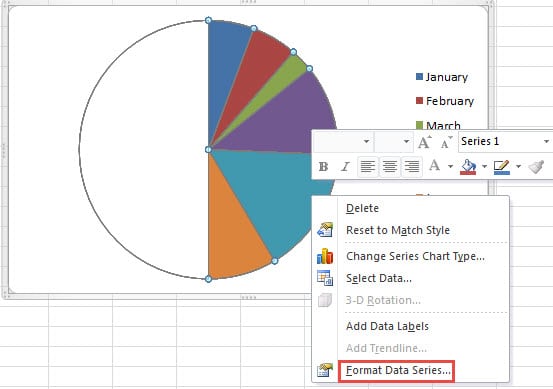
- Şimdi yarım pasta grafiğine sağ tıklayın.
- Ardından alt menüde “Veri Serilerini Biçimlendir” seçeneğini seçin.

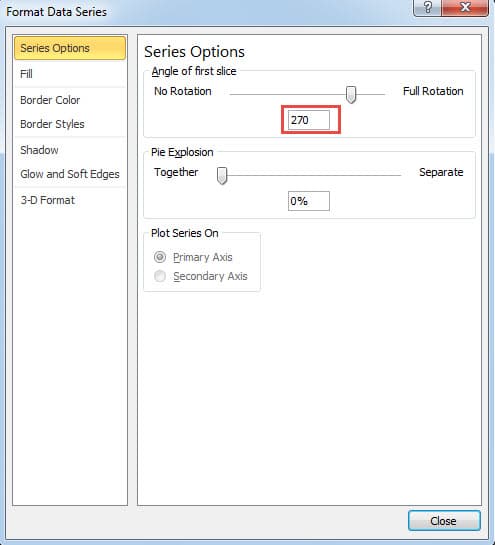
- "Seri Seçenekleri" penceresinde dönüşü değiştirin. Burada sayıyı “270” olarak değiştiriyoruz. Ayrıca ihtiyacınıza göre değiştirebilirsiniz.

- Sonra pencereyi kapatın.
- Şimdi “Ara toplam” açıklamasını silin.

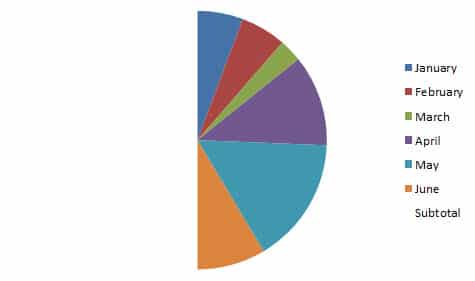
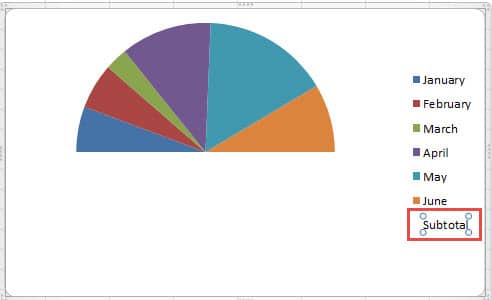
Bu nedenle, yılın ilk yarısı için yarım pasta grafiği oluşturdunuz.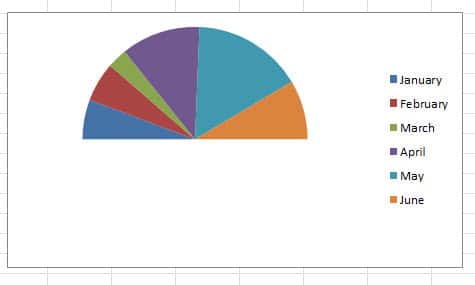
- Ardından, yukarıdaki adımları tekrarlayın ve yılın ikinci yarısı için başka bir yarım pasta grafiği oluşturun.
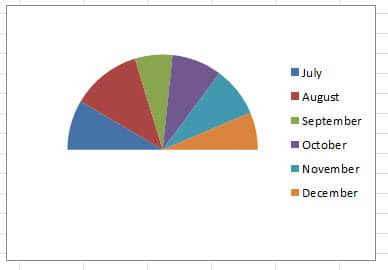
Grafik Başlıkları Ekle
Grafikleri daha net hale getirmek için, iki grafik için grafik başlıkları ekleyebilirsiniz.
- Bir grafiği tıklayın.
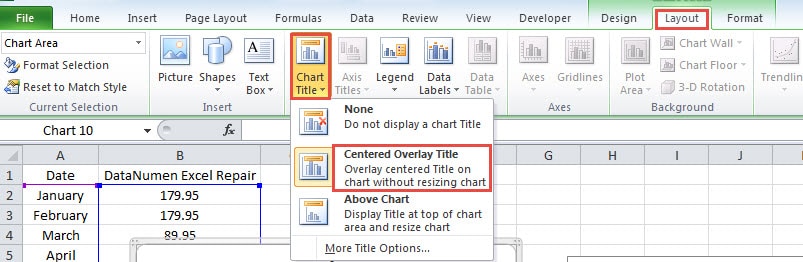
- Ardından şeritteki "Düzen" sekmesine tıklayın.
- Bundan sonra, araç çubuğundaki “Grafik Başlığı” düğmesine tıklayın.
- Açılır menüde bir seçenek belirleyin. Burada “Centered Overlay Title”ı seçiyoruz.

- Şimdi başlığı grafik alanına girin.
- Ardından, diğer grafiğin başlığını eklemek için adımları tekrarlayın.

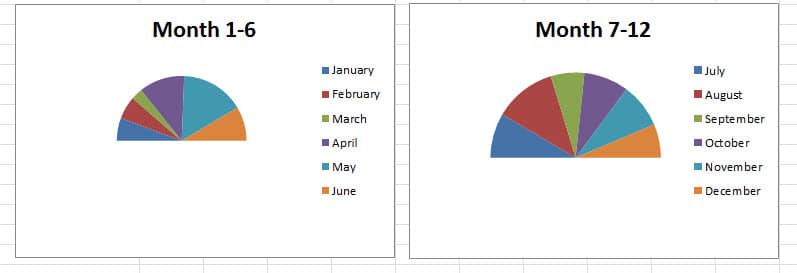
Burada örnekteki verilere göre iki grafik oluşturuyoruz. Bir dahaki sefere yarım pasta grafik oluşturmanız gerekirse, yukarıdaki adımları da uygulayabilirsiniz.
Excel, Verilerinizi Karıştırabilecek Zor Hatalara Eğilimlidir
Bazen Excel dosyanız bazı beklenmedik hatalar nedeniyle bozulabilir. Bunun en doğrudan sonucu ise verilerinizin alt üst olmasıdır. Bu durumda herkes dosyasını en kısa sürede düzeltmek ister. Bu yüzden gelişmiş yazılımımızı kullanmanızı öneririz. xlsx hasarını onar ve Excel'deki diğer zor hatalar. Eldeki bu kullanışlı araçla, tüm veriler ve bilgiler kolayca alınabilir.
Yazar Tanıtımı:
Anna Ma bir veri kurtarma uzmanıdır. DataNumendahil olmak üzere veri kurtarma teknolojilerinde dünya lideri olan , Inc. docx hasarını onar ve görünüm onarım yazılım ürünleri. Daha fazla bilgi için ziyaret edin www.datanumen.com