
Kopyala yapıştır, Excel'de en sık kullanılan işlemlerden biridir. Bu kapsamlı kılavuzda, Excel çalışma sayfanızda birden fazla hücreyi tek bir hücreye yapıştırmanın 7 etkili yöntemini göstereceğiz.
1. Giriş
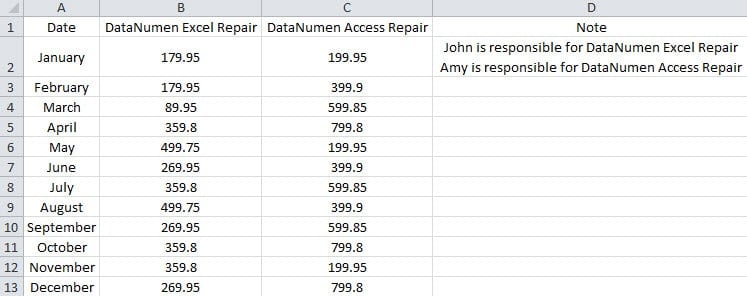
Excel çalışma sayfalarıyla çalışırken, genellikle tek bir hücreye birden fazla hücre veya satır yapıştırmanız gerekir. Örneğin, aşağıdaki görselde gösterilen ve çok satırlı içeriği tek bir hücreye yapıştırmak istediğimiz senaryoyu ele alalım.
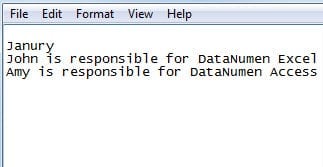
İçeriği kopyalayıp standart klavye kısayoluna basarsanız “Ctrl + V,” Excel'in içeriği tek bir hücrede tutmak yerine otomatik olarak birden fazla hücreye dağıttığını fark edeceksiniz.
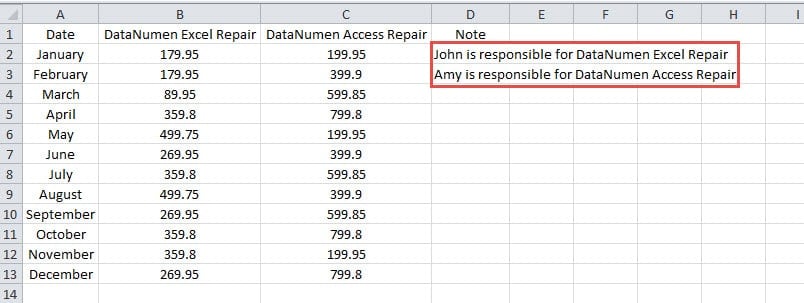
Eğer Excel'den birden fazla hücreyi tek bir hücreye yapıştırmak isterseniz, Excel hiçbir şey yapmayacaktır.
Bu yaygın sorunu çözmek için aşağıdaki 8 kanıtlanmış yöntemden herhangi birini kullanabilirsiniz.
2. İçeriği Not Defterine koyun
Her Ticaretçi İçin Mükemmellik 1 ila 3 arasındaki yöntemler, eğer kaynak içerikler Excel'de birden fazla hücreyse, öncelikle içerikleri Not Defteri'ne koymanız gerekir:
- Hepsini seç
- Basın Ctrl + C onları kopyalamak için
- Basın Ctrl + V Windows Not Defteri'ne yapıştırmak için.
Eğer kaynak içerikler zaten Not Defteri'nde bulunuyorsa herhangi bir işlem yapmanıza gerek yoktur.
3. Yöntem 1: Hücreye Çift Tıklayın
Bu yöntem, satır sonlarını koruyarak birden fazla hücreyi veya satırı tek bir hücreye yapıştırmak istediğinizde mükemmeldir.
- Not Defteri'ndeki içeriğinizi kopyalayın ve tuşuna basın "Ctrl+C" klavyenizdeki.
- Excel çalışma sayfanıza geçin.
- İçeriği yapıştırmak istediğiniz hedef hücreye çift tıklayın.
- Basın "Ctrl + V" yapıştırmak için. Tüm içeriğin artık tek bir hücrede göründüğünü göreceksiniz.

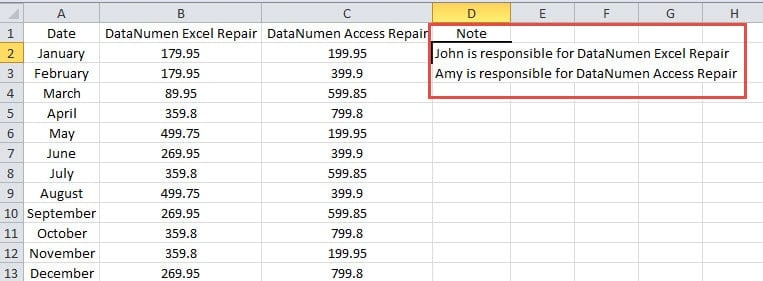
- Basın "Giriş" veya yapıştırma işlemini onaylamak için başka bir hücreye tıklayın.

Çok satırlı içeriğinizi daha iyi görüntülemek ve çalışma sayfasının görünümünü iyileştirmek için hücre yüksekliğini ve genişliğini ayarlayabilirsiniz.
4. Yöntem 2: F2 tuşuna basın
Excel ayarlarınızda doğrudan hücre düzenleme devre dışı bırakıldığında, F2 Excel'de birden fazla satırı bir hücreye yapıştırmanın alternatif bir yolu olarak anahtar.
Öncelikle doğrudan hücre düzenlemenin etkin olup olmadığını kontrol edelim:
- Tıkla "Dosya" şeritteki sekme.
- Seç “Seçenekler” Menüden.

- Klinik "Gelişmiş" Sol panelden
- içinde "Düzenleme seçenekleri" bölümünde, göreceksin "Hücrelerde doğrudan düzenlemeye izin ver" işaretli veya işaretsiz.

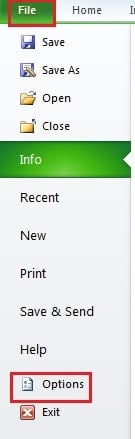
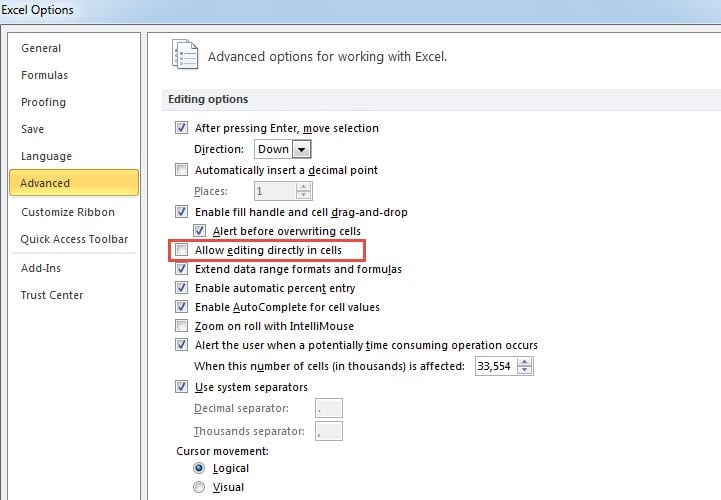
Bu seçenek işaretli değilse, hücreleri çift tıklayarak düzenleyemezsiniz. Bu ayarı etkinleştirebilir veya F2 Aşağıda açıklanan yöntem:
- İçeriğinizi Not Defteri'nden kopyalayın "Ctrl+C".
- Excel çalışma sayfanıza gidin.
- Hedef hücreye tıklayın.
- Basın "F2" tuşuna basın. Bu, düzenleme için formül çubuğunu etkinleştirir.
- Basın "Ctrl + V" birden fazla satırı hücreye yapıştırmak için.

- Başka bir hücreye tıklayın veya tuşuna basın "Giriş" süreci tamamlamak için
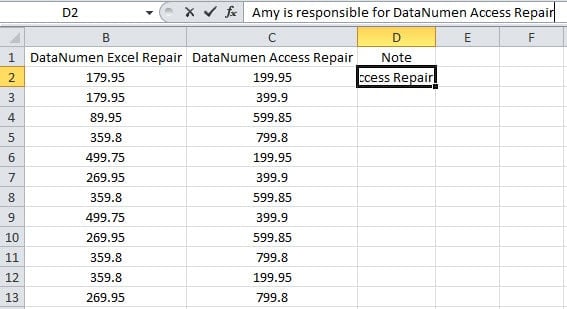
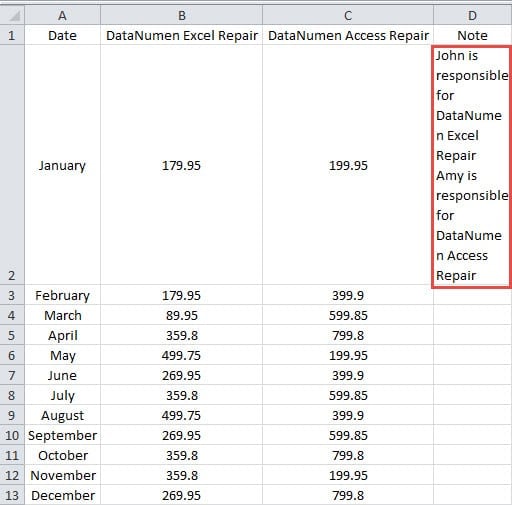
5. Yöntem 3: Formül Çubuğunu Kullanın
Birden fazla hücreyi tek bir hücreye yapıştırmanın üçüncü yöntemi, formül çubuğuna doğrudan tıklamak olup, bu da yapıştırma işlemi üzerinde size kesin bir kontrol sağlar.
- İçeriğinizi Not Defteri'nden kopyalayın "Ctrl+C".
- Hedef Excel çalışma sayfasını açın.
- İstediğiniz hücreye tıklayın.
- Çalışma sayfasının üst kısmındaki formül çubuğuna doğrudan tıklayın. Bu, formül çubuğunu düzenleme moduna geçirir.
- Basın "Ctrl + V" İçeriğinizi formül çubuğuna yapıştırmak için. Seçtiğiniz hücrede birden fazla satır görünecektir.
İçeriğinizi başarıyla yapıştırdıktan sonra, çok satırlı metni barındırmak ve okunabilirliği artırmak için hücrenin boyutunu değiştirebilirsiniz.
6. Yöntem 4: Pano Bölmesini Kullanma
Birden fazla hücreyi tek bir hücreye yapıştırmak için kullanılan bu gelişmiş yöntem, yapıştırma işlemleriniz üzerinde daha hassas bir kontrol sağlamak için Excel'in yerleşik pano bölmesini kullanır.
- Panonun sağ alt köşesindeki küçük oka tıklayarak panoyu etkinleştirin panoya üzerinde grup Ana Sayfa sekmesi.
- Birleştirmek istediğiniz hücre aralığını seçin ve bunları kullanarak kopyalayın "Ctrl+C"Kopyalanan aralık pano bölmesinde görünecektir.
- Hedef hücrenize tıklayın.
- Formül çubuğuna tıklayın (veya tuşuna basın) F2) düzenleme moduna girmek için.
- Kopyalanan öğeyi panoya eklemek için üzerine tıklayın.
Bu yöntem, neyin kopyalandığını görsel olarak doğrulamanızı sağlar ve birden fazla satırı tek bir hücreye tam kontrolle yapıştırmanıza olanak tanır.
7. Yöntem 5: Windows Panosu Geçmişini Kullanma
Windows 10 ve 11 kullanıcıları, verimli yapıştırma için yerleşik pano geçmişi özelliğinden yararlanabilirler.
- Birden fazla hücrenizi kullanarak kopyalayın "Ctrl+C".
- Hedef hücreye tıklayın ve basın. F2 düzenleme moduna girmek için.
- Basın “Kazan + V” Panonun geçmişini açmak için.
- Kopyaladığınız aralığı geçmişten seçin ve tuşuna basın Keşfet.
Bu yöntem, özellikle birden fazla satırı tek bir hücreye yapıştırmanız gerektiğinde ve çalışma oturumunuz boyunca çeşitli içerikleri kopyaladığınızda oldukça işe yarar.
8. Yöntem 6: CONCATENATE Formülünü Kullanın
Birden fazla hücre değerini birleştirmek için formül tabanlı bir yaklaşım için, BİRLEŞTİR işlevi, birden fazla hücrenin tek bir hücreye nasıl yapıştırılacağı konusunda hassas kontrol sağlar.
- Birleştirilmiş sonucu görmek istediğiniz boş hücreye tıklayın.
- Şuna benzer bir formül girin: =BİRLEŞTİR(A1,”,”,A2,”,”,A3,”,”,A4)
- Basın Keşfet formülü çalıştırmak için.
- Sonuç hücresini kopyalayın ve kullanın "Özel yapıştır" -> “Değerler” Formül olmadan sadece metni yapıştırmak için.
A1, A2 vb. ifadeleri gerçek hücre referanslarınızla değiştirin ve virgül ayracı yerine tercih ettiğiniz herhangi bir ayırıcıyı (boşluk, noktalı virgül vb.) kullanın.
9. Yöntem 7: TEXTJOIN Formülünü Kullanın (Excel 2019/365)
Excel 2019 veya Microsoft 365 kullanıcıları için TEXTJOIN, birden fazla hücreyi yapıştırmanın ve birleştirmenin daha güçlü bir yolunu sağlar.
- Hedef hücrenizi seçin.
- Formülü girin: =METİNBİRLEŞTİR(“,”,DOĞRU,A1:A5)
- Basın Keşfet aralığı birleştirmek için.
- Formülü kaldırmak istiyorsanız özel değerleri kopyalayıp yapıştırabilirsiniz.
MKS METİN BİRLEŞTİRME fonksiyon boş hücreleri otomatik olarak işler (ne zaman DOĞRU (belirtilir) ve her hücreyi ayrı ayrı listelemeden tüm aralıkları birleştirmenize olanak tanır.
10. SSS
S: Excel kopyaladığım içeriği tek bir hücrede tutmak yerine neden otomatik olarak birden fazla hücreye bölüyor?
C: Excel, kopyalanan metindeki satır sonlarını ve sekme karakterlerini varsayılan olarak hücre ayırıcı olarak yorumlar. Harici kaynaklardan çok satırlı metin kopyaladığınızda, Excel içeriği yapılandırılmış bir biçimde birden fazla hücreye dağıtmak istediğinizi varsayar. Bu, veri aktarımı ve düzenlemesine yardımcı olmak için tasarlanmıştır, ancak tek bir hücreye hücre veya satır yapıştırmak istediğinizde özel teknikler gerektirir.
S: Yöntem 1'de hücreye çift tıklamak işe yaramazsa ne yapmalıyım?
A: Çift tıklama işe yaramazsa, Excel ayarlarınızda doğrudan hücre düzenlemenin devre dışı bırakılmış olması muhtemeldir. fileto -> Seçenekler -> Gelişmiş ortodontik vakalar için kapsamlı çözüm paketi ve kontrol "Hücrelerde doğrudan düzenlemeye izin ver" Seçenek. Alternatif olarak, bu ayardan bağımsız olarak çalıştıkları için Yöntem 2'yi (F2 tuşu) veya Yöntem 3'ü (Formül Çubuğu) kullanın.
S: Kalın veya italik gibi metin biçimlendirmelerini koruyarak tek bir hücreye birden fazla satır yapıştırabilir miyim?
C: Maalesef, standart yapıştırma yöntemlerini (Yöntem 1-6) kullandığınızda metin biçimlendirmesi kaybolacaktır. Excel, birleştirilmiş içeriği düz metin olarak işler. Biçimlendirmenin bir kısmını korumak için, yapıştırdıktan sonra manuel olarak yeniden uygulamanız veya Excel'e kopyalamadan önce Word'ü aracı olarak kullanmanız gerekebilir.
S: Hangi yöntem tüm Excel sürümlerinde, eski sürümler de dahil olmak üzere çalışır?
C: Yöntem 1-3 (Çift tıklama, F2 tuşu ve Formül Çubuğu) hemen hemen tüm Excel sürümlerinde çalışır. Yöntem 7 (BİRLEŞTİR) de tüm sürümlerde çalışır, Yöntem 8 (METİN BİRLEŞTİR) ise Excel 2019 veya daha yeni bir sürüm gerektirir. Yöntem 4-6, çok eski sürümlerde bulunmayan belirli özelliklere bağlıdır.
S: CONCATENATE ve TEXTJOIN fonksiyonları arasındaki temel fark nedir?
C: CONCATENATE, her hücreyi ayrı ayrı belirtmenizi ve aralarına ayırıcıları manuel olarak eklemenizi gerektirir. TEXTJOIN, tüm aralıkları belirtmenize ve seçtiğiniz ayırıcıyı tüm değerler arasına otomatik olarak eklemenize olanak tanır. TEXTJOIN ayrıca boş hücreleri yoksayma seçeneğine de sahiptir; CONCATENATE ise formülünüzde özellikle hariç tutmadığınız sürece boş hücreleri dahil eder.
S: Birden fazla hücreyi birleştirirken satır sonlarını nasıl ekleyebilirim?
A: Birleştirilmiş metninizde satır sonları oluşturmak için manuel olarak basabilirsiniz Alt + Enter Hücreyi düzenlerken. Formüller için şunu kullanın: CHAR (10) TEXTJOIN veya CONCATENATE işlevlerinde ayırıcı olarak kullanın. Örneğin: =METİN BİRLEŞTİR(KARAKTER(10),DOĞRU,A1:A5) her değeri yeni bir satıra koyacaktır.
S: Bir hücreye birden fazla satır yapıştırırken karakter sınırı var mı?
C: Evet, Excel hücrelerinin maksimum sınırı 32,767 karakterdir. Birleştirilmiş metniniz bu sınırı aşarsa, # DEĞER! Hata. Bu sınır, ister elle yapıştırın ister formülleri kullanın, tüm yöntemler için geçerlidir.
S: Farklı çalışma sayfalarındaki veya çalışma kitaplarındaki hücreleri birleştirmek için bu yöntemleri kullanabilir miyim?
C: Evet, ancak yaklaşım yönteme bağlıdır. Manuel yöntemler (1-6) için her çalışma sayfasından ayrı ayrı kopyalamanız gerekir. Formül yöntemleri (7-8) için ise aşağıdaki gibi bir sözdizimi kullanarak diğer sayfalardaki hücrelere başvurabilirsiniz: =TEXTJOIN(“,”,TRUE,Sheet2!A1:A5,Sheet3!B1:B5).
S: Formülleri kullanırken kaynak hücrelerimden bazıları boşsa ne olur?
A: TEXTJOIN'de bunu şu şekilde kontrol edebilirsiniz: görmezden_boş parametre. Bunu şu şekilde ayarlayın: DOĞRU boş hücreleri atlamak için veya YANLIŞ Bunları dahil etmek için (bu, çift sınırlayıcılar oluşturabilir). CONCATENATE, bunları hariç tutmak için IF ifadeleri kullanmadığınız sürece boş hücreleri boşluklar olarak dahil edecektir.
S: Büyük miktarda veriyle çalışırken veri kaybını nasıl önleyebilirim?
A: Toplu işlemler yapmadan önce çalışma kitabınızın yedek kopyalarını oluşturun. Çalışmanızı sık sık kaydedin ve Excel'in Otomatik Kaydetme özelliğini kullanmayı düşünün. Kritik verilerle çalışıyorsanız, seçtiğiniz yöntemi önce küçük bir örneklem üzerinde test edin. Excel veri kurtarma aracı Acil durumlar için mevcuttur.
S: Makroları kullanarak birden fazla hücreyi birleştirme sürecini otomatikleştirebilir miyim?
A: Evet, hücre birleştirmeyi otomatikleştirmek için VBA makroları oluşturabilirsiniz. Ancak çoğu kullanıcı için, TEXTJOIN veya CONCATENATE formülleri, makro programlamanın karmaşıklığı olmadan yeterli otomasyon sağlar. Ayrıca, kaynak veriler değiştiğinde formüller otomatik olarak güncellenir.
S: TEXTJOIN kullanmaya çalıştığımda neden #NAME? hatası alıyorum?
A: # İSİM? TEXTJOIN'i desteklemeyen eski bir Excel sürümü (2019 öncesi sürümler) kullandığınızda bu hata oluşur. Excel 2019, Excel 2021 veya Microsoft 365'e yükseltmeniz veya eski sürümlerde alternatif olarak BİRLEŞTİR'i kullanmanız gerekir.
S: Gerekirse birleştirilmiş metni tekrar birden fazla hücreye nasıl ayırabilirim?
A: Excel'in kullanın "Metni Sütunlara Dönüştür" altındaki özellik Veri sekmesi. Metni ayrı hücrelere bölmek için başlangıçta kullandığınız ayırıcıyı (virgül, boşluk vb.) seçin. Alternatif olarak, şu işlevleri kullanabilirsiniz: SOL, MID, ve SAĞ belirli kısımları çıkarmak için.
S: Bu yöntemler Mac için Excel'de de aynı şekilde mi çalışıyor?
C: Evet, açıklanan tüm yöntemler Excel'in hem Windows hem de Mac sürümlerinde çalışır. Klavye kısayolları aynı kalır (Ctrl + C, Ctrl + V, F2) Windows'ta, Mac kullanıcıları ise Komut + C, Komut + V, ve F2 respectivamente.
11. Sonuç
Excel'de birden fazla hücreyi tek bir hücreye yapıştırmak için sekiz farklı yaklaşımı ele aldık. İşte tüm yöntemlerin kapsamlı bir karşılaştırması:
| Yöntem | En | Yer Alan Kurallar | Avantajlar | Dezavantajlar |
|---|---|---|---|---|
| Yöntem 1: Çift Tıklama | Hızlı, günlük kullanım | Doğrudan hücre düzenlemenin etkinleştirilmesi gerekir | • En hızlı ve en sezgisel • Tek adımlı süreç • Ek anahtara gerek yok |
• Hücre düzenleme devre dışı bırakıldığında çalışmaz • Fare etkileşimi gerektirir |
| Yöntem 2: F2 Tuşu | Klavye odaklı kullanıcılar | Herhangi bir Excel yapılandırmasıyla çalışır | • Yalnızca klavye ile çalışma • Ayarlardan bağımsız olarak çalışır • Tutarlı davranış |
• F2 fonksiyonunu hatırlamayı gerektirir • Çift tıklamaya kıyasla ekstra adım |
| Yöntem 3: Formül Çubuğu | Hassas kontrol ve evrensel uyumluluk | Hiçbiri – her durumda işe yarar | • İmleç konumunun görsel onayı • Evrensel olarak çalışır • Anlaması kolay |
• Formül çubuğuna tıklamak için fare gerekir • Biraz daha fazla adım söz konusu |
| Yöntem 4: Pano Bölmesi | Birden fazla kopyalanan öğeyi yönetme | Pano bölmesi özelliği olan Excel | • Kopyalanan öğeler üzerinde görsel kontrol • Birden fazla pano girişine erişebilir • Karmaşık kopyalama işlemleri için idealdir |
• Ek kurulum gerektirir • Ekran alanını kaplar • Temel yöntemlerden daha karmaşıktır |
| Yöntem 5: Windows Panosu | Windows 10/11 kullanıcıları | Panoya geçmişi etkinleştirilmiş Windows 10/11 | • Win+V ile hızlı erişim • Birden fazla pano girişini depolar • Windows'a entegre edilmiştir |
• Yalnızca Windows'a özgü • Daha yeni Windows sürümleriyle sınırlıdır • Panonun geçmişinin etkinleştirilmesini gerektirir |
| Yöntem 6: BİRLEŞTİR | Kalıcı hücre kombinasyonları | Herhangi bir Excel sürümü | • Dinamik kombinasyonlar yaratır • Kaynak değiştiğinde otomatik olarak güncellenir • Tüm Excel sürümlerinde çalışır |
• Formül bilgisi gerektirir • Her hücreyi ayrı ayrı listelemeniz gerekiyor • Formül bağımlılığı yaratır |
| Yöntem 7: TEXTJOIN | Aralıklı gelişmiş kombinasyonlar | Excel 2019/365 veya daha yenisi | • Tüm aralıkları kolayca idare eder • Boş hücreleri otomatik olarak yok sayar • En esnek ayırıcı seçenekleri |
• Daha yeni Excel sürümleriyle sınırlıdır • Formül bilgisi gerektirir • Eski kurulumlarda mevcut olmayabilir |
Bizim önerimiz: Basitliği nedeniyle 1. Yöntemle başlayın. Excel ayarlarınız nedeniyle çalışmazsa, güvenilir bir klavye alternatifi için 2. Yöntemi kullanın. Kalıcı kombinasyonlar için, formüller kullanan 7 veya 8. Yöntemleri göz önünde bulundurun.
Önemli Not: Birden fazla hücreyi birleştirme gibi karmaşık Excel işlemleriyle çalışırken, veri kaybını önlemek için çalışmanızı sık sık kaydetmeniz çok önemlidir. Yoğun veri işleme sırasında Excel dosyalarının bozulması durumunda, bir Excel dosyasına erişim Excel veri kurtarma aracı Önemli elektronik tablolarınızı kurtarmak ve veri bütünlüğünü korumak için paha biçilmez olabilir. Verileriniz üzerinde toplu işlemler yapmadan önce her zaman kritik çalışma kitaplarının yedek kopyalarını oluşturun.
Referanslar
- Microsoft Desteği. (nd). Office Panosu'nu kullanarak kopyalayıp yapıştırın. Kaynak: https://support.microsoft.com/en-au/office/copy-and-paste-using-the-office-clipboard-714a72af-1ad4-450f-8708-c2931e73ec8a
- Microsoft Desteği. (nd). BİRLEŞTİR işlevi. Alındığı yer: https://support.microsoft.com/en-us/office/concatenate-function-8f8ae884-2ca8-4f7a-b093-75d702bea31d
- Microsoft Desteği. (nd). TEXTJOIN işlevi. Alındığı yer: https://support.microsoft.com/en-us/office/textjoin-function-357b449a-ec91-49d0-80c3-0e8fc845691c