
Korumalı çalışma sayfası, veri güvenliğini çok iyi koruyabilir. Ek olarak, korumalı bir çalışma sayfasında belirli aralıkları nasıl düzenleyeceğinizi göstereceğiz.
Bir önceki yazımızda çalışma sayfasının korunmasından bahsetmiştik. Ve nasıl çalıştığını görmek için ona başvurabilirsiniz: Excel Çalışma Sayfalarınızı Parolalarla Nasıl Korursunuz?. Ancak bazen bu dosyayı başkalarına göndermeniz gerekir ve onlar belirli bir alanı değiştirir. Örneğin, bu dosyada satış temsilcilerinin satış hacimlerini kontrol etmesi gerekiyor.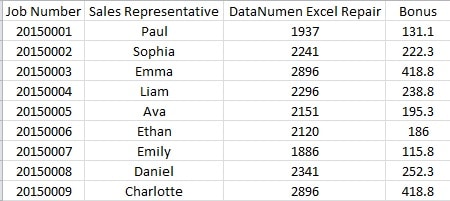
Rakamlar Paul ve Sophia dışında hepsi doğru ve satış hacimlerini değiştirmeleri gerekiyor. Yani burada, kendi satış hacimlerini değiştirmelerine izin vermek için bazı ekstra ayarlar yapabilirsiniz.
Belirli Aralık için Parola Belirleyin
Çalışma sayfasını korumaya almadan önce aşağıdaki adımları takip edebilirsiniz.
- Hedef aralığına tıklayın. Ve burada C2'ye tıklıyoruz.
- Ardından "Gözden Geçir" sekmesine tıklayın.

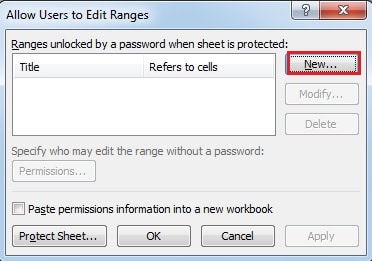
- Bu sekme altında, "Kullanıcıların Aralıkları Düzenlemesine İzin Ver" düğmesini tıklayın.
- Ve sonra yeni pencerede "Yeni" düğmesini tıklayın.

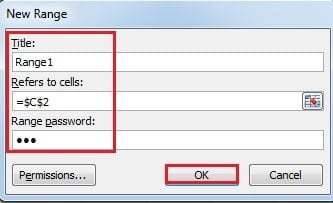
- Şimdi belirli adı “Başlık” a girin. Buraya “Paul” yazıyoruz.
- "Hücrelere Atıfta Bulunur" bölümünde, hedef alanı daha önce seçtiğiniz için içerik zaten orada olacaktır. Değişiklik yapmanız gerekirse, buradan da değişiklik yapabilirsiniz.
- Parolayı "Aralık parolası" metin kutusuna girin.

- Sonra "Tamam"a tıklayın.
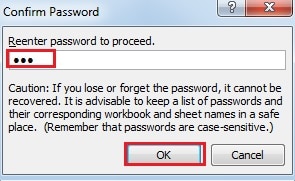
- “Parolayı Onayla” penceresinde parolayı tekrar girin.

- Ve sonra "Tamam" ı tıklayın.
- İzni unutma ihtimaline karşı yeni bir çalışma sayfasında bırakmak istiyorsanız, “İzin bilgilerini yeni bir çalışma kitabına yapıştır” seçeneğini işaretleyebilirsiniz.
- Ve ardından "Uygula" düğmesine tıklayın.

- Sonra "Tamam"a tıklayın.
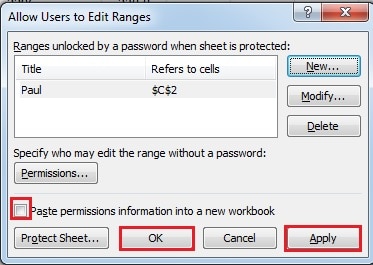
Böylece hedef hücrenin ayarlarını tamamladınız. Sophia'nın satış hacmi için şifre belirlemek üzere de aynı adımları tekrarlayabilirsiniz. Ayrıca, iki hücreyi birlikte de ayarlayabilirsiniz. Tüm ayarlar, gerçek ihtiyaçlarınıza göre düzenlenmelidir.
- Ardından, çalışma sayfasını başka bir parola ile koruyabilirsiniz.
Belirli Aralığı Düzenle
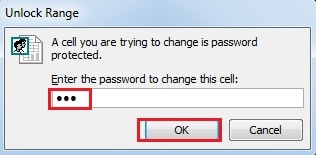
Şimdi dosyayı ve ilgili şifreyi Paul'e gönderdiniz. John'un numarayı değiştirmesi gerekirse, önce şifreyi girebilir.
- Hücreyi çift tıklayın.
- Ardından metin kutusuna parolayı girin.

- Sonra "Tamam"a tıklayın. Böylece bu hücre düzenlenebilir. Ancak, çalışma sayfasının parolası veya diğer aralık parolası olmadan, Paul diğer hücreleri değiştiremez.
Excel Felaketi Parolanıza Zarar Verebilir
Excel çalışma sayfanıza parola belirlemiş olsanız bile, bir veri felaketinde zarar görebilir. Sonuç olarak, önemli verileriniz ve bilgileriniz sızacaktır. Böyle bir kazayı önlemek için üçüncü bir taraf Excel kurtarma Bu araç size yardımcı olabilir. Dosyanızdaki bilgilerin neredeyse tamamını birkaç dakika içinde geri getirebilir.
Yazar Tanıtımı:
Anna Ma bir veri kurtarma uzmanıdır. DataNumendahil olmak üzere veri kurtarma teknolojilerinde dünya lideri olan , Inc. kelime kurtarma ve görünüm onarım yazılım ürünleri. Daha fazla bilgi için ziyaret edin www.datanumen.com