
Bir Outlook e-postasındaki bir köprüye tıkladığınızda, bağlantı varsayılan internet tarayıcınızda açılacaktır. Ama aslında, köprüyü doğrudan Outlook'ta açmak için bu makalede açıklanan yöntemi de kullanabilirsiniz.
Bir Outlook e-postasındaki bir köprüyü tıklattığınızda, bağlantının web sayfasının varsayılan İnternet Tarayıcınız tarafından açılacağını biliyor olmalısınız. Ancak, köprüyü doğrudan Outlook içinde açmak isteyen birçok kullanıcı var. Outlook'un önceki sürümlerinde, görünür ve açık bir web aracı vardı. Ama şimdi, bu özellik gizlendi. Buna rağmen, aslında, Outlook hala bir web tarayıcısı olarak çalışabilir. Hızlı bir şekilde elde etmek için Outlook VBA kullanan aşağıdaki yöntemi uygulayabilirsiniz.

Köprüyü Yeni Tarayıcı Penceresi yerine Doğrudan Outlook'ta açın
- İlk etapta, Outlook uygulamanızı başlatın.
- Ardından “Alt + F11” tuş düğmelerine basın.
- Ardından, Outlook VBA editör penceresine başarıyla gireceksiniz.
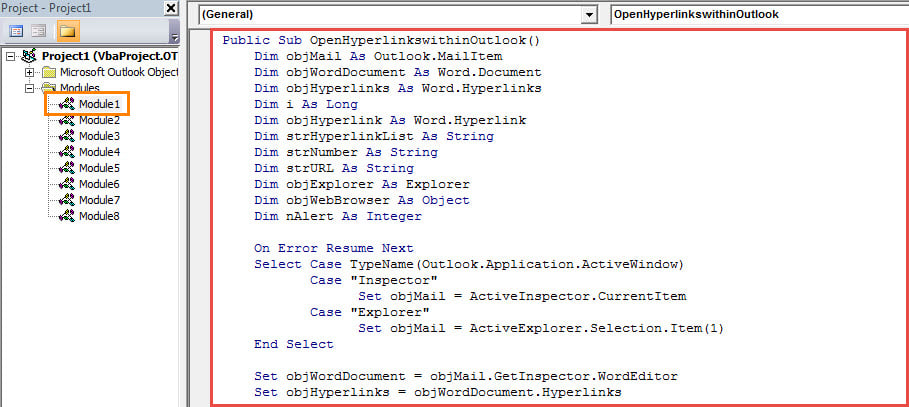
- Ardından, aşağıdaki VBA kodlarını kopyalayıp kullanılmayan bir modüle yapıştırın.
Public Sub OpenHyperlinkswithinOutlook()
    Dim objMail As Outlook.MailItem
    Dim objWordDocument As Word.Document
    Dim objHyperlinks As Word.Hyperlinks
    Dim i As Long
    Dim objHyperlink As Word.Hyperlink
    Dim strHyperlinkList As String
    Dim strNumber As String
    Dim strURL As String
    Dim objExplorer As Explorer
    Dim objWebBrowser As Object
    Dim nAlert As Integer

    On Error Resume Next
    Select Case TypeName(Outlook.Application.ActiveWindow)
           Case "Inspector"
                Set objMail = ActiveInspector.CurrentItem
           Case "Explorer"
                Set objMail = ActiveExplorer.Selection.Item(1)
    End Select

    Set objWordDocument = objMail.GetInspector.WordEditor
    Set objHyperlinks = objWordDocument.Hyperlinks

    If objHyperlinks.Count < 1 Then
       nAlert = MsgBox("There is no hyperlink in this email!", vbExclamation)

       'Get the URL of the only hyperlink
    ElseIf objHyperlinks.Count = 1 Then
       Set objHyperlink = objWordDocument.Hyperlinks.Item(1)
       strURL = objHyperlink.Address

       'Select which hyperlink to open
    ElseIf objHyperlinks.Count > 1 Then
       For i = 1 To objHyperlinks.Count
           strHyperlinkList = strHyperlinkList & i & ": " & objHyperlinks.Item(i).Address & vbCrLf
       Next i

       For i = 1 To objHyperlinks.Count
           strNumber = InputBox("You have " & objHyperlinks.Count & " hyperlinks in this email as follows. " & vbCrLf & vbCrLf & "Please enter the number to select which one to be opened within your Outlook (format: 1)." & vbCrLf & vbCrLf & strHyperlinkList, "Select Hyperlink")
           Set objHyperlink = objWordDocument.Hyperlinks.Item(strNumber)
           strURL = objHyperlink.Address
           Exit For
       Next i
    End If

    'Open the selected hyperlink
    Set objExplorer = Application.ActiveExplorer
    Set objWebBrowser = objExplorer.CommandBars.FindControl(, 1740)

    objWebBrowser.Text = strURL
    objWebBrowser.Execute
End Sub
- Bundan sonra, yeni makroyu Hızlı Erişim Araç Çubuğuna veya şeride her zamanki gibi ekleyin.
- Daha sonra Outlook makro güvenlik düzeyinizi düşük olarak değiştirin.
- Sonunda bir deneyebilirsin. Öncelikle bir e-posta seçin veya açın ve ardından makro düğmesine basın. İşte e-postadaki toplam köprü sayısına bağlı olarak 3 durum.
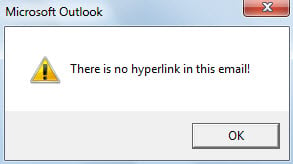
- E-postada köprü yoksa, aşağıdaki ekran görüntüsünde gösterilen bir uyarı alırsınız:

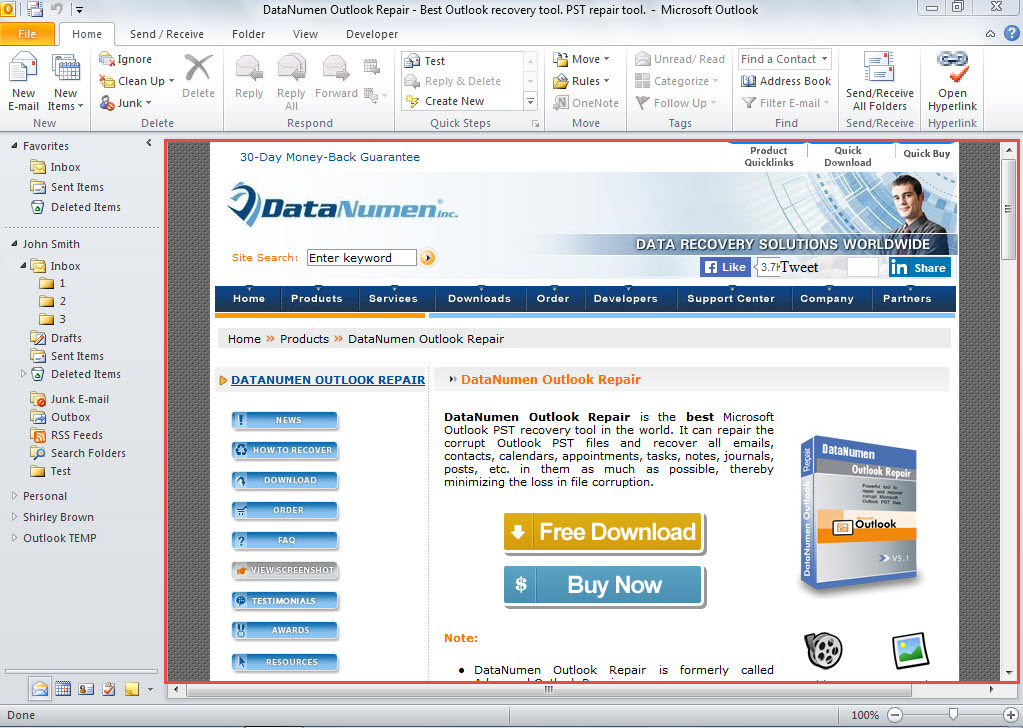
- E-postada yalnızca bir köprü varsa, bağlantı aşağıdaki resimdeki gibi bir kerede açılacaktır:

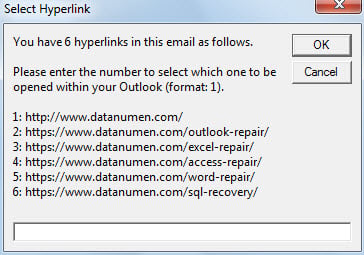
- E-postada birkaç köprü varsa, aşağıdaki resimdeki gibi bir köprü seçmeniz istenecektir. Seçilen köprünün numarasını girdikten sonra, ilgili web sayfası hemen açılacaktır.

PST Sorunlarından Asla Korkmayın
Pek çok kullanıcı beklenmedik bir durumla karşılaşır karşılaşmaz paniğe kapılır. PST bozulması. Bunun nedeni, güncel PST veri yedeklemeleri ve benzeri deneyimli bir onarım aracı gibi yeterli önlemleri almamış olmalarıdır. DataNumen Outlook Repair. Aslında, iyi hazırlandığınız sürece herhangi bir PST sorunundan korkmanıza gerek kalmayacak.
Yazar Tanıtımı:
Shirley Zhang, bir veri kurtarma uzmanıdır. DataNumendahil olmak üzere veri kurtarma teknolojilerinde dünya lideri olan , Inc. mdf bozulması ve görünüm onarım yazılım ürünleri. Daha fazla bilgi için ziyaret edin www.datanumen.com