
Kurtarma bölümü, sistem kurtarma için gerekli bilgileri içerdiği için büyük önem taşır. Önemini fark eden bazı kullanıcılar, bu bölümü başka bir depolama aygıtına kopyalamanın gerekli olup olmadığını merak ediyor. Bu yazıda bu soru derinlemesine ele alınacaktır.
Hiç sistem çökmesi veya bozulmasıyla karşılaştınız mı? Genel olarak, bu gibi durumlarda, sistemi geri yüklemeyi veya yeniden yüklemeyi seçmeniz gerekir. Gerçekte, bilgisayar sürücüsünde bir kurtarma bölümü varsa, bu görev oldukça basit hale gelebilir. Yalnızca birkaç dakika içinde bilgisayarı fabrika ayarlarına geri yüklemenize izin verebilir.
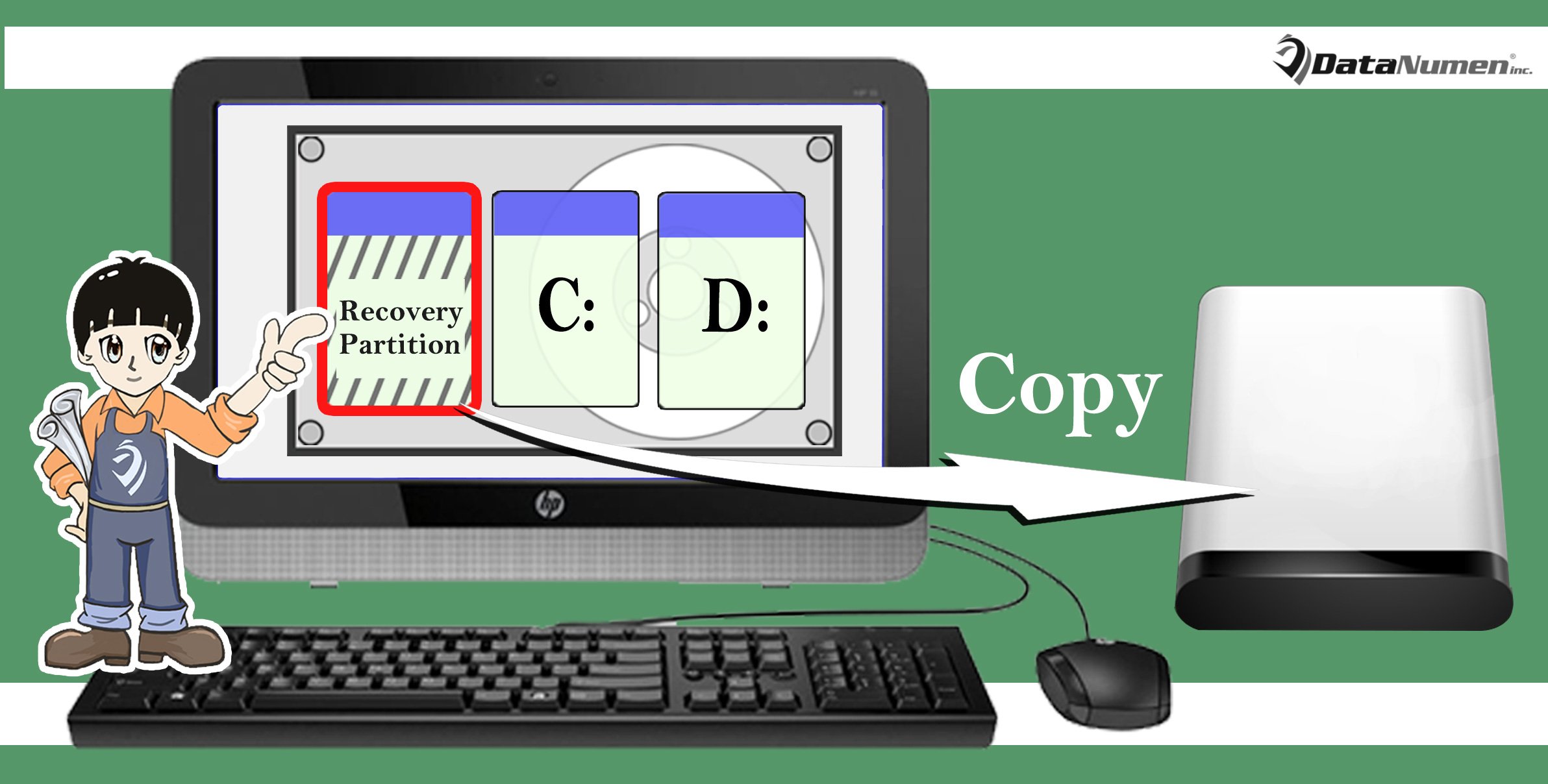
Yukarıda belirtilenlere dayanarak, bölümün ne kadar önemli olduğunu biliyor olmalısınız. Bu nedenle, değerli verilerinizi depolayan diğer bölümlerle aynı şekilde işlem yapmalısınız. Diğer bir deyişle, sistem kurtarmaya hazırlanmak için kurtarma bölümünü harici bir sürücü gibi başka bir aygıta kopyalamanız gerekir. Hala tereddüt ediyorsanız, lütfen okumaya devam edin. Bundan sonra ayrıntılı ilkeleri göstereceğiz.
Neden:
1. Dahili Sürücü Alanında Yer Açın
Kurtarma bölümü aslında bilgisayarınızın orijinal durumunun görüntüsünü içerir. Bu nedenle, bilgisayarınıza bağlı olarak, bölümün boyutu MB'lardan GB'lara kadar değişir. Aslında, çoğu zaman dahili sürücünüzde çok yer kaplar. Bu nedenle, diğer depolama aygıtlarına kopyaladıktan sonra, dahili sürücüden kaldırabilirsiniz; bu da dahili sürücüde önemli ölçüde yer açmanızı sağlar.
2. Kurtarma Bölümünü Koruyun
Verileri yedeklemenin son derece önemli olduğunu biliyor olmalısınız. Örneğin, PST'nin zarar görmesi durumunda, PST dosyalarını yedeklediyseniz, PST verilerini yedeklerden kolayca kurtarabilirsiniz. PST'yi onar. Aslında, aynı şey kurtarma bölümü için de geçerlidir. Kurtarma bölümünü başka bir cihaza kopyalamak, onu tam olarak korumak için tam olarak yedeklemektir.
3. Daha Sonra Rahat Kullanım
Ayrıca, yeni bir sabit sürücü satın alırsanız ve eski sürücünüzü değiştirmeyi düşünüyorsanız, hem sistemi hem de verileri eskisinden yenisine taşımanız gerekir. Bu durumda kurtarma bölümünü harici sürücüye kopyaladıysanız, eski sürücüyü klonlama adımından kurtulabilirsiniz.
Nasıl:
Artık kurtarma bölümünü başka bir cihaza kopyalamanın gerekliliğini anladığınıza göre, kesin yöntemleri merak etmelisiniz. İşte 2 yol.
1. Windows Dahili Aracı
- Manuel olarak bir kurtarma sürücüsü oluşturduğunuzda, "Kurtarma bölümünü PC'den kurtarma sürücüsüne kopyala" seçeneğini bulun.
- Kontrol edin ve "İleri" ye tıklayın.
- Ardından harici bir sürücü takın, seçin ve "İleri" ye basın.
- Son olarak, "Oluştur" düğmesine basın.
2. Harici Alet
Yerleşik yardımcı programın biraz hantal olduğunu düşünüyorsanız, elbette ilgili bir harici araca başvurabilirsiniz. Bugünün pazarında bu tür yardımcı programlar bulunduğundan, kolayca bir tane temin edebilirsiniz. İndirdikten sonra başlatabilir ve tamamlamak için ekrandaki sihirbazları takip edebilirsiniz.
Yazar Tanıtımı:
Shirley Zhang, bir veri kurtarma uzmanıdır. DataNumendahil olmak üzere veri kurtarma teknolojilerinde dünya lideri olan , Inc. mdf düzeltme ve görünüm onarım yazılım ürünleri. Daha fazla bilgi için ziyaret edin www.datanumen.com