
Konusuz bir e-posta alırsanız veya konu içeriğini tam olarak ifade edemiyorsa, istediğiniz gibi değiştirebilirsiniz. Outlook, konunun yanı sıra ileti gövdesini de değiştirmenize olanak tanır.
Daha sonra kontrol etmek için, gelen e-postaların konusunu kendi anlayışıma göre değiştirmeyi tercih ederim. Ek olarak, uzun bir imza gibi çok sayıda gereksiz karakter içeren bazı alınan e-postalar nedeniyle, mesaj gövdesini yalnızca gerekli içeriklerimi bırakacak şekilde değiştirmeye alışkınım. Aşağıdakiler, alınan e-postaların konusunu ve gövdesini değiştirmek için somut adımlardır.
Alınan E-postaların Konusunu Değiştirin
Konu satırı kilitli gibi göründüğü için birçok kişi değiştirilemeyeceğini düşünür. Neredeyse, e-posta konusunu düzenlemek kolaylıkla elde edilebilir. İşte size hızlı bir rehber.
- Öncelikle Outlook programını başlatın ve hedef e-postayı bulun.
- Ardından, Okuma Bölmesi yerine kendi penceresinde göstermek için e-postayı çift tıklayın.
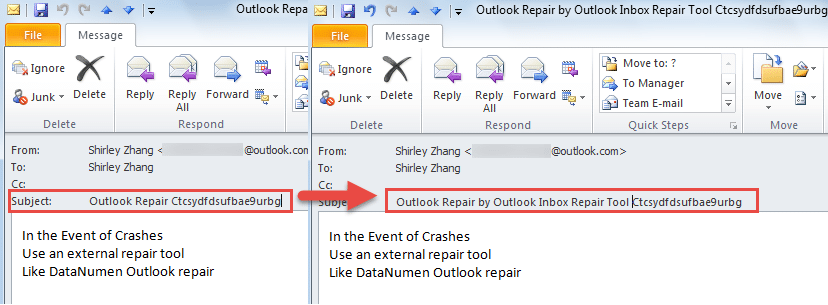
- Ardından, farenizi konu satırına getirmeniz gerekir. Ve üzerine tıklayın.
- Sonunda konu satırında bir imleç göreceksiniz. Artık, isteğinize göre karakter silme, ekleme veya değiştirme fark etmeksizin konuyu doğrudan düzenleyebilirsiniz.
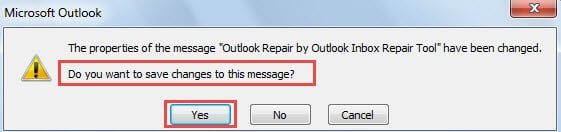
- Pencereden çıktığınızda, değişiklikleri kaydetmek isteyip istemediğinizi soran bir uyarı alacaksınız. Elbette “Evet” i seçin.

Not: Diyelim ki Outlook 2016 sürümünü kullanıyorsunuz, biraz farklı olabilir. Hala açık olan pencerede, konu satırının sonundaki aşağı oka tıklamalısınız, bu mesaj başlığını genişletecektir. Daha sonra konuyu yukarıdaki aynı yöntemle düzenlemenize izin verilir.
Alınan E-postaların Gövdesini Değiştirin
Birisi, Outlook'un kullanıcıların aldıkları e-postaların gövdesini yeniden düzenlemesine izin vermesine şaşırabilir. Daha önce bunun imkansız olduğunu düşünebilirler. Şimdi lütfen aşağıdaki adımları takip edin.
- Öncelikle, hedef e-postayı çift tıklayarak yeni bir pencerede açın.
- Ardından “Mesaj” sekmesi altındaki “Taşı” grubunda “Aksiyon” düğmesini bulun.
- Açılır listenin yanında, “Mesajı Düzenle” seçeneğini seçin.

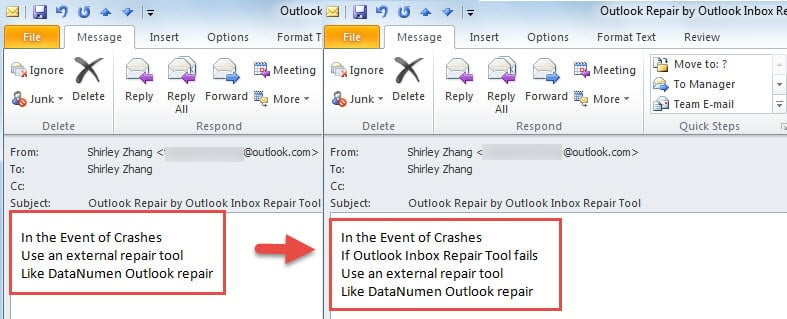
- Daha sonra mesaj gövdesini istediğiniz gibi değiştirebilirsiniz.

- Açık öğeyi düzenleyip kapattıktan sonra, aynı istemi alacaksınız, Juts “Evet” e tıklayın.

Hasarlı Outlook Dosyasından Veri Al
Güçlü özellikler nedeniyle Outlook, diğer e-posta istemcilerinin çok ilerisindedir. Bununla birlikte, Outlook, kullanıcılara sayısız işlev sunsa da, sık sık yapılan hatalardan ve ara sıra meydana gelen çökmelerden de kurtulamaz. Bu nedenle, normal kullanıcı çeşitli ani durumlara uyum sağlamalı ve Outlook bozulması durumunda verileri nasıl geri alacakları konusunda onları bilgilendirmelidir. İlk olarak, Outlook yedeklerini kullanın. İkinci olarak, Scanpst.exe'ye başvurun. Yukarıdaki iki yol etkili olamazsa, yeterince güçlü bir harici araç temin edin. DataNumen Outlook Repair. PST dosyasını tarayabilir ve Outlook'u kurtar Verilere son derece kolay erişim.
Yazar Tanıtımı:
Shirley Zhang, bir veri kurtarma uzmanıdır. DataNumendahil olmak üzere veri kurtarma teknolojilerinde dünya lideri olan , Inc. sql kurtarma ve görünüm onarım yazılım ürünleri. Daha fazla bilgi için ziyaret edin www.datanumen.com