
Genel olarak Outlook veri dosyanızı sıkıştırmak istiyorsanız, Outlook'ta "Şimdi Sıkıştır" özelliğini kullanmayı seçeceksiniz. Ama bazı dezavantajları var. Bu nedenle, bu yazıda size VBA aracılığıyla daha sağlam bir kompakt PST aracı yapmayı öğreteceğiz.
Hepimizin bildiği gibi, dosya giderek büyüdükçe Outlook dosyası hatalara ve bozulmaya açık olacaktır. Bu nedenle, küçük boyutta tutmak için Outlook dosyanızın boyutuna çok dikkat etmelisiniz. Kullanışsız ve eski öğeleri kaldırmanın yanı sıra, boyutunu küçültmek için Outlook veri dosyasını da sıkıştırabilirsiniz.
Yerleşik "Şimdi Sıkıştırın" Özelliği Hakkında
Belki de Outlook'un yerel bir "Şimdi Sıkıştır" özelliğiyle geldiğini fark etmişsinizdir. Outlook programınızı başlattıktan sonra, posta gezinti bölmesinde, sıkıştırmak istediğiniz Outlook veri dosyasına sağ tıklayabilirsiniz. Ardından içerik menüsünden “Veri Dosyası Özellikleri”ni seçin. Sonraki iletişim kutusunda, "Gelişmiş" düğmesine basın. Daha sonra “Compact Now”ı bulabileceksiniz. Böyle bir özellik kullanışlı olsa da yine de pek çok eksiği var.
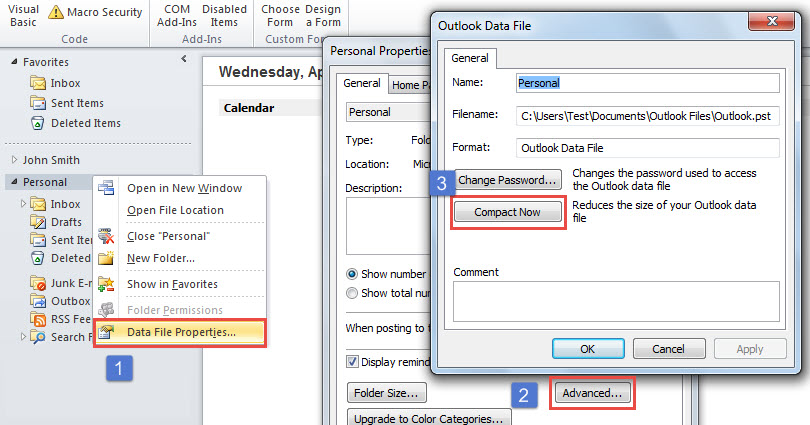
Büyük dezavantaj, kaynak Outlook veri dosyası oldukça büyükse, sıkıştırma işlemini gerçekleştirmenin oldukça uzun zaman alacak olmasıdır. Ayrıca, kaynak Outlook veri dosyasının uzun süredir kullanılmış olması gerekir, bu nedenle birçok gizli hata içerebilir. “Compact Now” işlevi, bu dahili hatalardan kurtulmanıza yardımcı olamaz.
Bu yerleşik yardımcı programla karşılaştırıldığında, aşağıda yapmayı öğreteceğimiz başka bir kompakt PST aracının bu dezavantajları yoktur. Kaynak dosya çok büyük olsa bile çok daha hızlı çalışabilir. Şimdi lütfen okumaya devam edin. Ayrıntılı adımları ve VBA kodlarını göstereceğiz.
Outlook Dosyası için Ücretsiz Bir Kompakt PST Aracı Yapın
- İlk olarak, ana Outlook penceresindeki “Alt + F11” tuşlarına basın.
- Daha sonra kullanılmayan bir modülü açabilir veya yeni bir modül ekleyebilirsiniz.
- Ardından aşağıdaki VBA kodlarını kopyalayıp bu modüle yapıştırın.
Private Sub CompactPSTFile()
    Dim objSourceFileFolders As Outlook.Folders
    Dim objFolder As Outlook.Folder
    Dim objNewPSTFileFolder As Outlook.Folder

    'Create a new PST file in the predefined local folder and file name
    Outlook.Application.Session.AddStore "E:\NewPST.pst"
    Set objNewPSTFileFolder = Session.Folders.GetLast()

    'Get all the folders of the source PST file
    'Change the "Personal" to the source PST file display name
    Set objSourceFileFolders = Outlook.Application.Session.Folders("Personal").Folders

    For Each objFolder In objSourceFileFolders
        objFolder.CopyTo objNewPSTFileFolder
    Next
End Sub
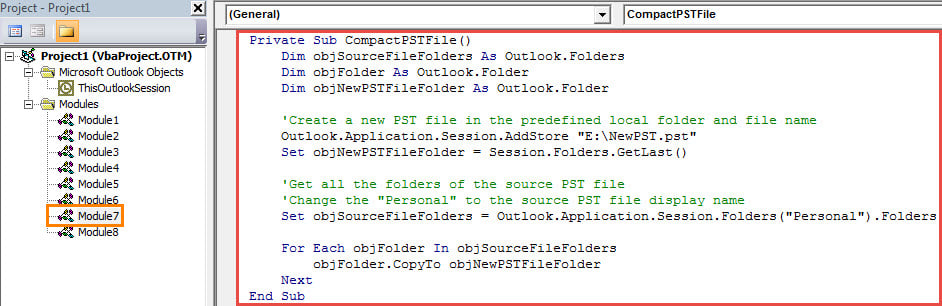
- Bundan sonra, Outlook makro güvenlik düzeyinizi düşük olarak ayarlamanız gerekir.
- Son olarak makro penceresinde “Çalıştır” simgesine tıklayarak veya F5 tuşuna basarak alt programı tetikleyebilirsiniz,
- Gezinme bölmesinde hemen, kaynak Outlook dosyasından sıkıştırılmış yeni bir Outlook veri dosyası görünecektir.
Sefil PST Veri Bozulmasından Kaçının
Bu makalenin en başında bahsettiğim gibi, Outlook PST dosyası çok büyük olduğunda bozulmaya eğilimli olacaktır. Bu nedenle, küçük boyutta tutmanın dışında, düzenli olarak yedeklemeniz gerekir. Bu sayede, dosyada hatalar veya bozulmalar olsa bile, yine de kolayca geri dönebilirsiniz. bozuk PST yedeklemelerden gelen veriler. Çok uygun olacak.
Yazar Tanıtımı:
Shirley Zhang, bir veri kurtarma uzmanıdır. DataNumendahil olmak üzere veri kurtarma teknolojilerinde dünya lideri olan , Inc. bozuk mdf ve görünüm onarım yazılım ürünleri. Daha fazla bilgi için ziyaret edin www.datanumen.com