
Bu makalede, veri senkronizasyonuna izin vermek için MS Access'i Microsoft'un en yeni Dynamics 365 ERP platformuna bağlamaya bakıyoruz.
Microsoft, kullanıcıların MS Access verilerini, ERP (Kurumsal Kaynak Planlaması) modüllerini tek bir yazılım paketinde birleştiren akıllı bir bulut uygulamasına dayalı güçlü bir iş yönetimi aracı olan Microsoft Dynamics 365 ile ilişkilendirmesine olanak tanır. Dynamics 365'in finans, satış ve CRM (Müşteri İlişkileri Yönetimi) modülleri gibi çeşitli modüllere yayıldığı gerçeği göz önüne alındığında; Access verilerinin bu son teknoloji yazılımla birleştirilmesi, çeşitli işlevler arası senaryolarda faydalı olabilir.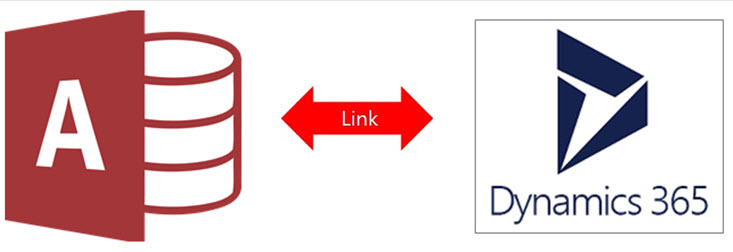
Verileri bu iki uygulama arasında bağladığınızda, Access, Dynamics 365 ve MS Access verilerindeki değişiklikleri otomatik olarak eşitleyen iki yönlü bir bağlantı veya bağlantı geliştirir.
MS Access 2016'yı Dynamics 365'ten Verilerle Bağlamanın Avantajları
 Dynamic ve Access'i birbirine bağlamak, atanan ekip içinde verileri paylaşarak veri güvenliğini ve iş verimliliğini artırmaya yardımcı olabilir.
- Veri güvenliğini bütünleştirir ve artırır, ancak değişiklikleri yalnızca tek bir yazılımda kısıtlar.
- Access veritabanını iş modüllerine bağlayarak, kullanıcılar verileri birden çok ERP modülü arasında aktarabilir ve optimize edebilir.
- Dynamics 365, bulut hizmetleri ve dış veri kaynakları aracılığıyla Access gibi diğer uygulamalarla tümleştirerek kullanıcıların verilerini tek bir arabirimde merkezileştirir.
Sorunsuz İşlemler İçin Dikkat Edilmesi Gereken Önemli Hususlar
- Dynamics 365 sitesinin URL'si ve bir güvenlik erişim hesabı gibi gerekli bağlantı bilgilerini tanımlayın ve toplayın.
- Şirketinizin 365 Hesabı olmaması durumunda, kullanıcılar bir hesap için kaydolabilir.
- Bir Access veritabanı parolası kullanarak Access veritabanınızın ve bağlantı bilgilerinin yedeğini güvenilir bir konumda oluşturarak verilerinizin güvenliğini sağlayın.
- Bağlamak istediğiniz tüm tabloları belirleyin ve seçin. Kullanıcılar, tek bir komut veya işlemde birden çok tabloyu birbirine bağlayabilir.
- Access veritabanınızı bağlamaya başlamadan önce, aşağıdaki adımları izlemeniz önerilir. Erişim onarımı araç
MS Access 2016'yı Dynamics 365'ten Verilerle Bağlama Adımları
SAHNE 1
- 1 Adım: Dış Veri'yi seçin ve ardından Yeni Kaynak Veri'ye tıklayın.
- 2 Adım: Şimdi Form Online Services'ı ve ardından Dynamics O365 (Online)'ı seçin.
- 3 Adım: Şimdi Dynamics 365 hesabınızın URL'sini 'Dynamics 365 Sitesinin URL'sini Girin' iletişim kutusuna kopyalayın.
- 4 Adım: Bu yazılımın veri kaynaklarını bağlamak için kullanıcıların bağlantılı bir tablo oluşturması gerekir.
- 5 Adım: Tamam'ı seçin.
İKİNCİ AŞAMA
- 1 Adım: Artık kullanıcılardan 'Tabloları Bağla' iletişim kutusu altında Tabloları seçmeleri istenecektir. Kullanıcılar aynı anda bir veya daha fazla tablo seçebilir.
- 2 Adım: Tüm tabloları seçtikten sonra Tamam'ı tıklayın.
Bu bağlama işlemi tamamlandığında tablonun, Dynamic 365 tablosunda aynı adı kullanarak Gezinti Bölmesinde görüneceğini unutmayın. Ayrıca bağlantı işleminde, sütunlar Dynamics 365 tablosunda salt okunur olarak ayarlanırsa, Access'te de salt okunur olarak görünür.
Bağlantılı Tablo Tasarımını Güncelle
Kullanıcılar, bağlantılı bir tablodaki herhangi bir veri türünü veya sütunu ekleyemez, kaldıramaz, silemez veya değiştiremez. Bir kullanıcının tasarım değişiklikleri yapmak istemesi durumunda, tablo açıldığında veya kullanıldığında otomatik olarak Access'e yansıyacak olan Dynamic 365'te bunları uygulayabilir.
Yazar Tanıtımı:
Vivian Stevens bir veri kurtarma uzmanıdır. DataNumendahil olmak üzere veri kurtarma teknolojilerinde dünya lideri olan , Inc. mdf'yi düzelt ve excel kurtarma yazılımı ürünleri. Daha fazla bilgi için ziyaret edin www.datanumen.com