
Outlook'un ilgili kişi, randevu ve görev öğesi gövdesi için varsayılan yazı tipini ayarlamak için yerel bir özelliği yoktur. Bu nedenle, yazı tipini belirtmek istiyorsanız, bu makalede açıklanan yönteme başvurabilirsiniz.
E-posta gibi, Outlook randevusu, görev ve kişi de öğe ayrıntılarını doldurabileceğimiz gövde alanına sahiptir. Ancak Outlook, kullanıcıların yalnızca e-posta gövdesinde kullanılan varsayılan yazı tipini ayarlamasına izin verir. Yazı tipini kişi, randevu veya görev gövdesinde belirtmek isterseniz, üçüncü taraf eklentileri veya Outlook VBA gibi başka araçlar aramanız gerekir. Burada, onu elde etmek için VBA'yı nasıl kullanacağınızı ayrıntılı olarak öğreteceğiz. Ayrıntılı adımları ve karşılık gelen VBA kodlarını öğrenmek için okumaya devam edin.
Randevu Gövdesi, Görev ve İlgili Kişi için Varsayılan Yazı Tipini Ayarlama
- Öncelikle Outlook programınızı başlatın.
- Ardından, Outlook VBA düzenleyicisini başlatmak için “Alt + F11” tuş düğmelerine basın.
- Açılan pencerede “ThisOutlookSession” projesini açmanız gerekiyor.
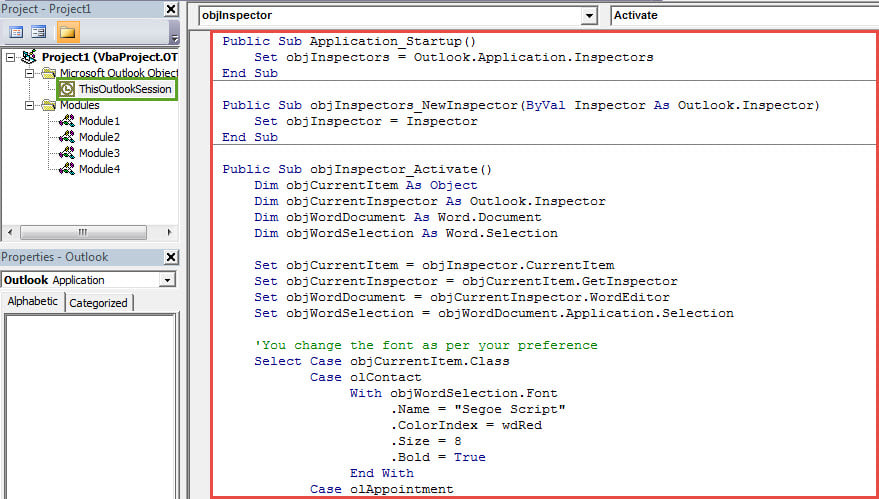
- Ardından, aşağıdaki VBA kodlarını bu proje penceresine kopyalayın.
Public WithEvents objInspectors As Outlook.Inspectors
Public WithEvents objInspector As Outlook.Inspector

Public Sub Application_Startup()
    Set objInspectors = Outlook.Application.Inspectors
End Sub

Public Sub objInspectors_NewInspector(ByVal Inspector As Outlook.Inspector)
    Set objInspector = Inspector
End Sub

Public Sub objInspector_Activate()
    Dim objCurrentItem As Object
    Dim objCurrentInspector As Outlook.Inspector
    Dim objWordDocument As Word.Document
    Dim objWordSelection As Word.Selection

    Set objCurrentItem = objInspector.CurrentItem
    Set objCurrentInspector = objCurrentItem.GetInspector
    Set objWordDocument = objCurrentInspector.WordEditor
    Set objWordSelection = objWordDocument.Application.Selection

    'You change the font as per your preference
    Select Case objCurrentItem.Class
           Case olContact
                With objWordSelection.Font
                     .Name = "Segoe Script"
                     .ColorIndex = wdRed
                     .Size = 8
                     .Bold = True
                End With
           Case olAppointment
                With objWordSelection.Font
                     .Name = "Comic Sans MS"
                     .ColorIndex = wdBlue
                     .Size = 9
                     .Bold = False
                End With
           Case olTask
                With objWordSelection.Font
                     .Name = "MV Boli"
                     .ColorIndex = wdGreen
                     .Size = 10
                     .Bold = True
                End With
   End Select
End Sub
- Bundan sonra, bu kodu imzalamanız gerekir.
- Öncelikle, VBA Projeleri için Dijital Sertifikalar ile bir dijital sertifika oluşturun.
- Ardından bu sertifikayı yeni makroya atayın.
- Daha sonra, dijital olarak imzalanmış makrolara izin vermek için Outlook makro ayarlarınızı değiştirebilirsiniz.
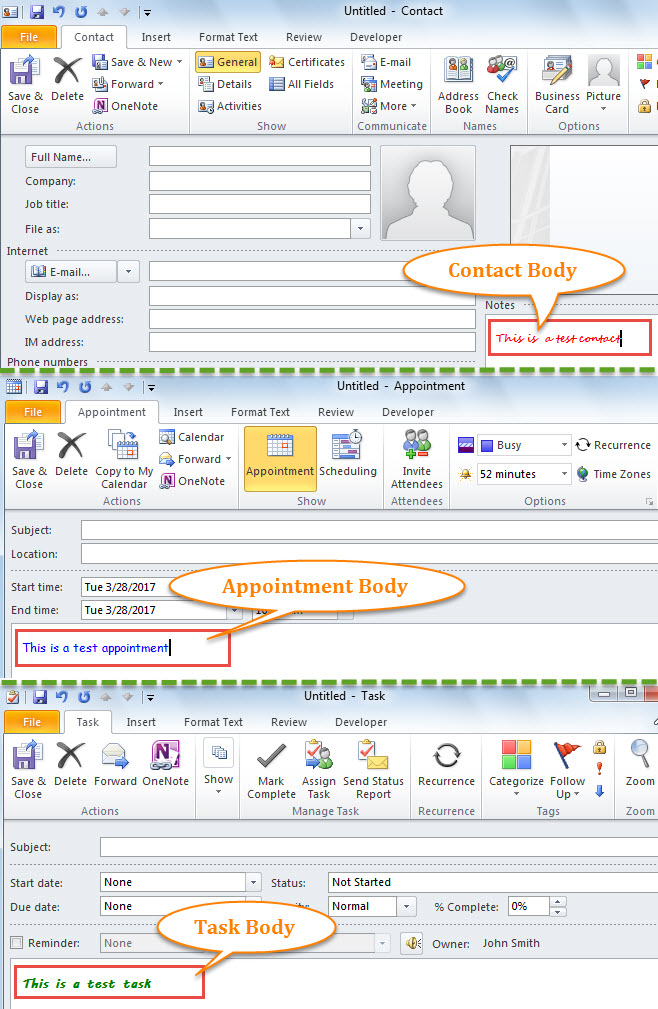
- Son olarak, yeni VBA projesini etkinleştirmek için Outlook'u başlatın. Bundan sonra, yeni bir kişi, randevu veya görev oluşturduğunuzda, metin aşağıdaki ekran görüntüsünde olduğu gibi varsayılan yazı tipini kullanacaktır:

PST Verilerinizi Bozulmaya Karşı Koruyun
Outlook PST dosyası hata ve bozulmaya açık olduğu için PST korumalarına çok dikkat etmelisiniz. Örneğin, virüs içeren kötü amaçlı e-postalar olabileceğinden, bilinmeyen kaynaklardan gelen e-postalara dikkat etmelisiniz. PST dosyanıza virüs bulaştığında, saygın ve kendini kanıtlamış bir düzeltme aracına başvurmanız gerekir. DataNumen Outlook Repairolabilir PST'yi onar esinti gibi dosyalayın.
Yazar Tanıtımı:
Shirley Zhang, bir veri kurtarma uzmanıdır. DataNumendahil olmak üzere veri kurtarma teknolojilerinde dünya lideri olan , Inc. düzeltmek SQL Server ve görünüm onarım yazılım ürünleri. Daha fazla bilgi için ziyaret edin www.datanumen.com