
Çoğu durumda, Word'ünüzde çeşitli görevleri gerçekleştirmek için genellikle VBA kodu kullanıyorsunuz. Ancak, VBA kodunu çalıştırmanın adımlarını gerçekten kavradınız mı? Bu nedenle, bu makalede size bu adımların ayrıntılı bir açıklamasını sunuyoruz.
Aşağıda, ayrıntılı adımları göstermek için Word 2010'u örnek olarak alıyoruz. Ve yöntemi diğer sürümlere de benzer şekilde kolayca uygulayabilirsiniz.
1. Adım "Geliştirici"yi açın
- Her şeyden önce, "Dosya" ya gidin ve "Seçenekler" i tıklayın.
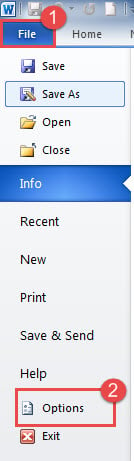
- Ardından, “Geliştirici”nin seçilip seçilmediğini kontrol etmek için “Şeridi Özelleştir”e tıklayın.
İşaretlenirse, Adım 2'ye gidebilirsiniz; değilse, aşağıdakileri yapmanız gerekir:
(1). Word Seçenekleri'nin sağ bölümlerinde, “Şeridi Özelleştir” altında “Ana Sekmeler” seçeneğini seçmeniz gerekir.
(2). Şimdi “Geliştiriciyi” bulacak ve ardından kontrol edeceksiniz.
(3). Son olarak, pencereyi kapatmak için "Tamam" ı tıklayın.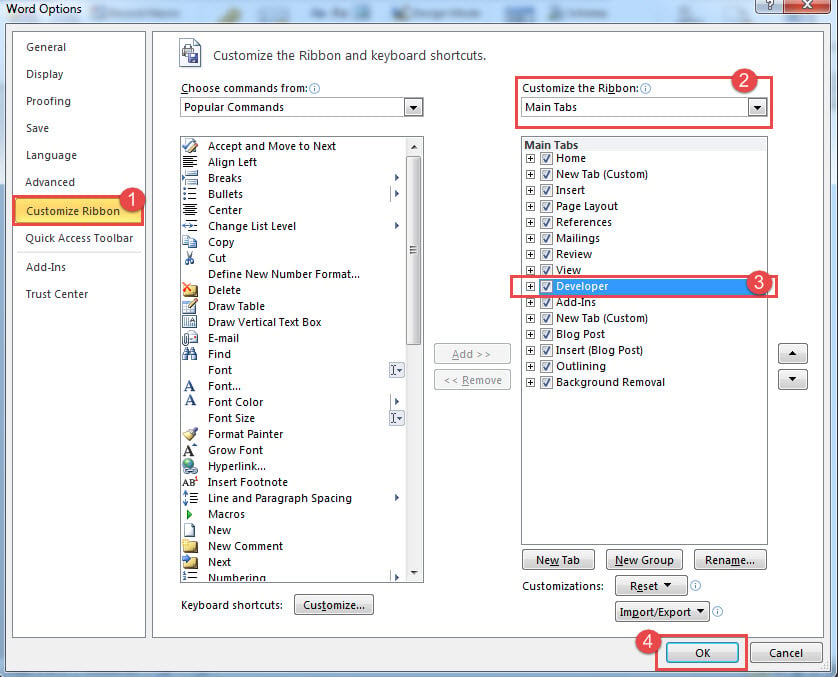
(4). Kelimenizin ana ekranına dönerek, “Geliştirici” sekmesini kolayca bulabilirsiniz.
Adım 2 Makro için Menkul Kıymetleri Kontrol Edin
VBA kodunu çalıştırmadan önce, işletim ortamının makronuzu çalıştırmak için güvenli olup olmadığını kontrol etmek için bu adımı izlemeniz gerekir.
- “Geliştirici”yi etkinleştirdikten sonra “Kod” grubunda “Makro Güvenliği”ne tıklamanız gerekiyor.

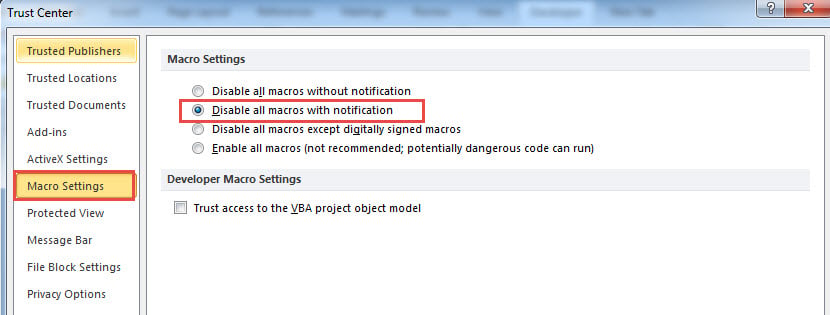
- Ardından, "Makro Ayarı"nda "Bildirimli tüm makroları devre dışı bırak" seçeneğinin işaretli olduğundan emin olun.


3. Adım VBA kodunu düzenleyin
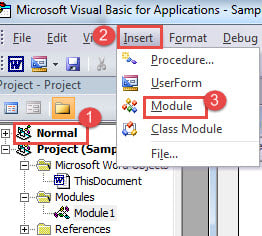
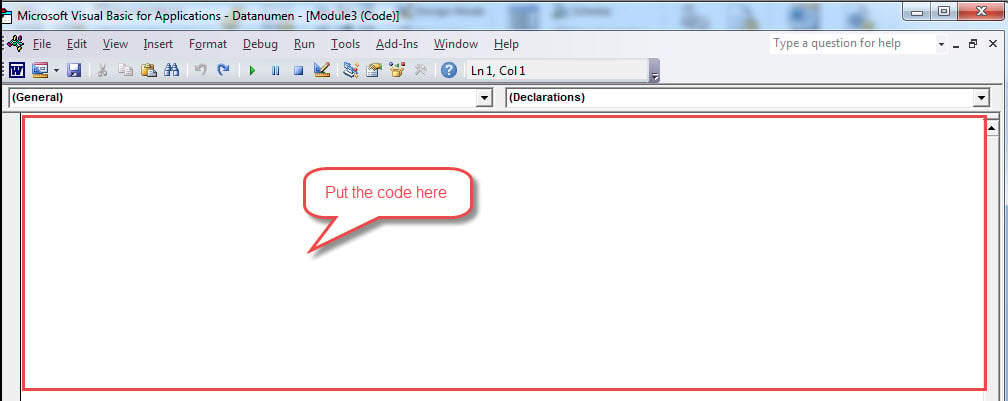
- Öncelikle “Geliştirici” sekmesindeki “Kod” grubunda “Visual Basic”e tıklayın veya klavyenizden “Alt” + “F11” tuşlarına basarak VBA editörünü açabilirsiniz.
- Ardından "Ekle"ye tıklayın, açılır menüden "Modül"e tıklayabilirsiniz.
- Sonraki yeni bir modül açmak için çift tıklayın.

- Son olarak, bu projenin boş alanında, içindeki VBA kodunuzu düzenleyebilirsiniz.

Adım 4 VBA kodunu çalıştırın
İhtiyacınız olan VBA kodunu düzenledikten sonra sıra onu çalıştırmaktır.
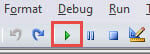
- Mevcut modülde araç çubuğunda “Çalıştır” (aşağıdaki resimdeki gibi yeşil üçgen) öğesini işaretleyin veya klavyenizden “F5” tuşuna basın.

Alternatif Seçenek: Hızlı Erişim Araç Çubuğuna Makro Düğmeleri Ekleyin
Yukarıdaki adımları tamamlarken, makronuz için kısayol düğmesi de ekleyebilirsiniz.
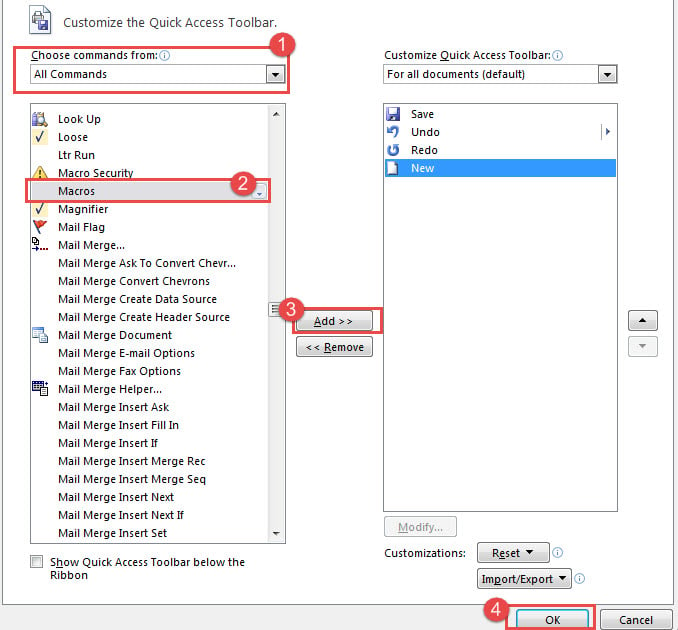
- Benzer şekilde, "Dosya" sekmesinde "Seçenekler"i ve ardından "Hızlı Erişim Araç Çubuğu"nu tıklayın.
- “Komutları nereden seç” açılır listesinden “Tüm Komutlar”ı seçtikten sonra “Makrolar”ı seçin ve araç çubuğuna “Ekle”yi tıklayın.
- Ardından pencereyi kapatmak için "Tamam" ı tıklayın.
- Belgeye döndüğünüzde, makronun zaten Hızlı Erişim Araç Çubuğunda olduğunu görebilirsiniz. Bu nedenle, kodunuzu çalıştırmak için kolayca tıklayabilirsiniz.

Yazar Tanıtımı:
Micky Ao, bir veri kurtarma uzmanıdır. DataNumendahil olmak üzere veri kurtarma teknolojilerinde dünya lideri olan , Inc. Excel düzeltmesi hem de pdf onarım yazılım ürünleri. Daha fazla bilgi için ziyaret edin www.datanumen.com