
Ekleri olan bir Outlook e-postasını iletirken, bazen tüm ekleri yerine yalnızca seçili ekleri saklamak isteyebilirsiniz. Şimdi, bu makalede, yalnızca seçili ekleri olan bir postayı nasıl hızlı bir şekilde ileteceğinizi öğreteceğiz.
Standart şekilde, bir Outlook e-postasını ilettiğinizde tüm orijinal ekler iletilir. Ancak, bazen tüm ekleri göndermek yerine yalnızca bazı ekleri iletmek isteyebilirsiniz. Genel olarak, e-postayı her zamanki gibi iletebilir ve ardından istenmeyen ekleri manuel olarak silebilirsiniz. Ancak biraz sıkıntılı. Bu nedenle, burada size yalnızca seçili ekleri olan bir e-postayı iletmek için çok daha hızlı bir yöntem sunacağız.
Bir E-postayı Yalnızca Seçili Eklerle Hızla İletin
- En başta, "Alt + F11" kısayolu ile Outlook VBA düzenleyicisini başlatın.
- Ardından, aşağıdaki kodu kopyalayıp bir projeye veya modüle yapıştırın.
Sub ForwardMailWithSelectedAttachmentsOnly()
    Dim objMail As Outlook.MailItem
    Dim strTempFolder As String
    Dim strFile As String
    Dim objSelectedAttachments As Outlook.AttachmentSelection
    Dim objAttachment As Outlook.Attachment
    Dim objForward As Outlook.MailItem

    'Get the selected email
    Set objMail = Outlook.Application.ActiveExplorer.Selection.Item(1)

    'Get the selected attachments
    Set objSelectedAttachments = Outlook.Application.ActiveExplorer.AttachmentSelection
    If objSelectedAttachments.Count > 0 Then
       'Forward this email
       Set objForward = objMail.Forward
       objForward.Display

       'Delete all the forwarded attachments
       Do Until objForward.Attachments.Count = 0
          objForward.Attachments.Item(1).Delete
       Loop

       On Error Resume Next
       strTempFolder = "E:\Temp" & Format(Now, "yyymmddhhmmss") & "\"
       MkDir (strTempFolder)

       'Re-attach the selected attachments to the forward mail
       For Each objAttachment In objSelectedAttachments
           strFile = strTempFolder & objAttachment.FileName
           objAttachment.SaveAsFile (strFile)
           objForward.Attachments.Add (strFile)
       Next

       Kill strFile
    End If
End Sub
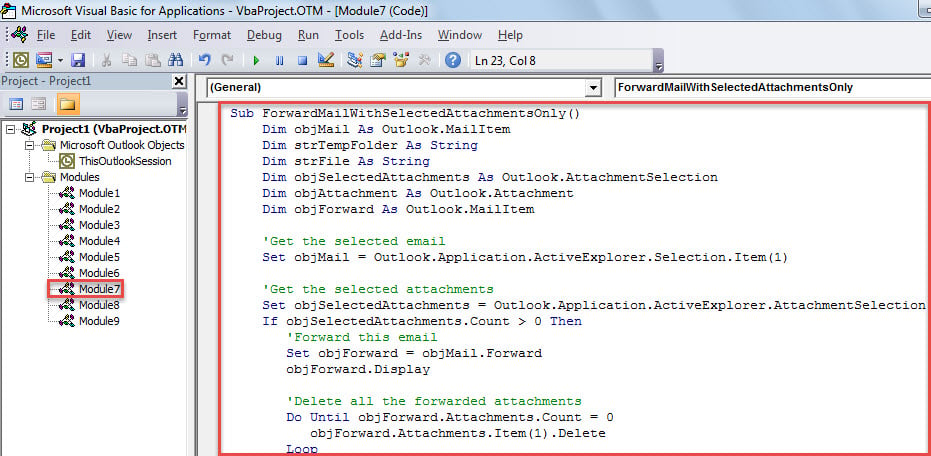
- Ardından, VBA düzenleyicisinden çıkın.
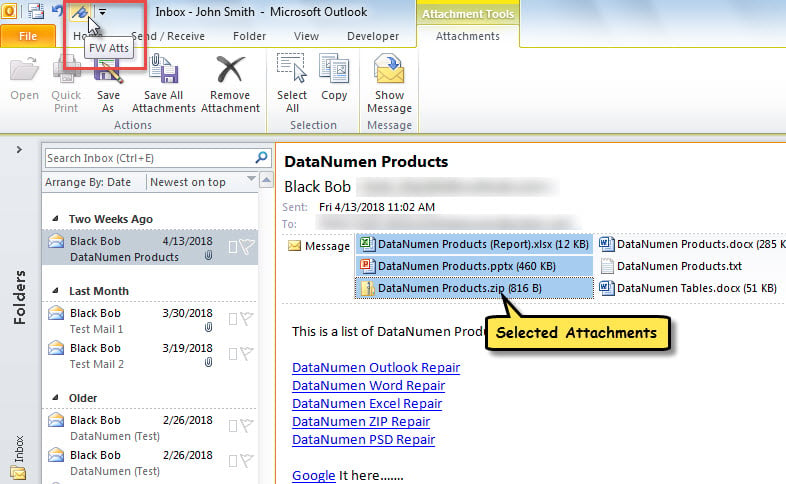
- Bundan sonra, önceki gönderideki "İsteğe Bağlı Adım"ı izleyin.Outlook'unuzda VBA Kodunu Nasıl Çalıştırırsınız?” Bu makroyu Hızlı Erişim Araç Çubuğuna veya şeride eklemek için.
- Sonunda, bu makroyu deneyebilirsiniz.
- Öncelikle, okuma bölmesinin açık olduğundan emin olun.
- Ardından, iletmek istediğiniz e-postayı ve ekleri seçin.
- Ardından, Hızlı Erişim Araç Çubuğundaki veya şeritteki makro düğmesini tıklayın.

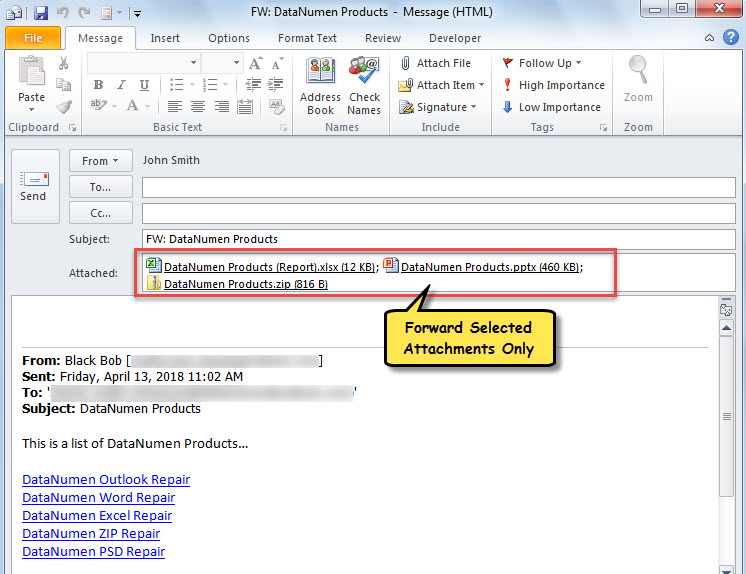
- Aynı anda yeni bir e-posta görüntülenecektir. Gördüğünüz gibi, yalnızca seçili ekleri olan bir yönlendirme e-postasıdır.

Düğümlü Outlook Veri Bozulmasını Düzeltin
Hiç Outlook çökmesine rastladınız mı? Ve bu tür çökmeler PST verilerinin bozulmasına neden oldu mu? Daha önce bu tür sorunlarla karşılaştıysanız, ne kadar düğümlü ve zahmetli olduklarını fark etmişsinizdir. Genellikle, küçük sorunlar Inbox onarım aracıyla çözülebilir. Ancak, ciddi sorunlar için, örneğin Outlook bozulmasıgibi daha güçlü bir yardımcı program kullanmanız gerekir. DataNumen Outlook Repair.
Yazar Tanıtımı:
Shirley Zhang, bir veri kurtarma uzmanıdır. DataNumendahil olmak üzere veri kurtarma teknolojilerinde dünya lideri olan , Inc. SQL Server düzeltmek ve görünüm onarım yazılım ürünleri. Daha fazla bilgi için ziyaret edin www.datanumen.com