
Bu yazıda, Word makro projenizi dijital olarak nasıl imzalayacağınızla ilgili ayrıntılı talimatlar vereceğiz.
Genel olarak, Word tüm makroları devre dışı bırakır ve çalıştırma niyetini gösterdiğimizde bildirimleri açar. Bu, makro içeren bir Word belgesini her açtığımızda işlemi kişisel olarak onaylamamız gerektiği anlamına gelir ki bu uygun değildir. Öte yandan, tüm makroları etkinleştirirsek, dosyalarımızı ve bilgisayarımızı yüksek risk altına sokarız.
Açıkçası, ikisi de mükemmel değil. Aslında, bu sorunu çözmek için makroları dijital olarak imzalamak ve yalnızca makroları çalıştırma izni vermek gibi daha iyi bir yolumuz var.
Şimdi ayarı bitirmek için aşağıdaki kılavuzu izleyin.
Makro Güvenlik Düzeyini Değiştir
- Öncelikle Word'ü açın ve "Geliştirici"ye tıklayın. "Geliştirici" sekmesinin görünür olduğundan emin olun.
- İkinci olarak “Kod” grubundan “Makro Güvenliği”ne tıklayın.

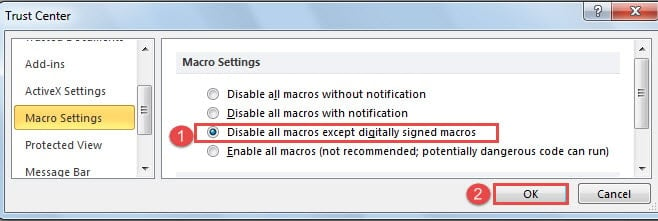
- "Güven Merkezi" iletişim kutusunda, "Dijital olarak imzalanmış makrolar dışındaki tüm makroları devre dışı bırak" kutusunu işaretleyin.
- Ardından "Tamam" ı tıklayın.
- Daha sonra “Geliştirici” sekmesi altındaki “Kod” grubunda “Visual Basic”e tıklayın.

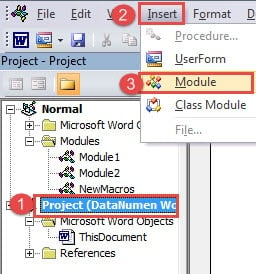
- Artık VBA editörünü açmış olacaksınız. Bu belgenin Projesine tıklayın ve araç çubuğundaki “Ekle”ye tıklayın.
- Ardından “Modül”ü seçin ve sağ tarafta kod düzenleme alanını açacaksınız.

- Ardından, aşağıdaki kodları oraya bir test makrosu olarak kopyalayabilirsiniz.
Sub TestMacro()
  MsgBox ("Test!")
End Sub

- Şimdi belgeyi kaydetmeye gidin. Aşağıdaki gibi bir mesaj kutusu alacaksınız:

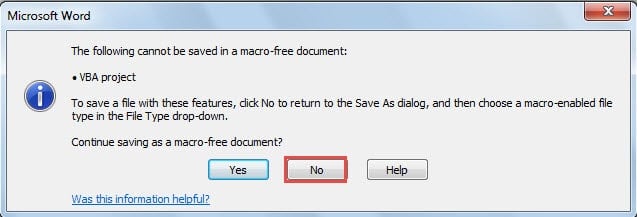
"Hayır"ı tıklamanız yeterlidir.
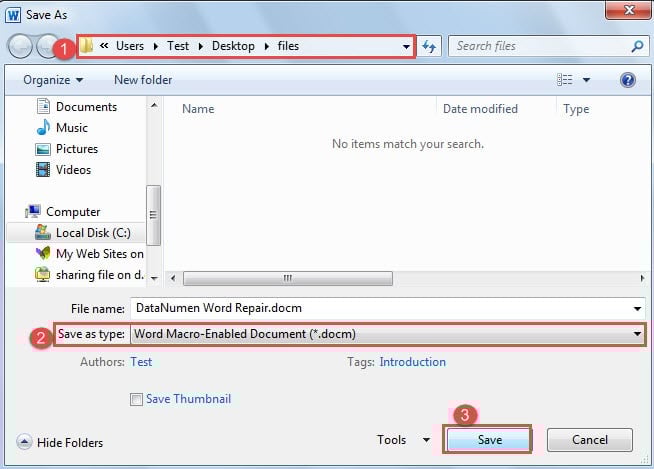
- Ve “Farklı Kaydet” penceresine geri döneceksiniz. Önce bir depolama yeri seçin.
- Ardından dosya türü olarak “Word Macro-Enable Document” seçeneğini seçin.
- Ardından, "Kaydet" düğmesini tıklayın.

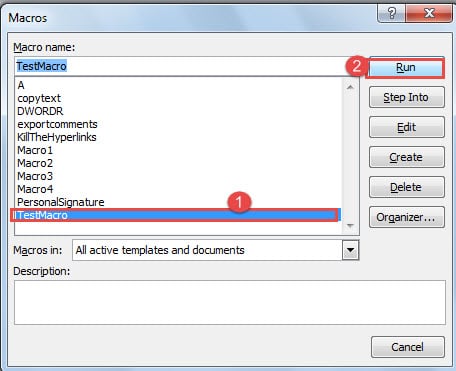
- Belgeyi test makrosu ile tekrar açın. Ve tekrar "Geliştirici" sekmesi altındaki "Makrolar"a tıklayın.
- Ardından test makrosunu seçin ve "Çalıştır"a tıklayın.

Ve makronun devre dışı bırakıldığını öne süren bir uyarı mesajı alacaksınız.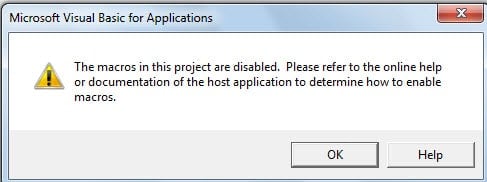
VBA Projeleri için Dijital Sertifika Kurun
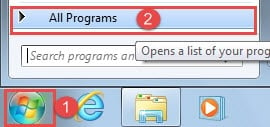
- Öncelikle, Windows'ta "Başlat" menüsüne tıklayın.
- Sonraki "Tüm Programlar" ı tıklayın.

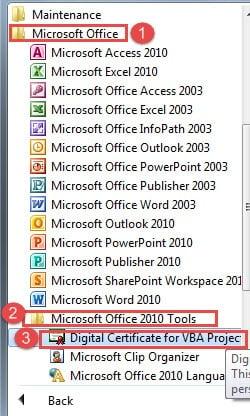
- Ardından “Microsoft Office” öğesini bulun ve tıklayın.
- Ardından, kullandığınız sürüm için "Microsoft Office Araçları" dosyasını bulup seçmeye devam edin.
- Ve “VBA Projeleri için Dijital Sertifika”ya tıklayın.

- Şimdi “Dijital Sertifika Oluştur” iletişim kutusunu göreceksiniz. Sertifika adınızı girin.
- Değişikliği kaydetmek için “Tamam”a tıklayın.


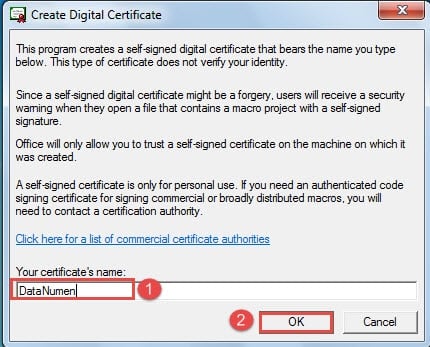
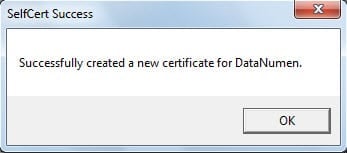
Artık "VBA Projeleri için Dijital Sertifika"yı bulamıyorsanız, düzeltmek için aşağıdaki ipuçlarını kullanabilirsiniz:
- Başlamak için, Microsoft Office kurulum diskini bilgisayarınıza yerleştirin.
- Ardından "Başlat" menüsüne tıklayın.
- Ve "Denetim Masası"na tıklayın.

- Daha sonra sırasıyla “Programlar” ve “Programlar ve Özellikler”e tıklayın.
- Ardından, liste kutusunda Microsoft Office'in doğru sürümünü bulun ve tıklayın.
- Sonra sağ tıklayın ve “Değiştir” i seçin.

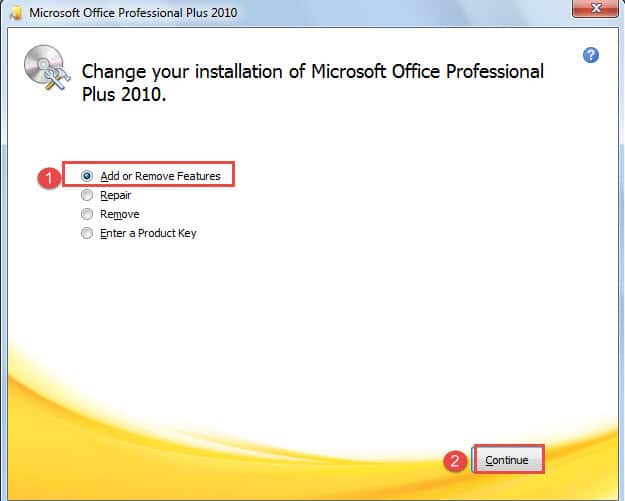
- Kurulum kılavuzunda, “Özellik Ekle veya Kaldır” seçeneğini işaretleyin.
- Ardından “Devam” düğmesine tıklayın.

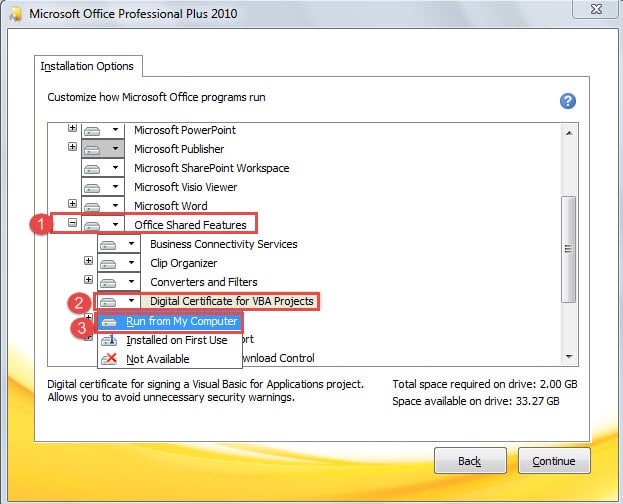
- Ardından, "Kurulum Seçenekleri" altında, önce "Office Paylaşımlı Özellikler"i tıklayın.
- Ardından “VBA Projeleri için Dijital Sertifika”ya tıklayın.
- Liste menüsünde "Bilgisayarımdan Çalıştır"ı seçin ve ilerlemeyi tamamlamak için kılavuzu izleyin.

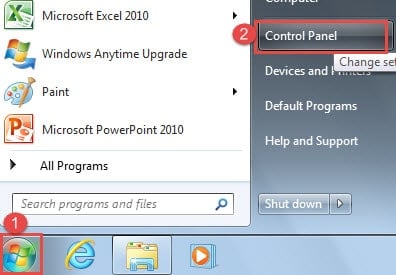
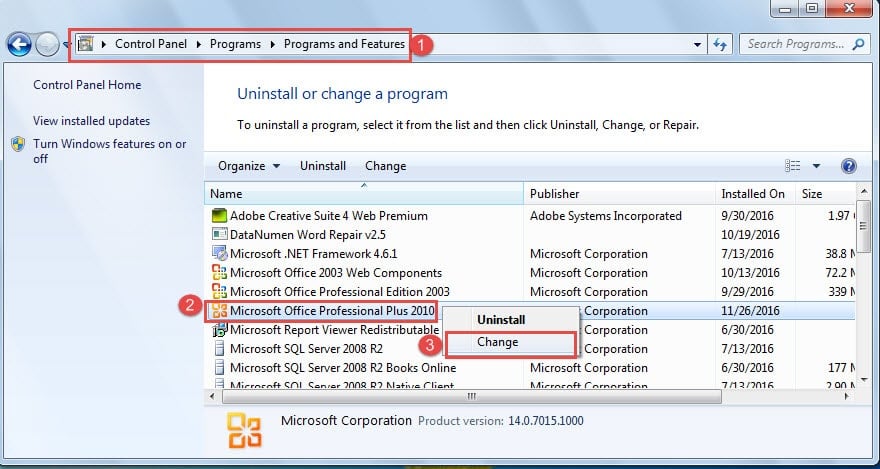
Word Makrolarını Dijital Olarak İmzalayın
- Öncelikle içinde makro bulunan belgeyi açın ve VBA editörünü de açın.
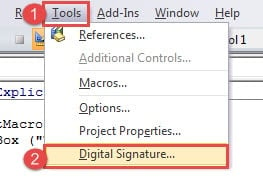
- Ardından "Araçlar"a tıklayın.
- Ve "Dijital İmza"yı seçin.

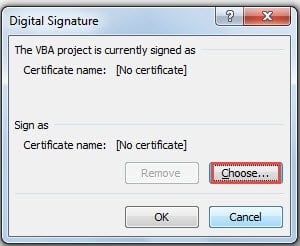
- Şimdi “Dijital İmza” iletişim kutusunda “Seç” düğmesine tıklayın.

- Ardından yeni kutuda bir sertifika seçin.
- Ve "Tamam" ı tıklayın.

- "Dijital İmza"da da "Tamam"a tıklamayı unutmayın.
- Artık belgenizi kaydedip kapatabilirsiniz.
- Belgeyi bir sonraki açışınızda. Böyle bir uyarı mesajı görebilirsiniz: Makrolar devre dışı bırakıldı.

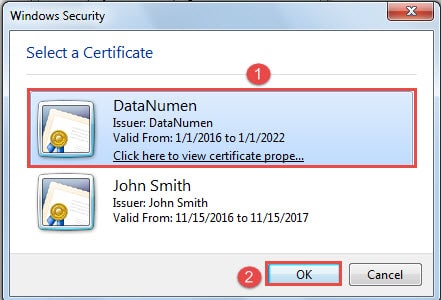

mesajı tıklayın.
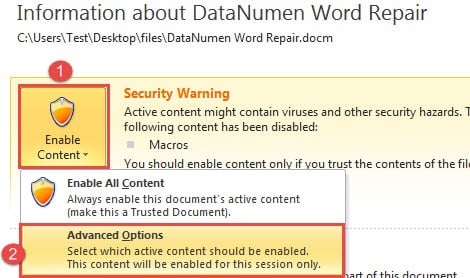
- Şimdi sahne arkası görünümünde, önce "İçeriği Etkinleştir"i tıklayın.
- Ardından "Gelişmiş Seçenekler" i tıklayın.

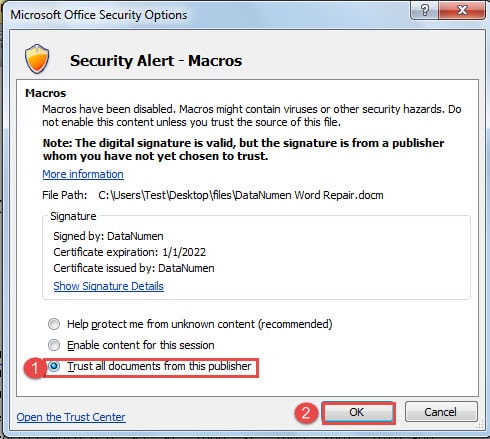
- "Microsoft Office Güvenlik Seçenekleri" iletişim kutusunda, "Bu yayıncının tüm belgelerine güven" seçeneğini işaretleyin.
- Ardından "Tamam" ı tıklayın.

Dosya Bozulması Yine Olur
Gerçek şu ki, Word ile çalışırken elinizden geldiğince tüm kritik dosyaları yedekler, düzenli olarak virüsten koruma programları çalıştırır ve kötü alışkanlıklardan kaçınırsınız, ancak yine de dosya kaybı yaşarsınız. Bu, önlem alma konusundaki güveninize büyük bir darbe olabilir. Yine de, tam teşekküllü bir ilaç almak da dahil olmak üzere tüm önleyici adımları atmaya devam etmelisiniz. bozuk Word onarım aracı.
Yazar Tanıtımı:
Vera Chen bir veri kurtarma uzmanıdır. DataNumendahil olmak üzere veri kurtarma teknolojilerinde dünya lideri olan , Inc. hasarlı xlsx kurtarma aracı hem de pdf onarım yazılım ürünleri. Daha fazla bilgi için ziyaret edin www.datanumen.com