
Bazı kullanıcılar, işaretlenen öğelerin mesaj listesinde yalnızca küçük bir kırmızı bayrakla işaretlenmek yerine özel bir yazı tipinde gösterilmesini ister. Dürüst olmak gerekirse, oldukça kolay. Şimdi, bu makale size bunu adım adım başarmayı öğretecek.
Outlook'ta bir öğeyi işaretlediğinizde, yalnızca bu öğeye atanmış bir kırmızı bayrak vardır. Başka bir şey olmayacaktı. İşaretlenen öğeye daha sonra olacak şey, süresi dolduğunda yazı tipinin kırmızıya dönüşmesidir. Bununla birlikte, kullanıcıların çoğu, bir öğeyi işaretler etmez, öğenin yazı tipinin değiştirilebileceğini ummaktadır. Aslına bakarsanız bunun farkına varmak çok kolay. Yine de, bazı yeni başlayanlar bunu nasıl yapacaklarını bilmiyorlar. Bu yüzden, burada ayrıntılı adımları tanıtacağız.
Mesaj Listesindeki Bayraklı Öğelerin Yazı Tipini Değiştirme
- Öncelikle, Outlook programınızı her zamanki gibi başlatın.
- Ardından, benim örneğim için “Gelen Kutusu” gibi bir Outlook klasörü açın.
- Ardından, "Ayarları Görüntüle" düğmesine tıkladığınız "Görünüm" sekmesine geçin.
- Bundan sonra, yeni “Gelişmiş Görünüm Ayarları” iletişim kutusunda “Koşullu Biçimlendirme” düğmesini tıklayın.
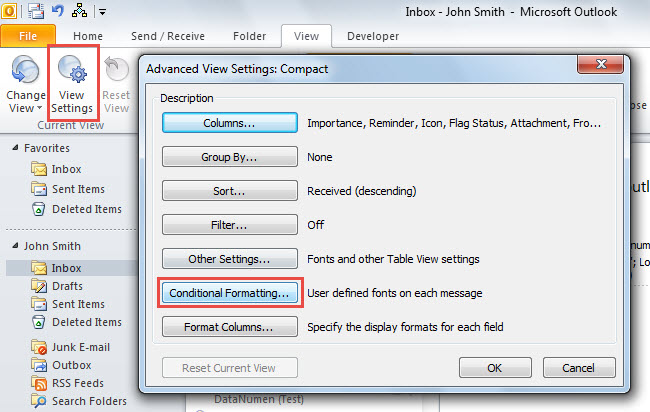
- Daha sonra “Ekle” düğmesine tıklayın.
- Ardından, bu yeni koşullu biçimlendirme kuralı için bir ad belirtin.
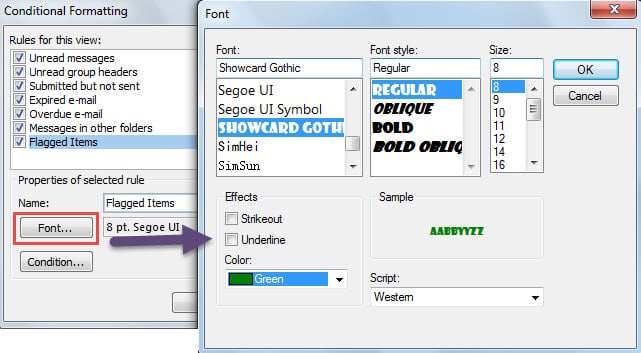
- Daha sonra “Yazı Tipi” düğmesine tıklayın.
- Ardından, açılan iletişim kutusunda yazı tipini beğeninize göre değiştirin ve "Tamam" ı tıklayın.

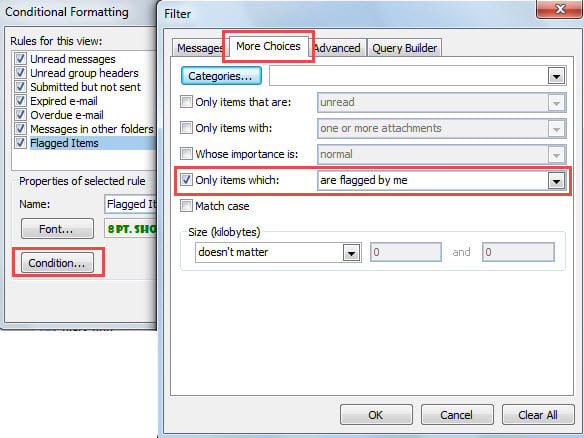
- Ardından, "Filtre" iletişim kutusunu açacak olan "Koşul" düğmesine tıklayın.
- Bu yeni iletişim kutusunda, "Daha Fazla Seçenek" sekmesine dönün.
- Ardından, "Yalnızca hangi öğeler" seçeneğini işaretleyin ve "benim tarafımdan işaretlenen" öğesini seçin.

- Bundan sonra, bu koşullu biçimlendirme kuralını kaydetmek için bir dizi "Tamam" ı tıklayın.
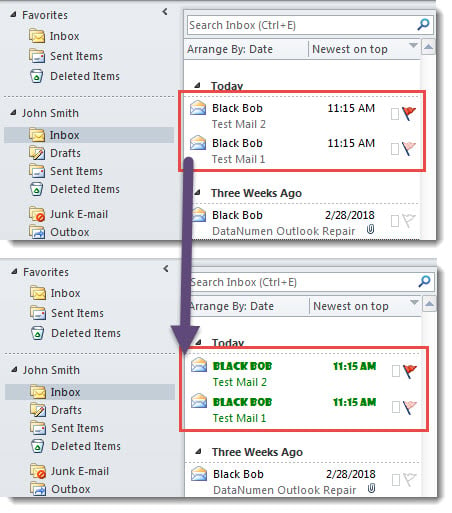
- Son olarak, posta listesine döndüğünüzde, aşağıdaki şekilde olduğu gibi, işaretlenen tüm postaların belirli bir yazı tipinde gösterildiğini görebilirsiniz.

PST'nizi Düzenli Olarak Yedekleyin
İşaretli öğeler veya diğer öğeler ne olursa olsun, onları kaybetme konusunda isteksiz olmalısınız. Ancak gerçekte Outlook PST dosyası savunmasızdır. Başka bir deyişle, bir gün değerli PST dosyanız, ani elektrik kesintisi gibi küçük bir sorun nedeniyle kolayca bozulabilir. Bu nedenle, sancılı Outlook veri kaybını önlemek için bazı önlemler almanız daha iyi olur. Örneğin, tutarlı ve güncellenmiş Outlook veri yedeklemesi kesinlikle bir zorunluluktur. Ayrıca, Outlook ile donatılmış olarak gelse de gelen kutusu onarım aracı, yine de harici bir tane hazırlamanız gerekir, örneğin DataNumen Outlook Repair. Bu şekilde, yıkıcı Outlook veri kaybından etkili bir şekilde kurtulabilirsiniz.
Yazar Tanıtımı:
Shirley Zhang, bir veri kurtarma uzmanıdır. DataNumendahil olmak üzere veri kurtarma teknolojilerinde dünya lideri olan , Inc. onarım SQL Server ve görünüm onarım yazılım ürünleri. Daha fazla bilgi için ziyaret edin www.datanumen.com