
Bir Outlook görevi çok sayıda ek içeriyorsa, bunları ayıklamak ve yerel bir klasöre kaydetmek için genellikle bunları tek tek manuel olarak kaydetmeniz gerekir. Yine de, bu makalede, tüm ekleri tek seferde toplu olarak kaydetmek için bir yöntem tanıtacağız.
Bazen başka birinden atanmış bir görev alabilirsiniz. Ve bu görev, bünyesinde birkaç önemli ek barındırabilir. Böyle bir görev karşısında, bu ekleri ayıklayıp bir Windows klasörüne kaydetmeniz gerekebilir. Yine de, e-postadan farklı olarak, bunları varsayılan olarak toplu olarak kaydedemezsiniz. Outlook yalnızca tek tek kaydetmenize izin verir. Açıkçası, çok fazla takıntı varsa çok sıkıcı olacaktır. Bu nedenle, burada bu görevi toplu olarak gerçekleştirmenize izin verecek bir yol tanıtacağız.
Bir Görevdeki Tüm Ekleri Bir Windows Klasörüne Toplu Olarak Kaydetme
- En başta, Outlook uygulamasını başlatın.
- Ardından, Outlook VBA düzenleyicisini “ referansıyla tetikleyin.Outlook'unuzda VBA Kodunu Nasıl Çalıştırırsınız?".
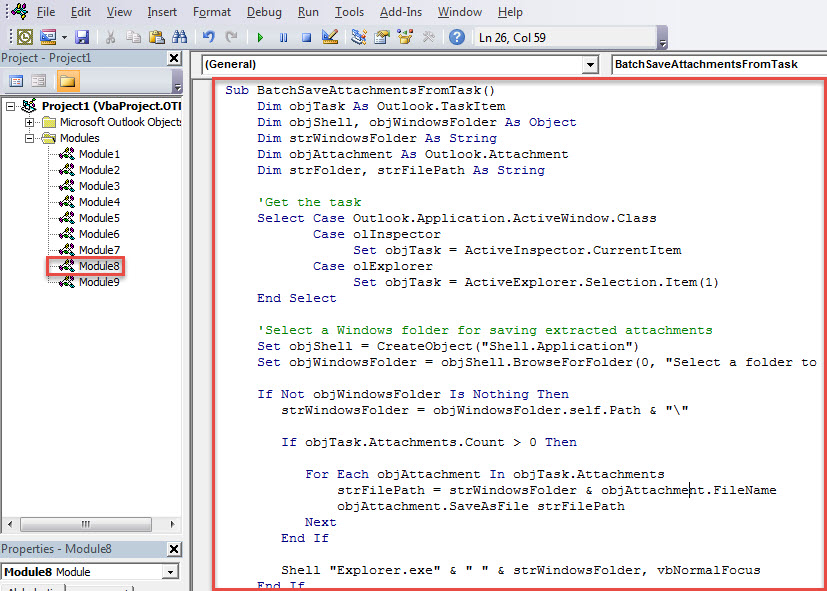
- Ardından, aşağıdaki kodu kullanılmayan bir modüle kopyalayın.
Sub BatchSaveAttachmentsFromTask()
    Dim objTask As Outlook.TaskItem
    Dim objShell, objWindowsFolder As Object
    Dim strWindowsFolder As String
    Dim objAttachment As Outlook.Attachment
    Dim strFolder, strFilePath As String

    'Get the task
    Select Case Outlook.Application.ActiveWindow.Class
           Case olInspector
                Set objTask = ActiveInspector.CurrentItem
           Case olExplorer
                Set objTask = ActiveExplorer.Selection.Item(1)
    End Select

    'Select a Windows folder for saving extracted attachments
    Set objShell = CreateObject("Shell.Application")
    Set objWindowsFolder = objShell.BrowseForFolder(0, "Select a folder to save Tasks' attachments:", 0, "")

    If Not objWindowsFolder Is Nothing Then
       strWindowsFolder = objWindowsFolder.self.Path & "\"

       If objTask.Attachments.Count > 0 Then

          For Each objAttachment In objTask.Attachments
              strFilePath = strWindowsFolder & objAttachment.FileName
              objAttachment.SaveAsFile strFilePath
          Next
       End If

       Shell "Explorer.exe" & " " & strWindowsFolder, vbNormalFocus
    End If
End Sub
- Ardından, VBA düzenleyicisinden çıkın.
- Ardından, bu makroyu Hızlı Erişim Araç Çubuğuna veya şeride ekleyin.
- Sonunda, bir deneyebilirsin.
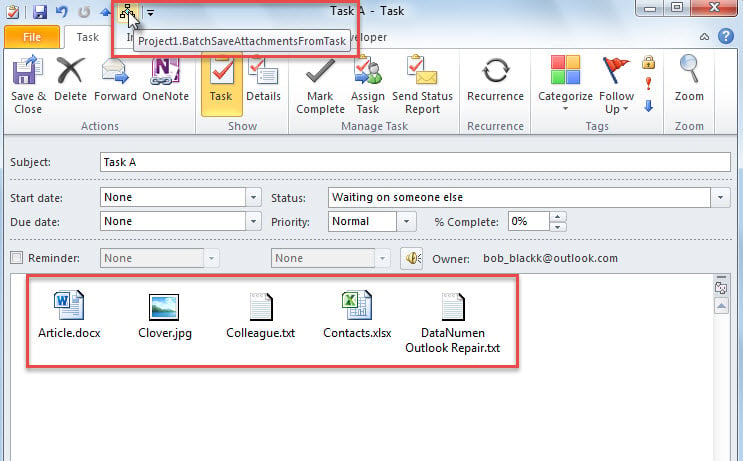
- Öncelikle, bir görev seçin veya açın.
- Ardından, yeni eklenen makro düğmesine tıklayın.

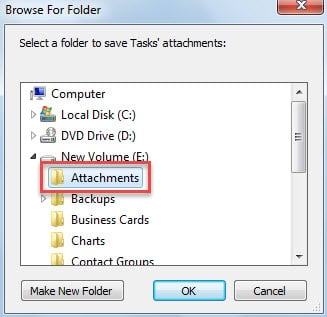
- Açılır iletişim kutusunda ihtiyaçlarınıza göre bir Windows klasörü seçin.
- Daha sonra, "Tamam" ı tıklayın.

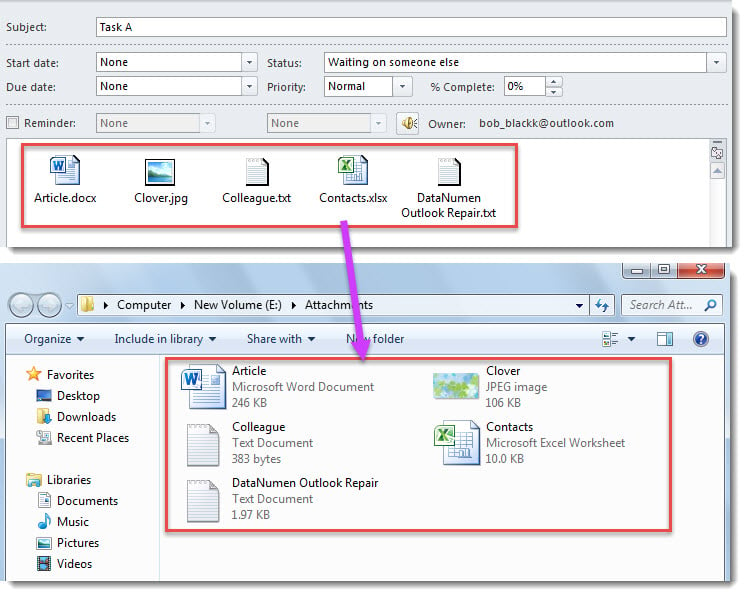
- Hemen, çıkarılan ekleri bulabileceğiniz Windows klasörü görüntülenecektir.

Rahatsız Edici Outlook Sorunlarıyla Başa Çıkın
Hepimizin bildiği gibi, Outlook PST dosyası çeşitli hatalara ve bozulmalara açıktır. Örneğin, Outlook'unuzu sık sık yanlış bir şekilde kapatırsanız veya herhangi bir kötü amaçlı dosya indirirseniz, Outlook PST dosyanıza bir gün erişilemez hale gelebilir. O zaman, gelen kutusu onarım aracı bile size yardımcı olamaz. Başvurabileceğiniz şey daha deneyimli ve güvenilirdir. PST düzeltmesi yazılım, gibi DataNumen Outlook Repair. Bir PST dosyasından maksimum Outlook verilerini hızlı bir şekilde çıkarabilir.
Yazar Tanıtımı:
Shirley Zhang, bir veri kurtarma uzmanıdır. DataNumendahil olmak üzere veri kurtarma teknolojilerinde dünya lideri olan , Inc. düzeltmek SQL Server ve görünüm onarım yazılım ürünleri. Daha fazla bilgi için ziyaret edin www.datanumen.com