
Belki de toplantılarınızı her zaman, örneğin şirketinizdeki özel konferans odası gibi, aynı yerde planlıyorsunuzdur. Öyleyse, odayı Outlook'ta oluşturduğunuz tüm toplantılar için varsayılan konum olarak ayarlamak isteyebilirsiniz. Bu makale onu almanıza yardımcı olacaktır.
Bir Outlook toplantısı oluşturduğunuzda, bir konum girmeniz veya seçmeniz gerekir. Aksi halde boş yer uyarısı alırsınız. Başlattığınız toplantıları belirli bir yerde, örneğin aynı odada yapmaya alışkınsanız, odayı varsayılan toplantı yeri olarak ayarlamak isteyebilirsiniz. Şimdi aşağıda bunu gerçekleştirmek için sizinle bir yöntem paylaşacağız.
Düzenlediğiniz Toplantılar için Varsayılan Konumu Otomatik Olarak Ayarlayın
- Başlangıç olarak, Outlook VBA düzenleyicisini aşağıdaki talimatlara uygun şekilde başlatın:Outlook'unuzda VBA Kodunu Nasıl Çalıştırırsınız?:.
- Ardından, VBA editöründe aşağıdaki kodu “ThisOutlookSession” projesine kopyalayın.
Public WithEvents objInspectors As Outlook.Inspectors
Public WithEvents objAppointment As Outlook.AppointmentItem

Private Sub Application_Startup()
    Set objInspectors = Outlook.Application.Inspectors
End Sub

Private Sub objInspectors_NewInspector(ByVal Inspector As Inspector)
    If Inspector.CurrentItem.Class = olAppointment Then
       Set objAppointment = Inspector.CurrentItem
    End If
End Sub

Private Sub objAppointment_Open(Cancel As Boolean)
    'If it is a meeting
    If objAppointment.MeetingStatus = olMeeting Then
       'If it is a fresh new meeting
       If objAppointment.Subject = "" Then
          'Enter the specific location
          objAppointment.Location = "Conference Room A"
       End If
    Else
       objAppointment.Location = ""
    End If
End Sub

Private Sub objAppointment_PropertyChange(ByVal Name As String)
    'If you change an appointment into a meeting
    If Name = "MeetingStatus" Then
       If objAppointment.MeetingStatus = olMeeting Then
          'Enter the specific location
          objAppointment.Location = "Conference Room A"
       Else
          objAppointment.Location = ""
       End If
    End If
End Sub
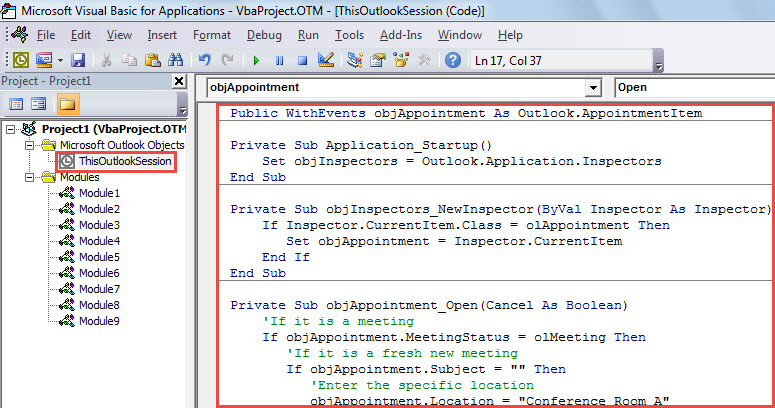
- Bundan sonra VBA düzenleyicisinden çıkın ve bu makroyu etkinleştirmek için Outlook'u yeniden başlatın.
- Şimdiye kadar, düzenlediğiniz toplantılar için varsayılan konumu başarıyla belirlediniz.
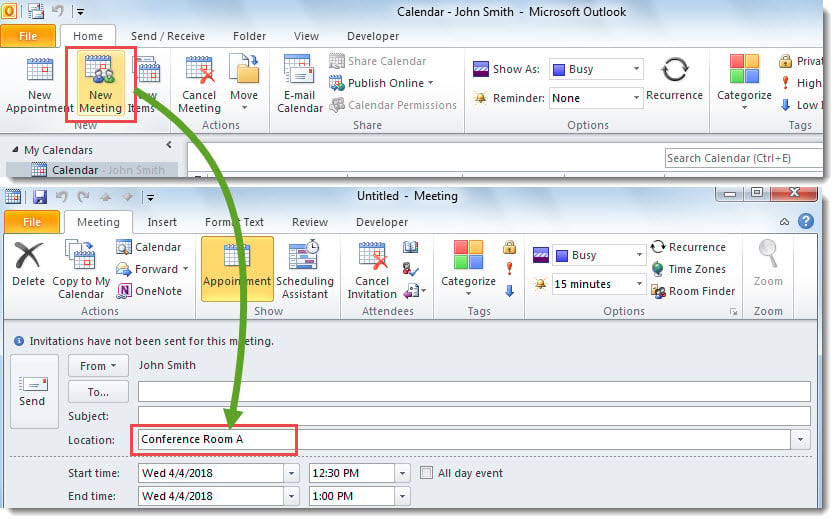
- “Ana Sayfa” sekmesindeki “Yeni Toplantı” seçeneğine tıklayarak yeni bir toplantı oluşturduğunuzda, toplantı varsayılan konum dolu olarak açılacaktır.

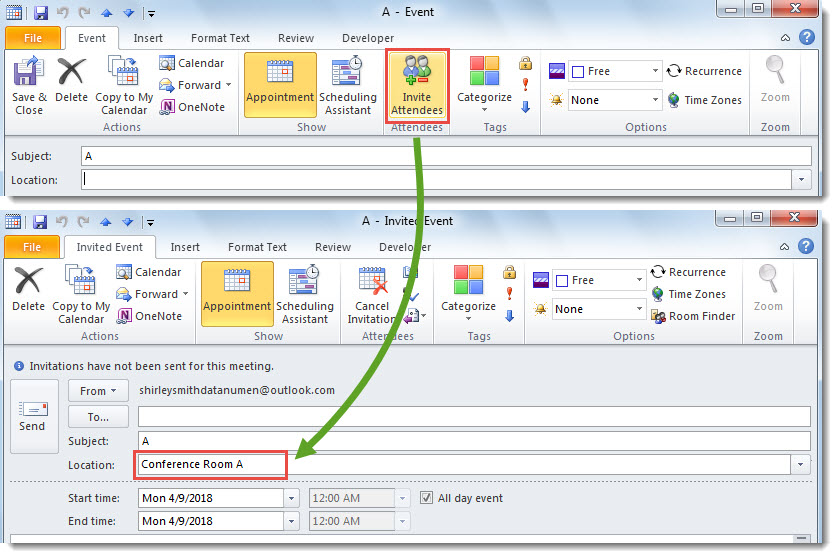
- “Katılımcı Davet Et” butonuna tıklayarak bir randevuyu her toplantıya dönüştürdüğünüzde, “Konum” alanına varsayılan konum otomatik olarak doldurulacaktır.

Bozuk Outlook Verilerini Kurtarma
Outlook sorunlarının en ciddisi, Outlook veri bozulmasıdır. Genellikle bu sorunla karşılaştığınızda öncelikle gerçek nedenleri bulmanız gerekir. Ardından, farklı nedenlere göre çözümlere karar verebilirsiniz. Örneğin, dosya virüs bulaşmışsa, öncelikle virüsleri temizlemeniz gerekir. Daha sonra, Outlook'u düzelt Dosyayı dahili onarım aracıyla veya güvenilir bir harici araçla, örneğin DataNumen Outlook Repair.
Yazar Tanıtımı:
Shirley Zhang, bir veri kurtarma uzmanıdır. DataNumendahil olmak üzere veri kurtarma teknolojilerinde dünya lideri olan , Inc. bozuk sql ve görünüm onarım yazılım ürünleri. Daha fazla bilgi için ziyaret edin www.datanumen.com