
Tamamlanan görevleri Görev klasörlerinde görmek konusunda isteksiz olabilirsiniz. Bu nedenle, bu makale size Outlook'un tamamlanan görevleri otomatik olarak gizlemesine nasıl izin vereceğinizi öğretecektir.
Outlook Görev klasörünün varsayılan görünümünde, tamamlanmış görevler gizlenmez. Bu nedenle, Görev klasörleri her zaman çok sayıda tamamlanmış görevle doludur. Tamamlanmış görevlerin artık bir ölçüde yararlı olmaması nedeniyle, Outlook'u bu tür görevleri otomatik olarak gizleyecek şekilde yapılandırmak isteyebilirsiniz. Öğelerin gösterilip gösterilmemesini sağlamanın en uygun yolu, görünüm filtreleri ayarlamaktır. Şimdi, aşağıda, tamamlanmış görevleri gizlemek için böyle bir görünüm filtresini adım adım nasıl oluşturacağınızı öğreteceğiz.
Tamamlanan Görevleri Otomatik Gizle
- Öncelikle Outlook'u her zamanki gibi başlatın.
- Ardından, "Görevler" gezinme bölmesine erişin.
- Ardından, bir görev klasörü açın.
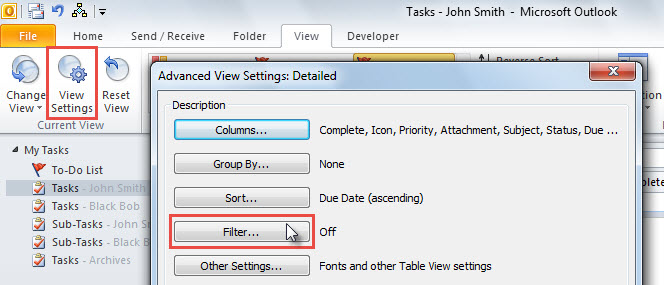
- Bundan sonra, “Görünüm” sekmesine geçin ve “Ayarları Görüntüle” düğmesine tıklayın.
- Sonraki “Gelişmiş Görünüm Ayarları” iletişim kutusunda, “Filtrele” düğmesini tıklayın.
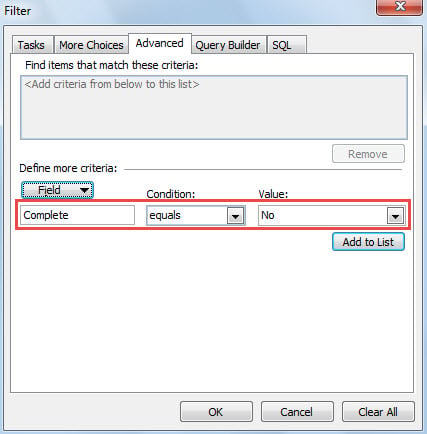
- Ardından, "Filtrele" iletişim kutusuna girersiniz.
- İçinde "Gelişmiş" sekmesine geçin.
- Ardından, “Alan” düğmesine tıklayın ve “Tüm Görev alanları” > “Tamamlandı”yı seçin.
- Daha sonra, "Koşul"un "eşittir" ve "Değer"in "hayır" olduğundan emin olun.

- Daha sonra, bu görünüm filtresini eklemek için “Listeye Ekle” düğmesine tıklayın.
- Son olarak, bu filtreyi kaydetmek için bir dizi "Tamam" ı tıklayın.
- Görev listesine döndükten sonra, tamamlanan tüm görevlerin gizlendiğini görebilirsiniz.

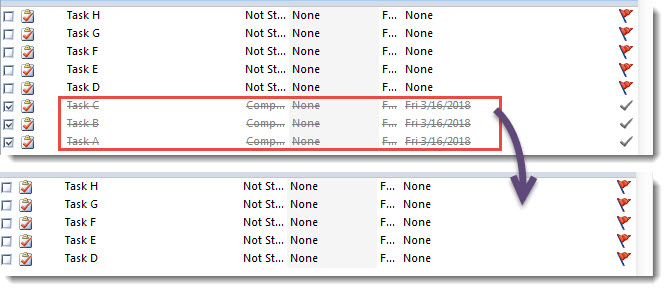
Not: Diğer Görev klasöründeki tamamlanmış görevleri otomatik olarak gizlemek isterseniz, aşağıdaki adımları izleyerek görünümü diğer klasörlere uygulayabilirsiniz.
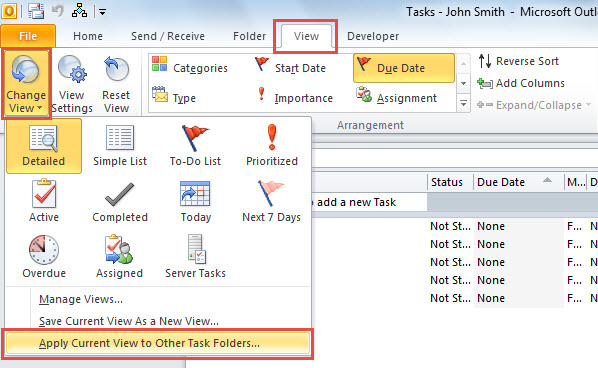
- Öncelikle, “Görünüm” sekmesinde, “Görünümü Değiştir” düğmesine tıklayın.
- Ardından, “Mevcut Görünümü Diğer Görev Klasörlerine Uygula” seçeneğini seçin.

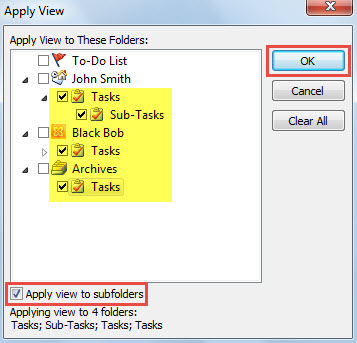
- Açılır iletişim kutusunda, diğer Görev klasörlerini seçin ve "Görünümü alt klasörlere uygula"yı etkinleştirin.

- Sonunda, "Kopyayı Görüntüle"yi etkinleştirmek için "Tamam"a tıklayın.
Sıkıntı Verici Outlook Veri Kaybını İşleme
Outlook'ta veri bozulması veya kaybıyla hiç karşılaştınız mı? Bu, Outlook kullanıcılarının yaşamak ve kabul etmek istemediği en korkunç durumlardan biridir. Bununla birlikte, gerçekte bu sorun, yazılım hataları, donanım sorunları, insan hataları, ani elektrik kesintisi vb. gibi birçok faktör nedeniyle her an ortaya çıkabilir. Bu nedenle, Outlook'u uzun süre kullanmayı düşünüyorsanız, harici ve sağlam bir yedekleme çözümü edinmeniz daha iyi olur. PST onarımı araç, gibi DataNumen Outlook Repair. Zahmetsiz bir kolaylıkla zahmetli Outlook veri kaybından kurtulmanıza yardımcı olabilir.
Yazar Tanıtımı:
Shirley Zhang, bir veri kurtarma uzmanıdır. DataNumendahil olmak üzere veri kurtarma teknolojilerinde dünya lideri olan , Inc. sql bozulması ve görünüm onarım yazılım ürünleri. Daha fazla bilgi için ziyaret edin www.datanumen.com