
Bazı kullanıcılar, alt klasörler de dahil olmak üzere gelen kutularında çok fazla okunmamış e-posta varsa Outlook'un sizi uyarabilmesini ister. Outlook böyle bir işlev sunmasa da yine de VBA kodu ile gerçekleştirilebilir. Bu makale size bu kodu gösterecektir.
Bazen yoğun programlarınız nedeniyle Gelen Kutunuzda çok sayıda okunmamış posta bırakabilirsiniz. Giderek daha fazla e-posta biriktiğinden, bunlarla daha sonra ilgilenmek oldukça sıkıcı ve zahmetli bir iş olacaktır. Bu durumda, okunmamış e-postaların sayısı belirli bir sınırı aşarsa Outlook'un size hatırlatma yapmasını umabilirsiniz. Aşağıda, size bu işlevi gerçekleştirmenin bir yolunu paylaşacağız.
Çok Fazla Okunmamış E-posta Varsa Uyarı Alın
- Öncelikle, Outlook programınızı her zamanki gibi başlatın.
- Ardından, ana Outlook penceresinde “Alt + F11” tuş düğmelerine basın.
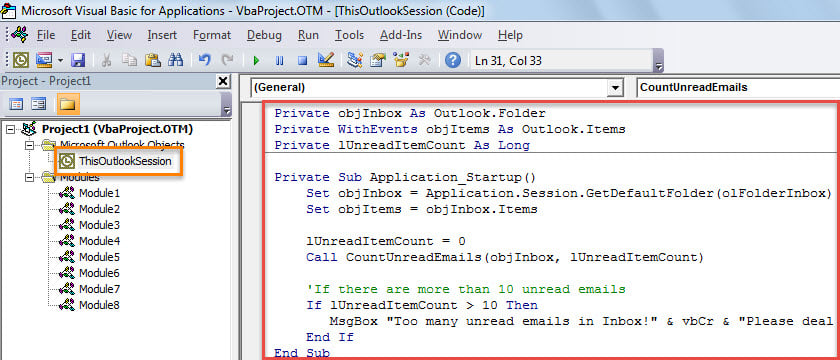
- Ardından, “ThisOutlookSession” projesini bulmanız ve açmanız gereken “Uygulamalar için Microsoft Visual Basic” penceresine gireceksiniz.
- Ardından, aşağıdaki VBA kodunu bu projeye kopyalamanız gerekir.
Private objInbox As Outlook.Folder
Private WithEvents objItems As Outlook.Items
Private lUnreadItemCount As Long

Private Sub Application_Startup()
    Set objInbox = Application.Session.GetDefaultFolder(olFolderInbox)
    Set objItems = objInbox.Items

    lUnreadItemCount = 0
    Call CountUnreadEmails(objInbox, lUnreadItemCount)

    'If there are more than 10 unread emails
    If lUnreadItemCount > 10 Then
       MsgBox "Too many unread emails in Inbox!" & vbCr & "Please deal with them as soon as possible!", vbExclamation + vbOKOnly, "Check Unread Emails"
    End If
End Sub

Private Sub objItems_ItemAdd(ByVal Item As Object)
    Call CountUnreadEmails(objInbox, lUnreadItemCount)

    lUnreadItemCount = 0
    If lUnreadItemCount > 10 Then
       MsgBox "Too many unread emails!" & vbCr & "Please deal with them as soon as possible!", vbExclamation + vbOKOnly, "Check Unread Emails"
    End If
End Sub

Private Sub CountUnreadEmails(ByVal objFolder As Outlook.Folder, ByRef lCount As Long)
    Dim objUnreadItems As Outlook.Items
    Dim objSubfolder As Outlook.Folder

    Set objUnreadItems = objFolder.Items.Restrict("[Unread] = True")
    lCount = objUnreadItems.count + lCount

    'Process all subfolders under Inbox recursively
    If objFolder.Folders.count > 0 Then
       For Each objSubfolder In objFolder.Folders
           Call CountUnreadEmails(objSubfolder, lCount)
       Next
    End If
End Sub
- Bundan sonra, bu kodu imzalamanız gerekir.
- Daha sonra, mevcut pencereden çıkın ve dijital olarak imzalanmış makroları etkinleştirmek için Outlook makro ayarlarınızı değiştirin.
- Son olarak, bu yeni makroyu etkinleştirmek için Outlook'unuzu yeniden başlatabilirsiniz.
- Bundan böyle, Outlook'u her başlattığınızda ve posta kutunuza yeni bir e-posta geldiğinde, Outlook gelen kutusundaki ve alt klasörlerindeki okunmamış e-posta sayısını otomatik olarak kontrol edecektir.
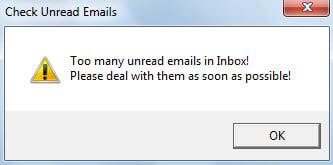
- Sayı önceden tanımlanmış sınırınızı aşarsa, aşağıdaki ekran görüntüsü gibi Outlook sizi uyarır:

Ani Çökmelerden Sonra Outlook Verilerini Alın
Outlook, hatalardan tamamen kurtulamaz. Ve montaj hataları herhangi bir istem olmadan çökmelere neden olabilir. Ciddi çökmeler, Outlook veri dosyanıza bir anda zarar verebilir. Bu nedenle, düzenli veri yedeklemeleri yapmak ve güçlü bir harici kurtarma aracına sahip olmak gibi yeterli önlemleri almanız gerekir. DataNumen Outlook Repair. size yardımcı olabilir PST'yi onar kolaylıkla dosyalayın.
Yazar Tanıtımı:
Shirley Zhang, bir veri kurtarma uzmanıdır. DataNumendahil olmak üzere veri kurtarma teknolojilerinde dünya lideri olan , Inc. mdf düzeltme ve görünüm onarım yazılım ürünleri. Daha fazla bilgi için ziyaret edin www.datanumen.com