
Bu makale, esas olarak seçilen bir tarih aralığındaki e-postaların nasıl dışa aktarılacağına bakar. Excel dosyalarına dışa aktarma, veri istatistiklerine fayda sağlayabilir. Ve PST dosyalarına dışa aktarma, geçerli PST dosya boyutunu azaltabilir ve böylece bozulma olasılığını azaltabilir.
Belirli bir tarih aralığındaki e-postaları Excel dosyalarına aktarmak için e-posta içeriğini göremezsiniz. Ancak bunu yalnızca anlık arama yoluyla gerçekleştirebilirsiniz. Buna karşılık, PST dosyalarına dışa aktarma daha fazla işlem gerektirecektir. Şimdi somut adımları daha ayrıntılı bir şekilde öğrenmek için okumaya devam edin.
Excel Dosyalarına Aktar
- Öncelikle Outlook Posta bölmesinde arama kutusuna tıklayın.
- Ardından, arama kutusuna "alınan:2016/8/20..2016/8/29" yazın. Veri aralığını ihtiyaçlarınıza göre değiştirebilirsiniz.
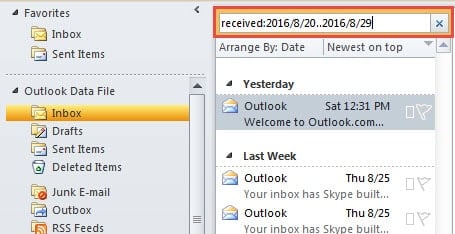
- Tarih aralığındaki e-postalar, posta listesinde göründükten sonra hepsini seçin. Bir postayı tıklayın ve “Ctrl + A” tuşlarına basın. Ve e-postayı sağ tıklayın ve "Kopyala"yı seçin.
- Sonra MS Excel'i açın ve yeni bir çalışma kitabı oluşturun.
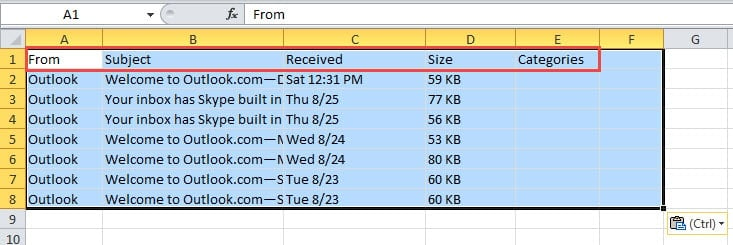
- A1 Hücresine tıklayın ve kopyalanan arama sonuçlarını yapıştırmak için “Ctrl + C” tuşlarına basın. Yakında e-postalar burada, Outlook'ta aynı sütunlar altında listelenecek.

- Son olarak çalışma kitabını kaydedin.
PST Dosyalarına Aktar
- Başlangıçta, “Dosya” > “Aç” > “İçe Aktar” seçeneğine gidin.
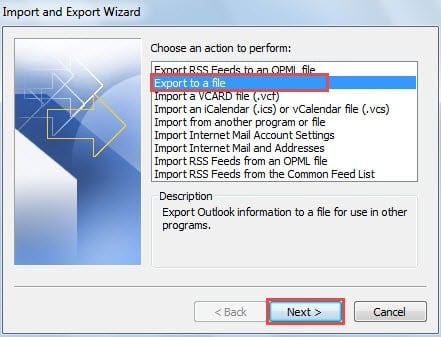
- "İçe ve Dışa Aktarma Sihirbazı" iletişim kutusunda, "Bir dosyaya aktar"ı seçin ve "İleri"ye tıklayın.

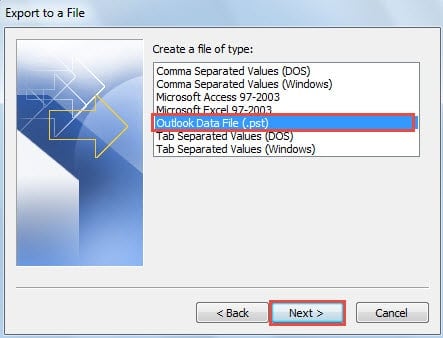
- Daha sonra “Dosyaya Aktar” ekranında “Outlook Veri Dosyası”nı seçin ve “İleri”ye tıklayın.

- “Outlook Veri Dosyasını Dışa Aktar” ekranında, “Gelen Kutusu” klasörünü seçin ve “Filtrele” düğmesine tıklayın.
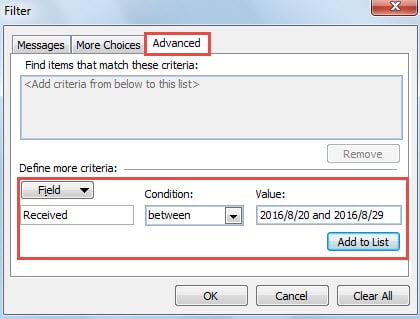
- "Filtre"nin yeni açılan iletişim kutusunda, "Gelişmiş" sekmesine geçin.
- "Alanlar"ı "Alındı" olarak ayarlamalısınız. "Alan" > "Tüm Posta alanları" > "Alındı" öğelerini tıklayın.
- "Koşullar"da "arasında" öğesini seçin.
- Ve "Değer"de, aynı şekilde "2016/8/20 ve 2016/8/29" girmelisiniz.
- Son olarak “Listeye Ekle” butonuna tıklayın ve “OK” butonuna basın.

- “Outlook Veri Dosyasını Dışa Aktar” penceresine geri döneceksiniz. "İleri" düğmesini tıklayın.
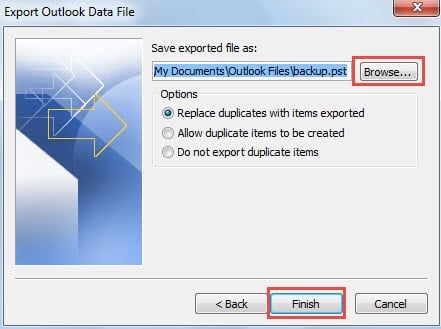
- Dışa aktarılan PST dosyasının kaydedileceği konumu belirtmek ve adlandırmak için "Gözat" düğmesine tıklayın.

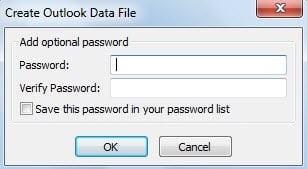
- Sonunda “Bitir” düğmesine tıkladıktan sonra, küçük bir iletişim kutusunun açıldığını göreceksiniz. Yeni Outlook dosyası için bir parola oluşturmanızı ister. İhtiyaçlarınıza göre karar verebilirsiniz.

Bundan böyle, belirli veri aralığındaki e-postaları ayrı bir PST dosyasına aktardınız. Belirlediğiniz hedef klasörde bulabilirsiniz. Orijinal PST dosyasındaki dışa aktarılan e-postaların silinmesi dosyanın boyutunu küçülterek PST bozulması olasılığını azaltabilir.
Outlook Çökmesi Durumunda Ne Yapmalı?
Birden fazla işleve sahip olmasına rağmen, Outlook da hataya açıktır. Ayrıca, herhangi bir alamet olmadan çökebilir. Peki kaza anında ne yapılmalı? İlk olarak, yedekleri kontrol edin. İkinci olarak, ScanPST'yi kullanarak PST'yi onar dosya. Son olarak, başarısız olursa, üçüncü taraf yazılımları uygulayın. DataNumen Outlook Repair.
Yazar Tanıtımı:
Shirley Zhang, bir veri kurtarma uzmanıdır. DataNumendahil olmak üzere veri kurtarma teknolojilerinde dünya lideri olan , Inc. sql kurtarma ve görünüm onarım yazılım ürünleri. Daha fazla bilgi için ziyaret edin www.datanumen.com