
Outlook'ta IMAP üzerinden Gmail hesabı kullanıyorsanız, Outlook'tan sildiğiniz e-postaların hala Gmail sunucusunda olduğunu görebilirsiniz. Bu makale size e-postaların hem Outlook hem de IMAP sunucusundan nasıl silineceğini öğretecektir.
Varsayılan olarak Gmail hesabı, e-postaları silmek yerine arşivleyecek şekilde yapılandırılmıştır. Daha spesifik olarak, Outlook'ta IMAP aracılığıyla bir Gmail hesabı e-postasını sildiğinizde, silinen tüm e-posta etiketlerini kaldırır, öyle ki "Tüm Postalar" klasöründe kalmaya devam eder. Bu tür e-postalar, bir temizleme komutu etkinleştirilene kadar Gmail'in IMAP posta sunucusundan asla silinmez. Bu durumu değiştirmek için aşağıdaki 2 yöntemi uygulayabilirsiniz.
Outlook'ta E-posta Ayarlarını Değiştirme
Bunu doğrudan Outlook içinde gerçekleştirebilirsiniz. Ancak somut işlemler, Outlook'unuzun sürümlerine göre değişir. Burada Outlook 2010'u örnek olarak alacağız.
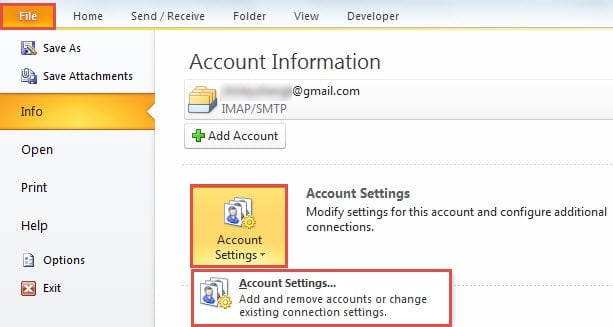
- İlk olarak, Outlook'u başlatın ve “Dosya” menüsü > “Hesap Ayarları” düğmesi > “Hesap Ayarları” seçeneğine gidin.
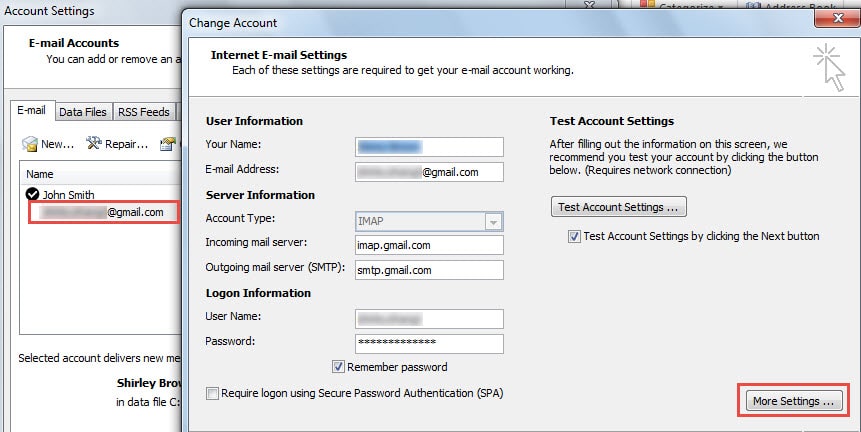
- Ardından yeni açılan “Hesap Ayarları” penceresinde, “E-posta” sekmesi altındaki Gmail hesabına çift tıklayın.
- Sonraki “Hesabı Değiştir” penceresinde, “Diğer Ayarlar” düğmesini bulun ve tıklayın.

- Bundan sonra, başka bir yeni “İnternet E-posta Ayarları” iletişim kutusu açılacaktır.
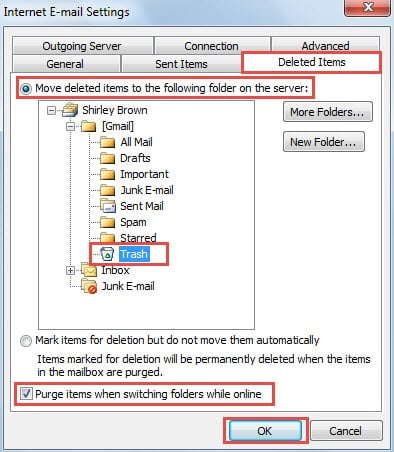
- Öncelikle “Silinmiş Öğeler” sekmesine geçin.
- Ardından, "Silinen öğeleri sunucudaki aşağıdaki klasöre taşı" seçeneğinin seçili olduğundan emin olun.
- Ve sonraki adım "Çöp Kutusu" klasöründe.
- Daha sonra "Çevrimiçiyken klasörler arasında geçiş yaparken öğeleri temizle" seçeneğinin yanındaki onay kutusunu işaretleyin.
- Son olarak, değişiklikleri kaydetmek için “Tamam” düğmesine tıklayın.

- Şimdi değişiklikleri etkinleştirmek için “İleri” düğmesine tıklayın. Son olarak testi bitirdikten sonra tüm iletişim kutularını kapatabilir ve ana Outlook penceresine geri dönebilirsiniz.
Gmail Ayarlarını Değiştir
Outlook'un önceki sürümleri için yukarıdaki yönteme erişilemez. Bu durumda, yine de ilgili Gmail ayarlarını değiştirerek amacınıza ulaşabilirsiniz.
- En başta, Gmail hesabınızda İnternet Tarayıcısında oturum açın.
- Ardından sağ üst köşedeki dişli simgesine basın ve açılır listeden "Ayarlar" ı seçin.
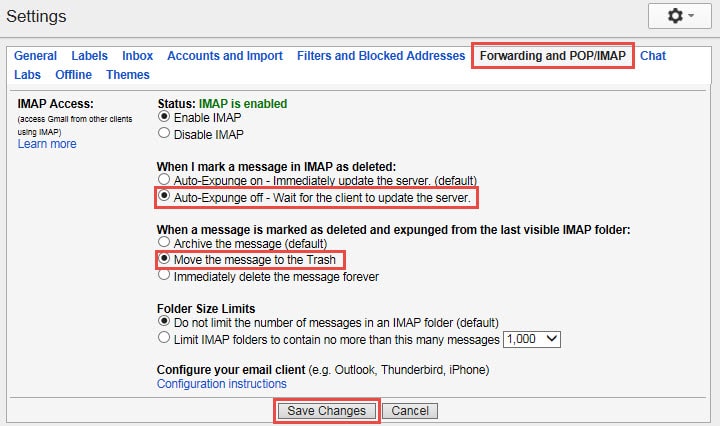
- Sonraki “Ayarlar” ekranında, “Yönlendirme ve POP/IMAP” sekmesine geçin.
- Daha sonra “Otomatik Silme kapalı” özelliğini etkinleştirmelisiniz.
- Bundan sonra, “Mesajı Çöp Kutusuna Taşı” seçeneğini etkinleştirin.
- Ve sonunda alttaki “Değişiklikleri Kaydet” düğmesine tıklayın.

Outlook Çökmesi Durumunda Ne Yapmalı?
Dürüst olmak gerekirse, Outlook'un çökmesi neredeyse kaçınılmazdır. Bu nedenle, tüm olası acil durumlara hazırlıklı olmalısınız. Outlook çöktüğünde, öncelikle güvenli modda başlatmayı deneyebilirsiniz. Outlook güvenli modda bile başlatılamıyorsa, Outlook veya Outlook veri dosyasının bozulmuş olma olasılığı yüksektir. Outlook PST dosyası bozulması, ilk başvurunuz Scanpst.exe olmalıdır. Başarısız olursa, daha deneyimli araçlardan yardım almaktan başka seçeneğiniz yoktur. DataNumen Outlook Repair.
Yazar Tanıtımı:
Shirley Zhang, bir veri kurtarma uzmanıdır. DataNumendahil olmak üzere veri kurtarma teknolojilerinde dünya lideri olan , Inc. onarım SQL Server mdf veri hatası ve görünüm onarım yazılım ürünleri. Daha fazla bilgi için ziyaret edin www.datanumen.com