
Yeni Outlook kişi öğeleri oluştururken, varsayılan Kişi formunda birçok gereksiz alan olduğunu ve istediğiniz alanların eksik olduğunu hissedebilirsiniz. Aslında yeni bir iletişim formunu ihtiyaçlarınıza göre özelleştirebilirsiniz. Bu makale, nasıl elde edileceğini ayrıntılı olarak tanıtacaktır.
Ne zaman yeni bir kişi oluştursam, her zaman cinsiyet, hobiler, çocuklar vb. gibi bazı ek bilgiler eklemem gerekiyor. Ancak varsayılan olarak Yeni Kişi'nin ana penceresi bunları içermez. Bunları temin etmek için "Ayrıntılar" veya "Diğer alanlar"a gitmem gerekiyor. Ama zahmetli. Bu yüzden, ana pencerede bulunan bu ekstra alanlarla yeni bir iletişim formunu özelleştiriyorum. Böylece yeni Outlook kişileri oluştururken, istediğim kişi bilgilerini doğrudan ana pencerede ekleyebilirim.
1. Adım: Özel Bir İletişim Formu Oluşturun
- Öncelikle Outlook uygulamasını başlatın ve Kişiler bölümüne gidin.
- Ardından “New” grubundaki “New Contact” butonuna tıklayarak veya boş alana çift tıklayarak yeni bir kişi oluşturun.
- Yeni Kişi penceresinde, “Geliştirici” sekmesine geçmelisiniz.
Not: “Geliştirici” sekmesini bulamıyorsanız, “Outlook Seçenekleri”ne gidin ve “Şeridi Özelleştir” altında etkinleştirin.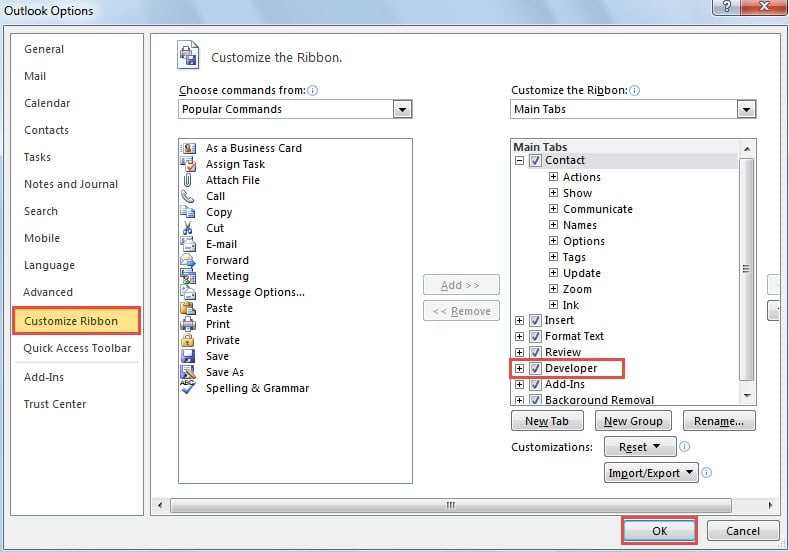
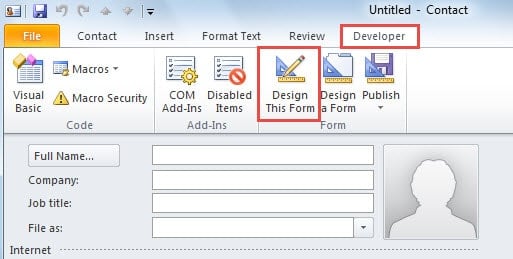
- Ardından “Form” grubundaki “Bu Formu Tasarla” düğmesine tıklayın.

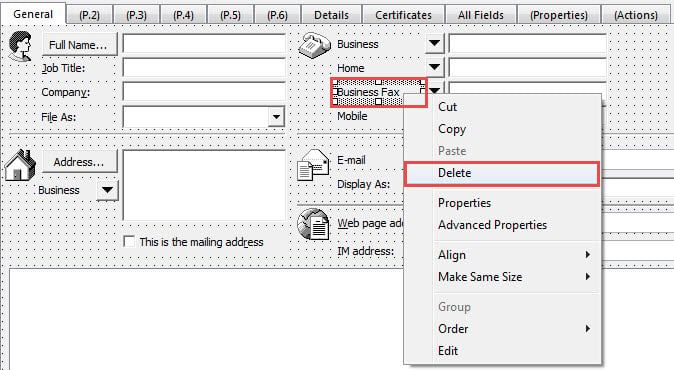
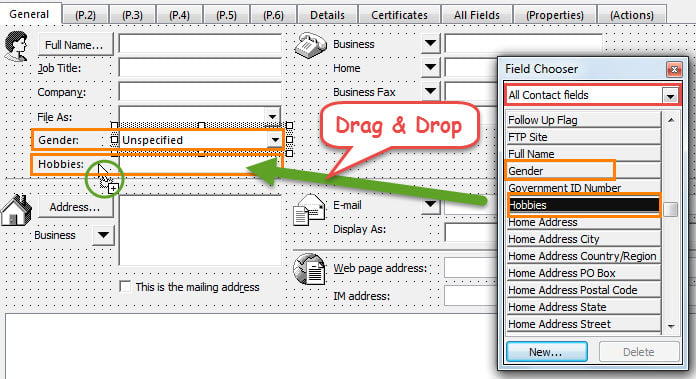
- Bundan sonra, geçerli pencere düzenlenebilir olacaktır. İstediğiniz zaman ek alanlar ekleyebilir ve istenmeyen alanları silebilirsiniz. Örneğin:
- Gereksiz alanları kaldırmak için alana sağ tıklayıp içerik menüsünden "Sil"i seçebilirsiniz.

- Yeni alanlar eklemek için "Alan Seçici"de istediğinizi bulun ve seçin. Kişi penceresinde herhangi bir konuma sürükleyip bırakın.

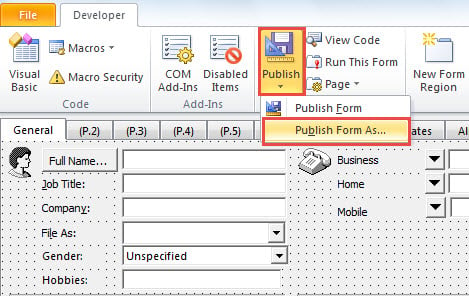
- Bu formu tasarlamayı bitirdikten sonra, "Yayınla" > "Formu Farklı Yayınla"yı tıklayın.

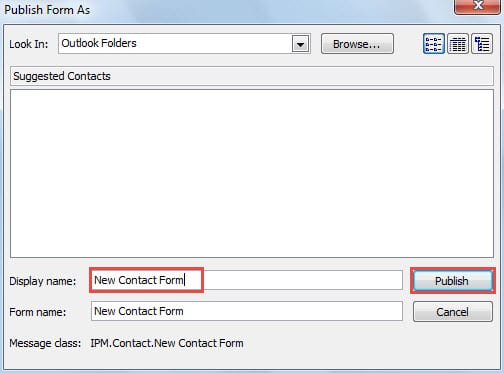
- Sonraki iletişim kutusunda, özel form için bir ad belirtin ve ardından "Yayınla" düğmesine tıklayın.

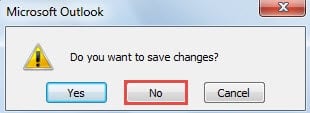
- Son olarak, değişiklikleri kaydetmeden geçerli iletişim penceresini kapatın.

2. Adım: Özel İletişim Formunu Kişi Klasörlerine Uygulayın
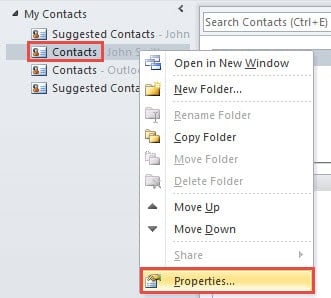
- Şimdi Kişiler gezinti bölmesine dönmelisiniz. Özel formu varsayılan olarak ayarlamayı planladığınız bir kişi klasöründe satış konuşması yapın.
- Klasörü sağ tıklayın ve içerik menüsünden "Özellikler" i seçin.

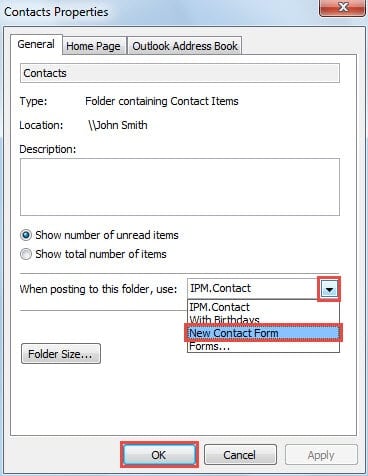
- Ardından “Kişi Özellikleri” iletişim kutusunda, “Bu klasöre gönderirken şunu kullanın:” alanındaki aşağı ok işaretine tıklayabilirsiniz. Açılan listeden daha önce yayınlanmış formu bulup seçebilirsiniz. Değişiklikleri kaydetmek için “Tamam” düğmesine tıklayın.

- Sonunda bir test yapabilirsiniz. Bu formda yeni bir kişi oluşturmaya çalışın. Yeni Kişi penceresi açıldığında, ek alanlarla ve istenmeyen alanlarınız olmadan özel formunuzda olduğunu keşfedeceksiniz.
Çökme Durumunda Outlook Verilerini Geri Yükle
Outlook kullanıcıları için beklenmedik Outlook çökmeleriyle karşılaşmak tam bir kabustur. Çökme durumlarında, tüm Outlook verileri bozulabilir veya tamamen kaybolabilir. Bu nedenle, Outlook için tutarlı ve güncel bir yedekleme yapmak son derece önemlidir. Bu arada, sağlam bir araç da bir zorunluluktur, örneğin... DataNumen Otutlook Onarımı. Bu olabilir Outlook veri sorununu onar ter dökmeden.
Yazar Tanıtımı:
Shirley Zhang, bir veri kurtarma uzmanıdır. DataNumendahil olmak üzere veri kurtarma teknolojilerinde dünya lideri olan , Inc. onarım SQL Server hata ve görünüm onarım yazılım ürünleri. Daha fazla bilgi için ziyaret edin www.datanumen.com